Обновления ОС Windows 11 могут иногда вызывать проблемы, такие как снижение производительности или несовместимость с определенными программами. В таких случаях пользователи могут захотеть удалить недавние обновления и вернуть систему к стабильному состоянию.
Существует несколько способов удалить обновления Windows 11, включая использование системного восстановления, удаление через панель управления или откат до предыдущей версии операционной системы. Важно помнить, что удаление обновлений может привести к потере некоторых новых функций и уязвимостей, поэтому следует взвесить все за и против.
Инструкция по удалению обновлений Windows 11
Следуйте этим шагам, чтобы удалить обновления Windows 11:
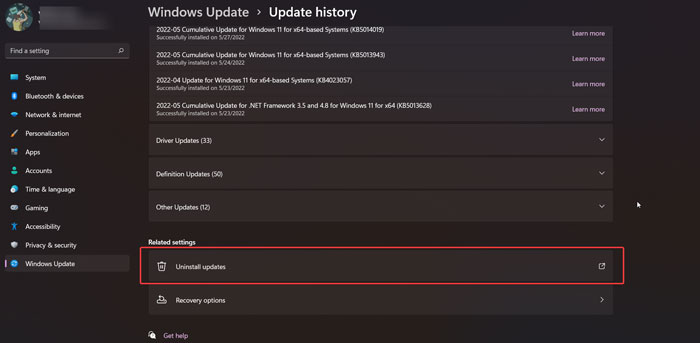
- Откройте «Параметры» Windows 11, нажав на значок «Параметры» на панели задач.
- Выберите раздел «Обновление и безопасность».
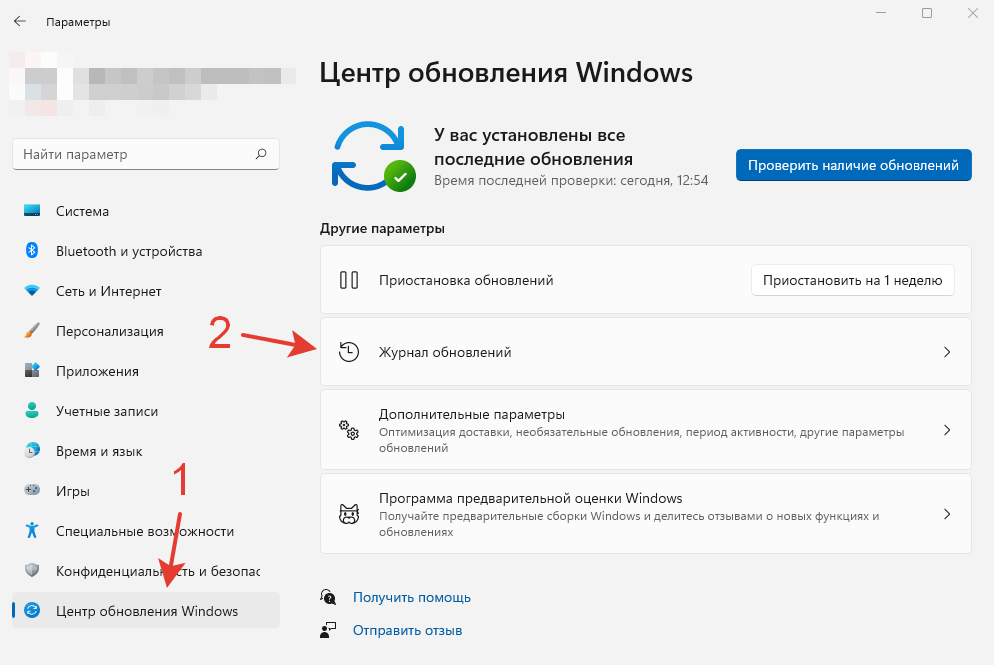
- Перейдите во вкладку «Windows Update».
- Нажмите на «История обновлений».
- Выберите «Установленные обновления».
- Найдите необходимое обновление, которое хотите удалить, и нажмите на него.
- Нажмите на «Удалить обновление».
- Подтвердите удаление обновления.
- Перезапустите компьютер после завершения процесса удаления обновления.
После выполнения этих шагов выбранное обновление Windows 11 будет удалено с вашего компьютера.
Подготовка к удалению обновлений
Прежде чем приступить к удалению обновлений Windows 11, необходимо выполнить несколько подготовительных шагов:
| 1. | Создайте точку восстановления системы, чтобы в случае возникновения проблем можно было вернуться к предыдущему состоянию. |
| 2. | Запишите все важные данные, так как удаление обновлений может повлиять на работу системы и файлы. |
| 3. | Убедитесь, что у вас есть права администратора на компьютере, чтобы выполнить процедуру удаления обновлений. |
Создание точки восстановления
Прежде чем удалять обновления Windows 11, рекомендуется создать точку восстановления. Точка восстановления позволяет вернуть систему к предыдущему состоянию, если что-то пойдет не так в процессе удаления обновлений.
Для создания точки восстановления выполните следующие шаги:
1. Нажмите правую кнопку мыши на значок «Пуск» и выберите «Система».
2. В левом меню выберите «Защита системы».
3. Нажмите «Создать» и введите описательное название для точки восстановления.
4. Следуйте инструкциям мастера создания точки восстановления, чтобы завершить процесс.
Теперь, когда у вас есть точка восстановления, вы можете спокойно удалять обновления Windows 11, зная, что ваша система может быть восстановлена в случае необходимости.
Выключение автоматических обновлений
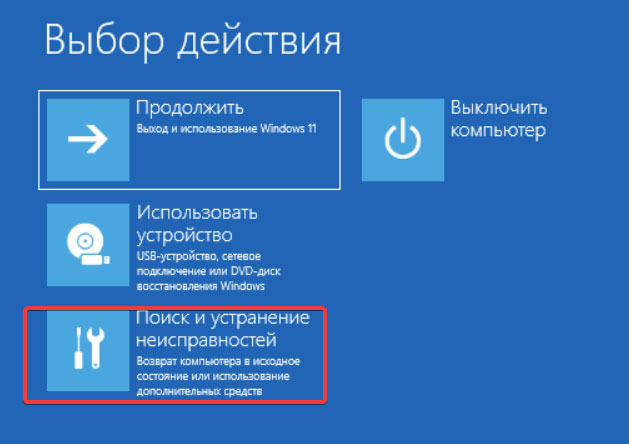
Чтобы остановить автоматические обновления Windows 11, следуйте этим шагам:
- Откройте настройки Windows, выбрав «Пуск» и затем «Настройки».
- Перейдите на вкладку «Обновление и безопасность».
- Выберите «Windows Update» слева в меню.
- Нажмите на «Дополнительные параметры».
- Под «Выберите, какие обновления установлять» выберите «Оповещать меня о наличии обновлений, и позволить мне решить, когда их скачивать и устанавливать».
Теперь обновления не будут устанавливаться автоматически, и вы сможете управлять процессом обновления самостоятельно.
Удаление обновлений через Панель управления
| 1. | Откройте Панель управления, нажав правую кнопку мыши на кнопку «Пуск» и выбрав «Панель управления» из контекстного меню. |
| 2. | Перейдите в раздел «Программы» и выберите «Установка обновлений». |
| 3. | В списке установленных обновлений найдите те, которые хотите удалить, и кликните на них правой кнопкой мыши. |
| 4. | Выберите «Удалить» из контекстного меню. |
| 5. | Подтвердите действие удаления обновлений. |
После завершения этих шагов выбранные обновления будут удалены с вашего компьютера Windows 11 через Панель управления.
Открытие Панели управления
Для удаления обновлений Windows 11 через Панель управления следуйте следующим инструкциям:
| 1. | Нажмите на кнопку «Пуск» в нижнем левом углу экрана. |
| 2. | Выберите «Параметры» (иконка шестеренки). |
| 3. | В открывшемся меню выберите «Обновление и безопасность». |
| 4. | В разделе «Windows Update» выберите «Просмотреть и удалить обновления». |
| 5. | Выберите необходимые обновления для удаления и нажмите «Удалить». |
| 6. | Подтвердите удаление, если потребуется. |
Выбор раздела «Программы и компоненты»
Чтобы удалить обновления Windows 11, необходимо пройти в раздел «Программы и компоненты». Для этого выполните следующие шаги:
- Нажмите клавишу «Win + I», чтобы открыть настройки Windows 11.
- Выберите раздел «Обновление и безопасность».
- Перейдите во вкладку «Windows Update» и выберите «Дополнительные параметры».
- Нажмите на ссылку «Просмотреть историю установленных обновлений».
- В списке установленных обновлений найдите нужное обновление и выберите опцию «Удалить».
После завершения процесса удаления обновления Windows 11 перезагрузите компьютер, чтобы изменения вступили в силу.
