
Google Chrome – один из самых популярных веб-браузеров в мире, который регулярно обновляется для повышения безопасности и производительности. Однако, бывают случаи, когда пользователи предпочитают отключить автоматические обновления Chrome по различным причинам: от несовместимости с каким-либо программным обеспечением до снижения производительности из-за обновлений.
В этой статье мы рассмотрим несколько способов, как отключить обновления Google Chrome на компьютере под управлением Windows и macOS. Пожалуйста, помните, что отключение обновлений браузера может оставить вашу систему уязвимой к потенциальным угрозам безопасности, поэтому будьте внимательны при принятии решения об отключении автоматических обновлений.
Как отключить обновления Google Chrome
Отключение автоматических обновлений в Google Chrome можно быть полезно, если вам необходимо контроль над обновлениями или у вас возникли проблемы из-за обновлений. Вот несколько способов, как отключить обновления в браузере Google Chrome:
- Отключение обновлений вручную:
- Откройте браузер Google Chrome и перейдите по адресу chrome://settings/help.
- Нажмите на ссылку «Нет» рядом с пунктом «Автоматически обновлять Chrome».
- Использование групповой политики (для Windows):
- Откройте «Панель управления» на вашем компьютере и найдите раздел «Администрирование».
- Выберите «Редактор локальной групповой политики» и перейдите к разделу «Административные шаблоны».
- Откройте «Компоненты Google» и найдите пункт «Google Chrome».
- В настройках «Google Chrome» выберите «Отключено» для опции «Обновлять Google Chrome автоматически».
После выполнения указанных шагов автоматические обновления Google Chrome будут отключены, и браузер не будет обновляться без вашего ведома.
Правильное отключение обновлений
Для того чтобы правильно отключить обновления Google Chrome, следуйте этим шагам:
1. Откройте браузер и перейдите в меню, представленное тройными точками в верхнем правом углу.
2. Выберите пункт «Настройки» в выпадающем меню.
3. Пролистните страницу вниз и выберите «Дополнительные» настройки.
4. Найдите и выберите раздел «Обновления» в меню настроек.
5. Отключите параметр «Автоматически обновлять приложение Chrome».
6. Теперь обновления браузера Chrome будут отключены.
Откройте настройки браузера
Чтобы отключить обновления Google Chrome, откройте браузер и в правом верхнем углу нажмите на три точки, чтобы открыть меню. В выпадающем списке выберите «Настройки».
Выберите «О программе Google Chrome»
Чтобы отключить обновления Google Chrome, вам потребуется зайти в настройки браузера. Для этого кликните на три точки в правом верхнем углу окна браузера. В выпадающем меню выберите пункт «Справка» и далее «О программе Google Chrome».
Как отключить автоматические обновления Google Chrome
1. Запустите браузер Google Chrome на вашем компьютере.
2. В правом верхнем углу окна браузера нажмите на значок с тремя точками (меню).
3. В открывшемся меню выберите пункт «Настройки».
4. Прокрутите страницу вниз и нажмите на «Расширенные настройки».
5. Найдите раздел «Обновление браузера» и снимите галочку с опции «Обновляться автоматически».
6. После снятия галочки вам будет предложено перезапустить браузер для применения изменений. Нажмите кнопку «Перезапустить».
Теперь автоматические обновления Google Chrome будут отключены, и браузер будет оставаться на текущей версии до тех пор, пока вы не решите вручную проверить наличие обновлений и установить их.
Отключение обновлений через реестр
Чтобы отключить обновления Google Chrome через реестр Windows, выполните следующие шаги:
- Нажмите Win + R, чтобы открыть окно «Выполнить».
- Введите regedit и нажмите Enter, чтобы открыть редактор реестра.
- Перейдите по следующему пути: HKEY_LOCAL_MACHINE\SOFTWARE\Policies\Google\Update. Если ключа Update не существует, создайте его.
- Щелкните правой кнопкой мыши на правой панели, выберите Новый > DWORD-значение (32-бит).
- Назовите новое значение UpdateDefault.
- Дважды щелкнните на UpdateDefault и установите значение данных на 0.
- Перезапустите компьютер, чтобы изменения вступили в силу.
Отключение обновлений Google Chrome через реестр Windows
Для отключения обновлений Google Chrome через реестр Windows необходимо выполнить следующие шаги:
Шаг 1: Нажмите комбинацию клавиш Win + R, чтобы открыть окно «Выполнить».
Шаг 2: Введите «regedit» в поле и нажмите Enter. Это откроет редактор реестра Windows.
При работе с реестром будьте осторожны, так как неправильные изменения могут повредить систему.
Откройте ключ HKEY_LOCAL_MACHINE\SOFTWARE\Policies\Google\Update
Чтобы отключить обновления Google Chrome, вам нужно открыть реестр Windows и перейти к указанному ключу. В нем находятся параметры отвечающие за обновления браузера. В случае если в ключе Update отсутствуют значения «UpdateDefault» и «Update{8A69D345-D564-463C-AFF1-A69D9E530F96}», значит обновления Google Chrome будут отключены.
Создайте новое значение DWORD с именем «UpdateDefault»
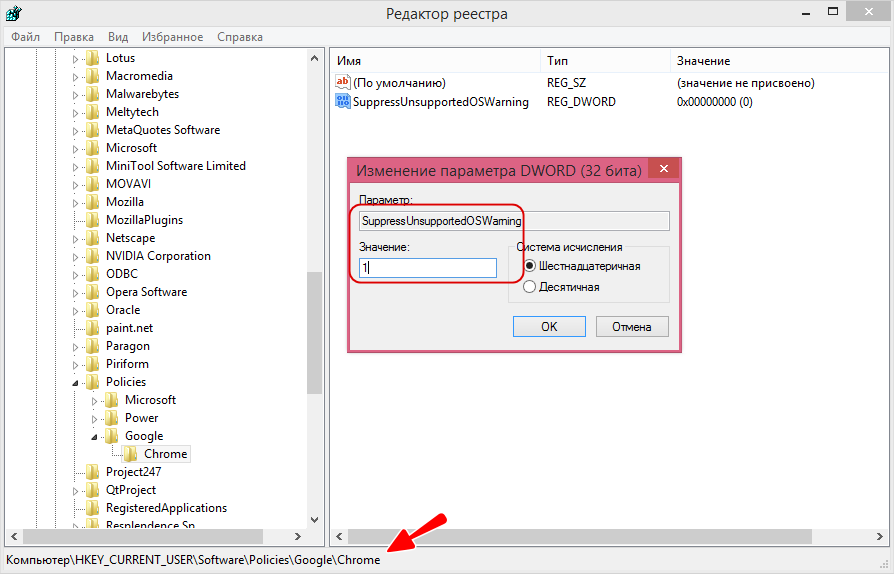
Для отключения обновлений Google Chrome в реестре Windows необходимо создать новое значение DWORD с именем «UpdateDefault». Этот параметр позволит контролировать автоматические обновления браузера.
Для создания нового значения откройте редактор реестра, перейдите в раздел «HKEY_LOCAL_MACHINE\SOFTWARE\Policies\Google\Update», щелкните правой кнопкой мыши на свободном месте в правой части окна и выберите «Создать» > «DWORD-значение (32-разрядное)».
Введите имя «UpdateDefault» и установите его значение на «0» для отключения автоматических обновлений Google Chrome. После этого сохраните изменения и перезапустите компьютер.
