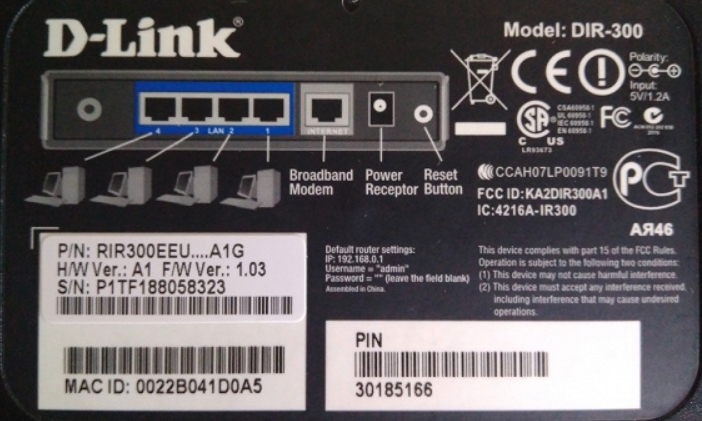
Роутер D-Link DIR-300 A D1 — это популярное устройство, которое широко используется для организации домашней сети. Данный роутер обладает надежными характеристиками и прост в установке. Зачастую для подключения к интернету через роутер требуется выполнить некоторые настройки, чтобы убедиться в стабильной работе сети.
В данной статье мы рассмотрим основные шаги по настройке роутера D-Link DIR-300 A D1 от оператора Билайн. Мы разберемся, как подключить устройство к проводной и беспроводной сети, настроить доступ к интернету, создать пароль для Wi-Fi и обеспечить безопасность своей сети.
Следуя нашему пошаговому руководству, вы сможете быстро и легко настроить роутер D-Link DIR-300 A D1 и наслаждаться стабильным интернет-соединением в вашем доме или офисе. Не стоит бояться технических тонкостей, ведь мы подробно опишем каждый шаг настройки для вашего удобства.
Настройка роутера D-Link DIR-300 A D1 для Билайн
Настройка роутера D-Link DIR-300 A D1 для работы с провайдером Билайн может потребовать определенных действий. Настройки соединения, подключения к сети интернет и безопасности играют важную роль в стабильной работе устройства.
Шаг 1: Подключите кабель от интернет-провайдера к WAN-порту роутера DIR-300.
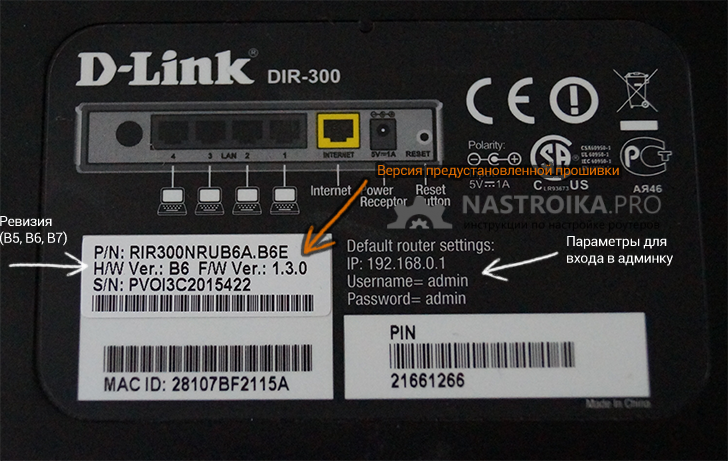
Шаг 2: Зайдите в веб-интерфейс роутера, введите IP-адрес 192.168.0.1 в браузере и авторизуйтесь (по умолчанию логин admin, пароль admin).
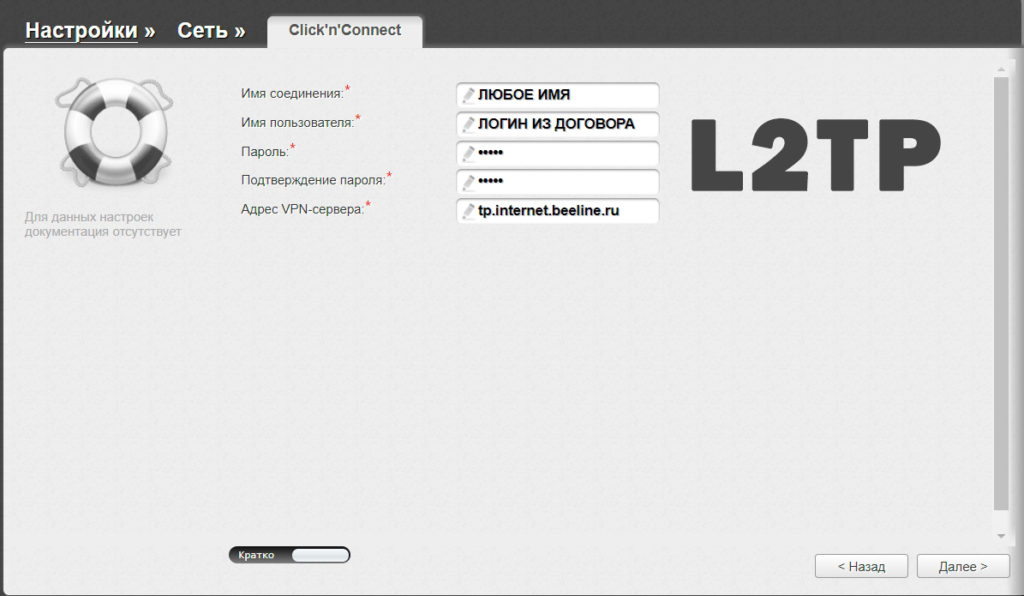
Шаг 3: Перейдите во вкладку «Network Settings» и укажите настройки для соединения с провайдером (например, выберите тип подключения PPPOE, введите логин и пароль).
Шаг 4: Во вкладке «Wireless» настройте параметры Wi-Fi сети, включите защиту (например, WPA2) и задайте пароль.
Сохраните изменения и перезагрузите роутер. Теперь ваш D-Link DIR-300 A D1 настроен для работы с сетью Билайн и готов к использованию.
Подготовка к настройке роутера
Перед началом настройки роутера D-Link DIR-300 A D1 Билайн необходимо выполнить несколько шагов для обеспечения правильной работы оборудования.
- Подключите роутер к электрической сети и убедитесь, что он включен.
- Подключите компьютер к одному из портов LAN роутера с использованием сетевого кабеля.
- Откройте браузер на подключенном компьютере и введите IP-адрес роутера в адресной строке (по умолчанию 192.168.0.1).
- Введите логин и пароль администратора (по умолчанию admin/admin) и нажмите «Войти».
- Перейдите в меню настройки роутера и начните процесс настройки сети согласно инструкции по использованию.
Проверка комплектации
В комплект поставки роутера D-Link DIR-300 A D1 Билайн входят следующие элементы:
- Сам роутер D-Link DIR-300 A D1 Билайн.
- Инструкция по эксплуатации.
- Сетевой кабель для подключения к роутеру.
- Инсталляционный диск с программным обеспечением, если предоставляется.
- Блок питания для подачи электропитания в роутер.
Перед началом настройки убедитесь, что весь перечисленный выше комплект находится в коробке. В случае отсутствия какого-либо элемента свяжитесь с поставщиком или производителем для решения проблемы.
Подключение к питанию

Шаг 1: Подготовьте штекер питания роутера D-Link DIR-300 A D1.
Шаг 2: Вставьте штекер в разъем питания на задней панели роутера.
Шаг 3: Подключите другой конец штекера в розетку переменного тока.
Шаг 4: Убедитесь, что индикатор питания на роутере загорается, указывая на его правильное подключение к электросети.
Подключение к сети
1. Включите роутер в розетку и подключите его к вашему компьютеру при помощи кабеля Ethernet.
2. Откройте браузер и в адресной строке введите IP-адрес роутера (по умолчанию это 192.168.0.1).
3. Введите логин и пароль админа (по умолчанию — admin и admin).
4. Перейдите в раздел настройки подключения к сети и введите данные, предоставленные вашим провайдером интернет-услуг.
5. Нажмите кнопку «Сохранить» и перезапустите роутер.
Готово! Теперь ваш роутер D-Link DIR-300 A D1 подключен к сети Билайн.
Вход в панель управления роутера
Для того чтобы настроить роутер D-Link DIR-300 A D1 от Билайн, необходимо войти в его панель управления. Для этого выполните следующие шаги:
- Откройте браузер на вашем компьютере.
- Введите IP-адрес роутера в адресной строке браузера. По умолчанию адрес: 192.168.0.1. Нажмите Enter.
- В открывшемся окне авторизации введите логин и пароль администратора. По умолчанию логин: admin, пароль: admin. Нажмите Войти.
После успешной авторизации вы попадете в панель управления роутера D-Link DIR-300 A D1, где сможете произвести необходимые настройки для работы сети.
Настройка IP-адреса устройства
Для начала настройки IP-адреса вашего роутера D-Link DIR-300 A D1 откройте любой веб-браузер и введите в адресной строке IP-адрес роутера: 192.168.0.1.
После этого введите логин и пароль администратора по умолчанию (если вы их не меняли, то логин: admin, пароль: admin).
Зайдите во вкладку «Настройка соединения» и выберите «Локальная сеть». Настройте IP-адрес в соответствии с вашей локальной сетью. Обычно это будет что-то вроде 192.168.0.x (где x — число от 2 до 254).
После внесения изменений не забудьте сохранить их, нажав на кнопку «Применить». Перезагрузите роутер для применения изменений.
Открытие браузера и ввод IP-адреса роутера
Для начала настройки роутера D-Link DIR-300 A D1 Билайн необходимо открыть веб-браузер на компьютере или устройстве, подключенном к роутеру.
Затем в адресной строке браузера необходимо ввести IP-адрес роутера. Обычно стандартный IP-адрес роутеров D-Link составляет 192.168.0.1.
После ввода IP-адреса и нажатия клавиши Enter откроется страница входа в настройки роутера, где нужно будет ввести логин и пароль.
Авторизация в панели управления
| Логин: | admin |
| Пароль: | admin |
