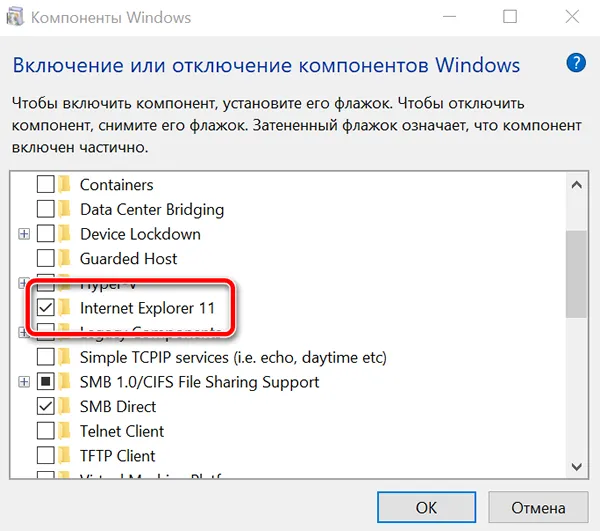
Internet Explorer – это один из старейших веб-браузеров, который по умолчанию установлен в операционной системе Windows 10. Однако, многие пользователи предпочитают использовать более современные и функциональные браузеры, такие как Google Chrome или Mozilla Firefox. Если вы также хотите избавиться от Internet Explorer, то в этой статье мы расскажем вам, как это можно сделать.
Удаление Internet Explorer может позволить вам освободить дополнительное место на жестком диске и повысить производительность системы. Однако, стоит помнить, что веб-браузер является частью операционной системы, поэтому его удаление может повлиять на некоторые функции и связанные программы.
Перед удалением Internet Explorer в Windows 10 рекомендуется создать точку восстановления системы, чтобы в случае каких-либо проблем можно было вернуть систему к предыдущему состоянию.
Как удалить Internet Explorer в Windows 10
Шаг 1: Нажмите Пуск, затем выберите Параметры.
Шаг 2: Перейдите в раздел Система.
Шаг 3: Выберите Приложения и возможности.
Шаг 4: Прокрутите вниз и найдите Internet Explorer в списке установленных приложений.
Шаг 5: Нажмите на Internet Explorer, затем выберите Удалить.
После завершения этого процесса Internet Explorer будет удален с вашего компьютера.
Шаги для удаления Internet Explorer:

- Откройте «Параметры» Windows, нажав на значок «Пуск» и выбрав «Настройки».
- Перейдите в раздел «Приложения».
- Выберите «Приложения и функции» в левой панели.
- Прокрутите список приложений в правой части окна и найдите «Internet Explorer».
- Нажмите на «Internet Explorer» и выберите «Удалить».
- Подтвердите удаление браузера Internet Explorer, нажав «Да».
- После завершения процесса удаления перезапустите компьютер.
Откройте панель управления
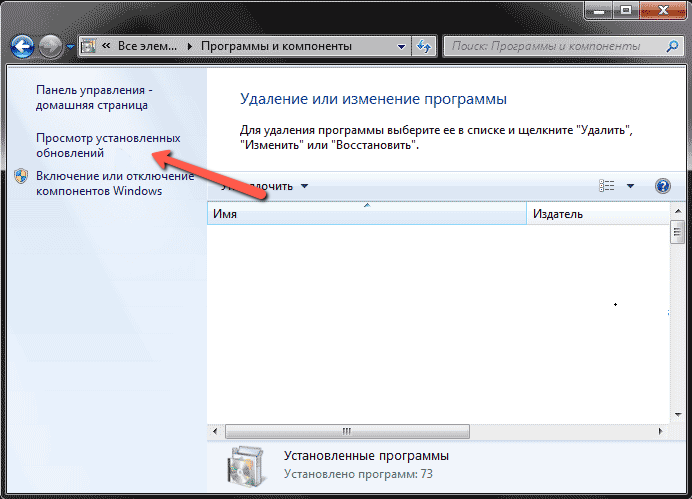
Чтобы начать процесс удаления Internet Explorer в Windows 10, откройте панель управления вашей операционной системы. Для этого перейдите в меню «Пуск» и найдите раздел «Настройки». Затем выберите пункт «Система» и откройте панель управления. В этом разделе вы сможете управлять установленными программами и функциями вашего компьютера.
Выберите «Программы и компоненты»
Чтобы удалить Internet Explorer в Windows 10, следуйте этим шагам:
1. Нажмите правой кнопкой мыши на кнопке «Пуск» и выберите «Параметры».
2. В открывшемся окне выберите «Система».
3. Кликните на раздел «Приложения и функции» слева.
4. Прокрутите список приложений вниз и найдите Internet Explorer.
5. Выберите Internet Explorer и нажмите кнопку «Удалить».
После завершения процесса Internet Explorer будет удален с вашего компьютера.
Найдите Internet Explorer в списке приложений и нажмите «Удалить»
Для удаления Internet Explorer в Windows 10 откройте меню «Пуск» и найдите раздел «Параметры».
В параметрах выберите «Приложения» и затем «Приложения и компоненты».
Прокрутите список приложений до находки Internet Explorer и нажмите на него правой кнопкой мыши.
Выберите «Удалить» в появившемся контекстном меню и подтвердите запрос на удаление браузера.
После завершения процесса Internet Explorer будет удален с вашего компьютера.
Дополнительные советы по удалению Internet Explorer:
1. Перед удалением Internet Explorer сделайте резервную копию важных данных, чтобы избежать потери информации.
2. Проверьте, что у вас установлена альтернативная браузерная программа, чтобы после удаления IE иметь возможность просматривать веб-содержимое.
3. Убедитесь, что другие приложения и программы корректно функционируют после удаления Internet Explorer. В случае возникновения проблем, выполните переустановку необходимых компонентов.
Проверьте, что у вас установлен браузер по умолчанию

Прежде чем удалять Internet Explorer, убедитесь, что у вас установлен другой браузер в качестве браузера по умолчанию. Это важно для того, чтобы после удаления Internet Explorer у вас остался функциональный доступ к интернету.
Для проверки, откройте настройки Windows 10, найдите раздел «Приложения» и выберите «Приложения по умолчанию». Здесь вы сможете увидеть текущий установленный браузер по умолчанию. Если его нет, установите нужный браузер и сделайте его браузером по умолчанию.
