
Создание ярлыков на рабочем столе операционных систем Windows 11 и Windows 10 – одна из базовых функций, позволяющая удобно и быстро запускать программы, папки или файлы. Ярлык – это ярлычок, укороченное представление файла или папки, который представлен на рабочем столе и позволяет быстро открывать нужный элемент.
В данной статье мы рассмотрим простые и понятные шаги по созданию ярлыка на рабочем столе Windows 11 и Windows 10, что поможет вам удобно организовать доступ к наиболее часто используемым программам и файлам.
Порой создание ярлыков может значительно упростить работу с компьютером, особенно когда речь идет о постоянном доступе к определенным приложениям или документам. Поэтому давайте проведем вас через процесс создания ярлыка на рабочем столе Windows 11 и Windows 10, чтобы вы могли сделать работу за компьютером еще более эффективной.
Инструкция по созданию ярлыка на рабочем столе Windows 11 и Windows 10

Для создания ярлыка на рабочем столе Windows 11 или Windows 10 выполните следующие шаги:
1. Найдите приложение или файл, для которого хотите создать ярлык.
2. Нажмите правой кнопкой мыши на найденном объекте и выберите опцию «Отправить» или «Отправить на рабочий стол (ярлык)».
3. Вы увидите новый ярлык на рабочем столе с названием иконки объекта.
4. Для изменения названия ярлыка кликните правой кнопкой мыши на него, выберите «Переименовать» и введите новое имя.
5. Теперь у вас есть удобный ярлык на рабочем столе для быстрого доступа к приложению или файлу.
Как создать ярлык на рабочем столе Windows 11
Для создания ярлыка на рабочем столе в Windows 11, выполните следующие шаги:
- Откройте меню «Пуск» и найдите приложение или файл, для которого нужно создать ярлык.
- Щелкните правой кнопкой мыши на этом приложении или файле.
- В контекстном меню выберите пункт «Отправить» и затем «На рабочий стол (создать ярлык)».
- Появится ярлык на рабочем столе с именем приложения или файла.
Теперь у вас есть ярлык на рабочем столе Windows 11 для быстрого доступа к приложению или файлу.
Шаг 1: Правый клик мыши на пустом месте рабочего стола
Для создания ярлыка на рабочем столе Windows 11 или Windows 10, начните с правого клика мыши на пустом месте рабочего стола. Это действие откроет контекстное меню с различными опциями.
Шаг 2: Выбрать «Создать» в контекстном меню
После того как вы выделили нужный файл или папку на рабочем столе, кликните правой кнопкой мыши. В выпадающем контекстном меню выберите опцию «Создать».
Далее откроется подменю с различными вариантами типов ярлыков, которые можно создать на рабочем столе. Выберите необходимый тип ярлыка и кликните на него.
Как сделать ярлык на рабочем столе Windows 10
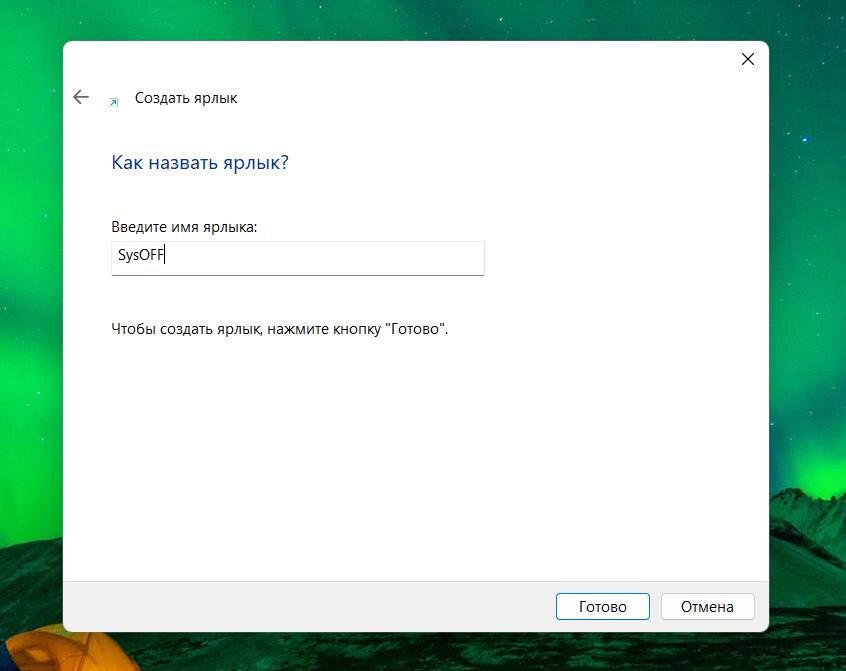
Чтобы создать ярлык на рабочем столе Windows 10, выполните следующие шаги:
- Найдите файл или папку, для которой хотите создать ярлык.
- Нажмите правой кнопкой мыши на файле или папке и выберите пункт «Отправить» в контекстном меню.
- Затем выберите «Ярлык на рабочем столе».
- Ярлык для выбранного файла или папки появится на рабочем столе.
Теперь у вас будет удобный доступ к выбранному файлу или папке через ярлык на рабочем столе Windows 10.
Шаг 1: Найти нужный файл или папку

Перед тем как создавать ярлык на рабочем столе, необходимо найти файл или папку, для которых вы хотите создать ярлык. Сам файл или папка должны уже быть находиться на вашем компьютере.
Для поиска нужного файла или папки вы можете воспользоваться проводником Windows, используя поиск по названию или разделам, где вы полагаете, что искомый элемент может находиться. Убедитесь, что вы знаете полный путь к файлу или папке, так как это понадобится для создания ярлыка.
Шаг 2: Перетащить файл или папку на рабочий стол с зажатой клавишей Ctrl

Чтобы создать ярлык на рабочем столе в Windows 11 или Windows 10 с помощью метода перетаскивания, открой окно Проводника или рабочего стола. Затем открой папку или найди файл, который ты хочешь создать ярлык. Удерживай клавишу Ctrl на клавиатуре и одновременно перетащи выбранный файл или папку на рабочий стол. При этом ярлык файла или папки будет создан на рабочем столе.
