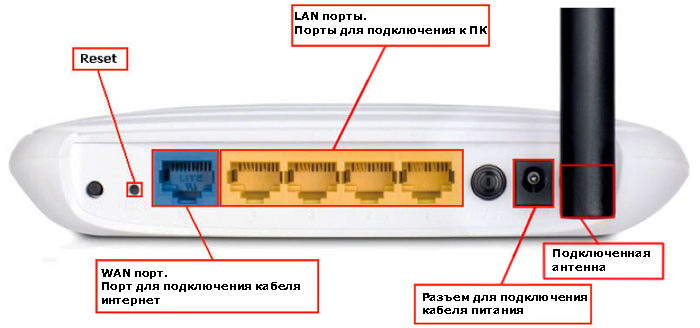
В современном мире роутер является важным устройством для подключения к Интернету. Он обеспечивает распределение сетевого трафика и защиту данных. Для эффективной работы роутера необходима правильная настройка, которую можно выполнить самостоятельно.
Для начала настройки вашего роутера, вам потребуется подключить его к компьютеру с помощью кабеля Ethernet. После подключения откройте веб-браузер и введите IP-адрес роутера в адресную строку (обычно 192.168.1.1 или 192.168.0.1).
После ввода IP-адреса откроется страница администрирования роутера, где вам нужно будет ввести логин и пароль. Обычно это admin/admin или root/admin, если вы не изменяли эти данные.
Как выполнить настройку роутера?

Далее, откройте веб-браузер и введите IP-адрес роутера в адресной строке (обычно это 192.168.1.1 или 192.168.0.1). Введите логин и пароль администратора (обычно admin/admin).
После входа в настройки роутера, проверьте и откорректируйте параметры сети, такие как SSID (имя сети), пароль Wi-Fi, IP-адреса, DNS-серверы и прочее. Убедитесь, что сеть защищена паролем и настроена в соответствии с вашими потребностями.
Также, рекомендуется обновить прошивку роутера до последней версии, чтобы обезопасить себя от уязвимостей и обеспечить более стабильную работу устройства.
После завершения настроек, сохраните изменения и перезагрузите роутер. После перезагрузки, проверьте работу интернет-соединения и убедитесь, что все настройки применились корректно.
Подготовка к настройке
Перед началом процедуры настройки роутера необходимо выполнить ряд подготовительных действий:
- Убедитесь, что у вас есть все необходимые данные, такие как IP-адрес роутера, логин и пароль для доступа к настройкам;
- Подключите роутер к источнику питания и убедитесь, что он включен;
- Подключите компьютер к роутеру с помощью кабеля Ethernet или беспроводной сети;
- Убедитесь, что вы имеете доступ к интернету и к роутеру;
- Изучите инструкцию по настройке конкретной модели роутера;
Подключение к роутеру через браузер
Для того чтобы выполнить настройку роутера, необходимо подключиться к его веб-интерфейсу через браузер. Действуйте следующим образом:
| 1. | Откройте браузер (например, Google Chrome, Mozilla Firefox или другой). |
| 2. | В адресной строке браузера введите IP-адрес вашего роутера. Обычно это 192.168.1.1 или 192.168.0.1. |
| 3. | Нажмите Enter, чтобы перейти на страницу авторизации роутера. |
| 4. | Введите логин и пароль администратора (обычно по умолчанию это admin/admin или admin/password) и нажмите «Войти». |
| 5. | Теперь вы можете выполнить необходимые настройки роутера через его веб-интерфейс. |
Помните, что для безопасности следует изменить стандартные логин и пароль администратора роутера на свои собственные.
Поиск данных аутентификации
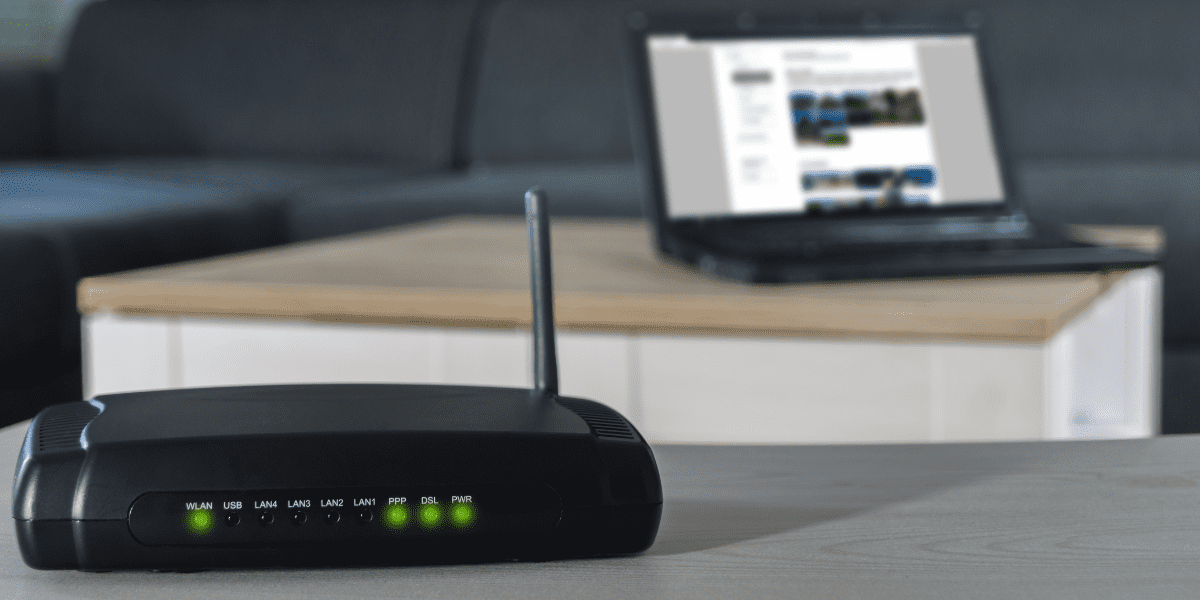
Прежде чем приступить к настройке роутера, необходимо найти данные для аутентификации, такие как имя пользователя и пароль. Эти данные могут быть указаны на наклейке на задней стороне роутера или в документации, предоставленной производителем. Если данные не найдены, их можно поискать в руководстве пользователя роутера или обратившись к поставщику услуг интернета.
Настройка сетевых параметров
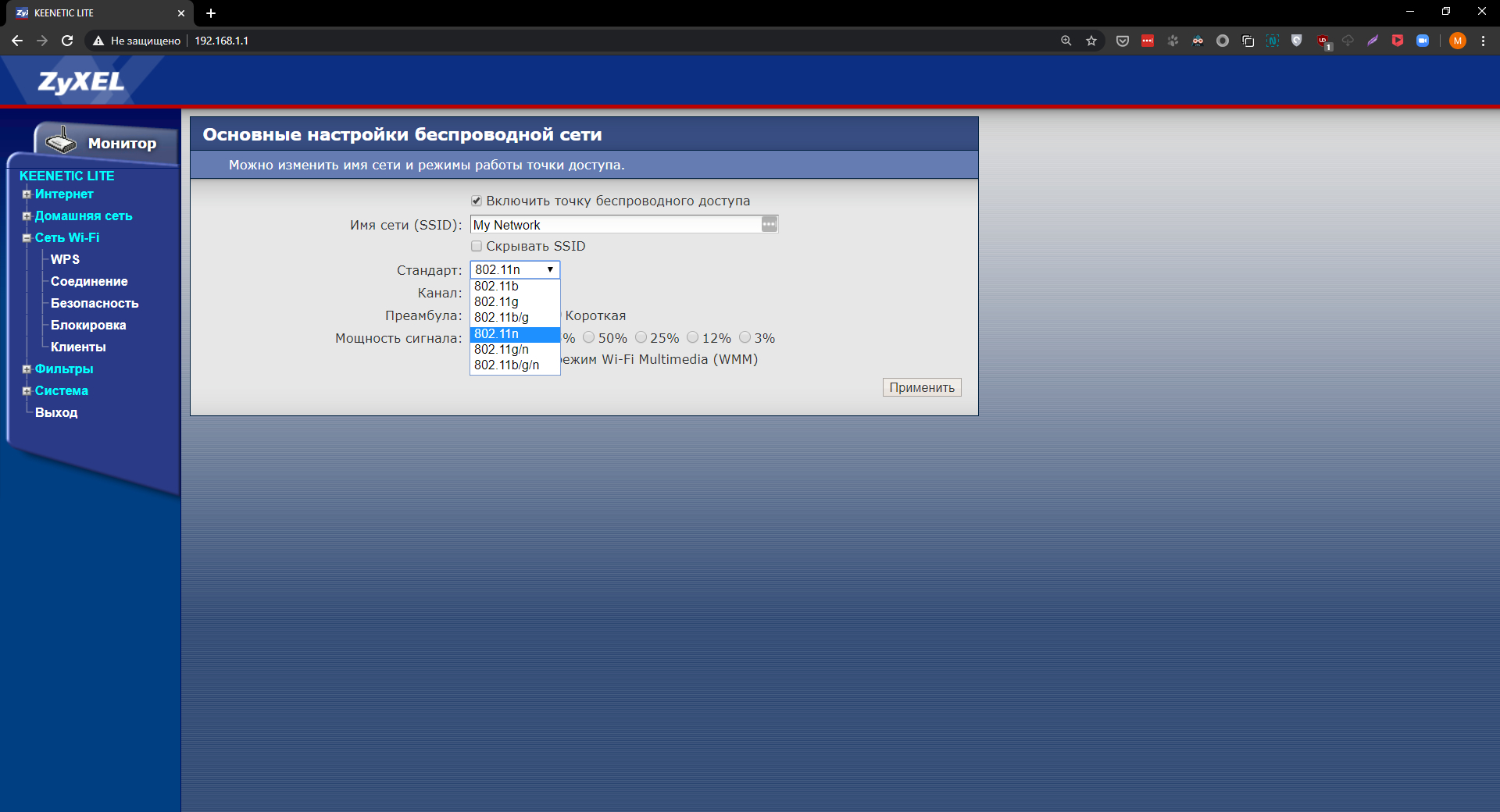
Для корректной работы роутера необходимо правильно настроить сетевые параметры. В меню настроек сети можно задать IP-адрес роутера, маску подсети, а также указать шлюз и DNS-сервера. Обычно эти параметры задаются в разделе «Настройка сети» или «LAN settings». Введение правильной конфигурации сетевых параметров позволит вашему роутеру корректно передавать сетевой трафик и обеспечивать стабильное подключение к интернету.
Изменение Wi-Fi пароля
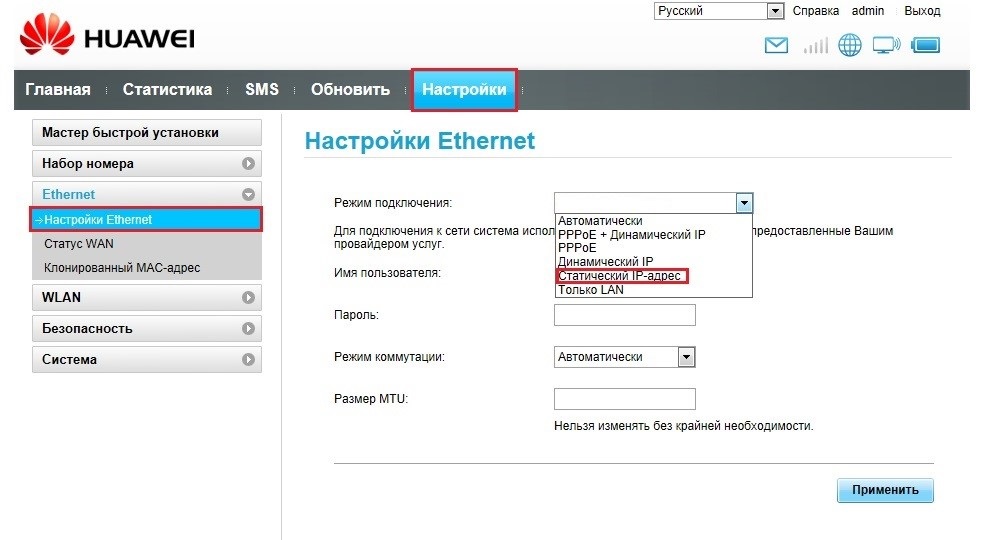
Для изменения Wi-Fi пароля настроек роутера, выполните следующие шаги:
- Подключитесь к роутеру через браузер, используя IP-адрес роутера и учетные данные администратора.
- Найдите раздел настроек Wi-Fi или сетевых параметров.
- Выберите опцию смены пароля безопасности для вашей Wi-Fi сети.
- Введите новый пароль и подтвердите изменения.
После выполнения этих шагов ваш Wi-Fi пароль будет изменен, и все подключенные устройства будут требовать новый пароль для доступа к сети.
