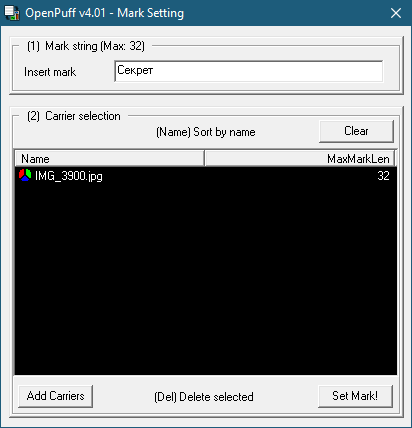
Скрытие файлов на компьютере может быть полезным для защиты конфиденциальной информации от посторонних глаз. Одним из способов сделать это является использование специального программного обеспечения, такого как OpenPuff, который позволяет встраивать файлы внутри других файлов, таким образом, делая их невидимыми для обычных пользователей.
OpenPuff представляет собой удобный и бесплатный инструмент, который позволяет скрыть файлы в любом другом файле, будь то изображение, видео или аудиозапись. Этот метод скрытия информации основан на принципе стеганографии, который позволяет сохранить важные данные в неоспоримой форме.
В данной статье мы рассмотрим, как использовать OpenPuff для скрытия файлов в Windows. Мы покажем шаг за шагом, как загрузить файлы, встроить их в другой файл и затем извлечь их обратно. Следуя нашему руководству, вы сможете легко и безопасно хранить свои конфиденциальные данные, даже если кто-то получит доступ к вашему компьютеру.
Способы скрыть файлы
Существует несколько способов скрыть файлы внутри других файлов:
- Использование программы OpenPuff, которая позволяет скрывать файлы внутри изображений.
- Использование зашифрованных архивов, где файлы могут быть спрятаны и защищены паролем.
- Создание «фейковых» файлов, которые будут служить как прикрытие для настоящих скрытых файлов.
- Использование стеганографии для встраивания информации в различные медиафайлы, такие как изображения или звуковые файлы.
Использование OpenPuff

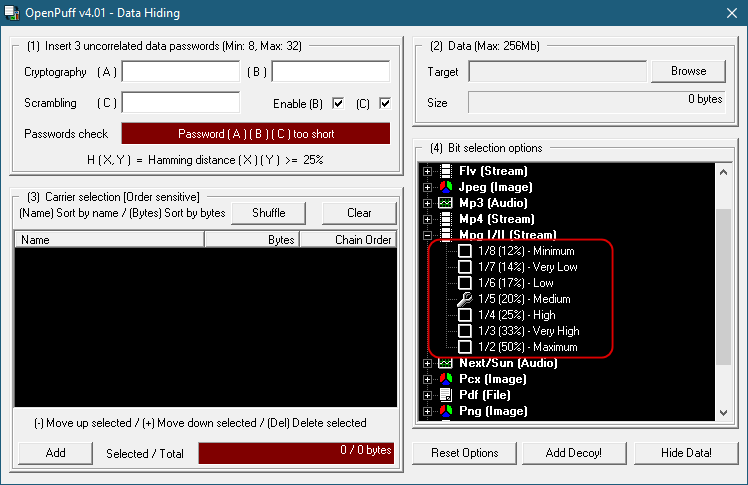
В открывшемся окне выберите файл, который хотите скрыть, и файл-носитель, в который будет встроен скрытый файл. Далее укажите пароль (если требуется), и нажмите «Embed Data» для завершения процесса.
Чтобы извлечь скрытый файл, повторно откройте программу OpenPuff и выберите опцию «Extract Data». Укажите файл-носитель, из которого необходимо извлечь данные, введите пароль (если установлен), и нажмите «Extract Data».
Помните, что использование программ для скрытия файлов должно соответствовать законам и этическим стандартам, а также обязательно соблюдайте права других лиц при хранении и передаче данных.
| Преимущества использования OpenPuff: | Недостатки использования OpenPuff: |
|---|---|
| Бесплатное программное обеспечение. | Возможно снижение качества файл-носителя. |
| Легкость в использовании. | Не поддерживает широкий спектр форматов файлов. |
| Встроенный механизм защиты паролем. | Некоторые антивирусные программы могут определять как угрозу безопасности. |
Шифрование файлов в Windows
1. Использование встроенного инструмента BitLocker, который позволяет зашифровать целые диски или отдельные папки.
2. Использование сторонних программ, таких как VeraCrypt или AES Crypt, для шифрования отдельных файлов или папок.
3. Встроенная функция шифрования файлов EFS (Encrypting File System), доступная в профессиональных и корпоративных версиях Windows, позволяет шифровать отдельные файлы и папки, сохраняя при этом доступность только для владельца или выбранных пользователей.
Размещение файла внутри другого
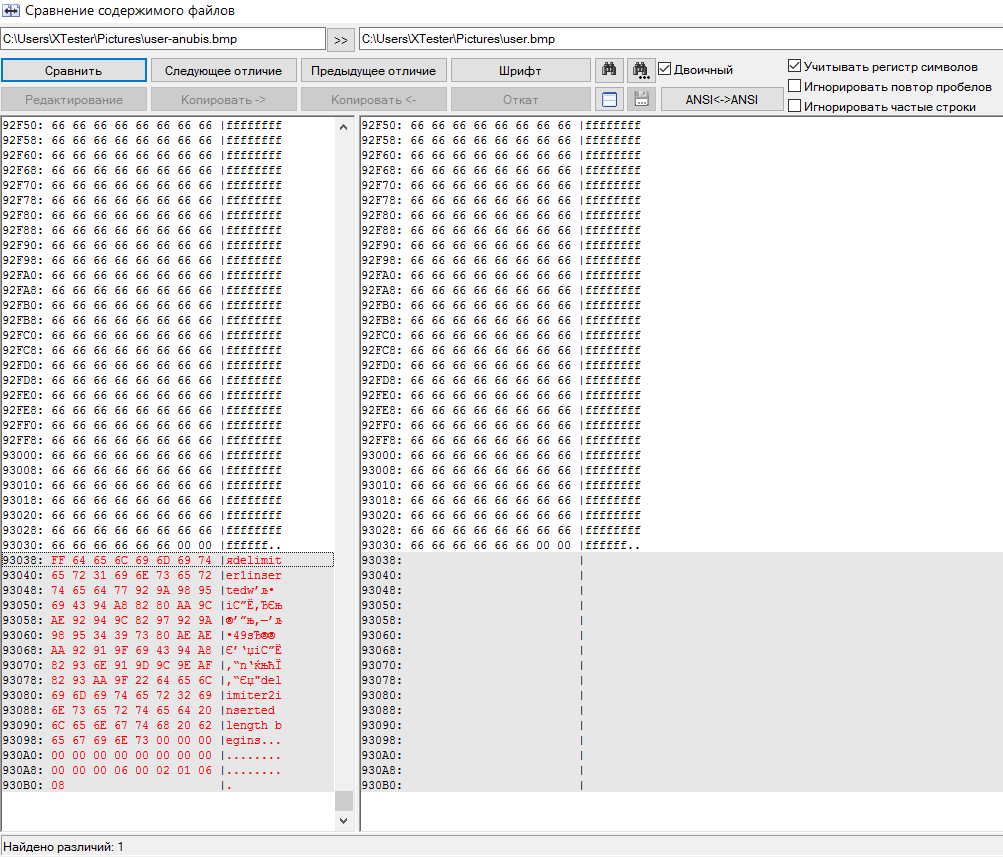
Для скрытия файла внутри другого файла с использованием программы OpenPuff необходимо выполнить несколько простых шагов. Сначала выберите файл, который вы хотите скрыть (стеганографируемый файл) и файл-носитель, в который вы хотите спрятать первый файл (носитель). Затем запустите OpenPuff и выберите «Embed Data» в меню, после чего укажите стеганографируемый файл и файл-носитель.
Затем выберите метод встраивания, например, «Random Selection», и установите пароль для защиты скрытых данных. Нажмите кнопку «Embed Data» и дождитесь завершения процесса. Теперь ваш файл успешно спрятан внутри другого файла! Чтобы извлечь скрытый файл, используйте функцию «Extract Data» в программе OpenPuff.
