
Накопительные обновления для операционной системы Windows 10 играют важную роль в обеспечении безопасности и стабильности работы компьютера. Одним из таких обновлений является KB4016635, которое помогает повысить версию сборки Windows 10 на самую актуальную.
Чтобы успешно установить накопительное обновление KB4016635, необходимо следовать определенным инструкциям и рекомендациям, чтобы избежать возможных проблем и ошибок в процессе обновления операционной системы.
В данной статье мы рассмотрим шаги по установке накопительного обновления KB4016635 и дадим советы по обновлению версии сборки Windows 10 до самой последней, чтобы ваш компьютер работал более надежно и эффективно.
Повышение версии сборки Windows 10 с помощью накопительного обновления KB4016635
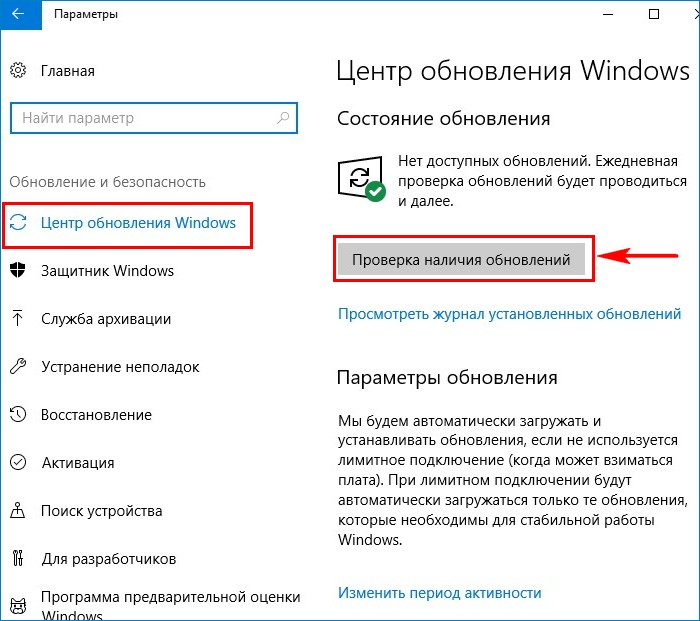
Для повышения версии сборки Windows 10 до самой последней с использованием накопительного обновления KB4016635 следуйте инструкциям ниже:
Шаг 1: Сначала убедитесь, что ваш компьютер подключен к интернету.
Шаг 2: Откройте меню «Параметры» на вашем компьютере и перейдите в раздел «Обновление и безопасность».
Шаг 3: Нажмите на кнопку «Поиск обновлений» и дождитесь, пока компьютер выполнит поиск доступных обновлений.
Шаг 4: Когда компьютер найдет обновление KB4016635, нажмите кнопку «Установить» и подождите завершения процесса установки.
Шаг 5: После завершения установки перезагрузите компьютер, чтобы изменения вступили в силу.
После выполнения этих шагов ваша версия сборки Windows 10 будет обновлена до самой последней с помощью накопительного обновления KB4016635.
Поднятие версии Windows 10 с помощью накопительного обновления KB4016635
Для обновления операционной системы Windows 10 до самой последней версии необходимо установить накопительное обновление KB4016635. Это позволит вам получить новейшие функции и улучшения безопасности, обеспечивая стабильную работу системы.
Чтобы начать процесс обновления, следуйте следующим шагам:
- Запустите Центр обновления Windows и проведите поиск актуальных обновлений.
- Найдите накопительное обновление KB4016635 и нажмите на кнопку «Установить».
- После завершения установки обновления перезагрузите компьютер.
- Проверьте версию операционной системы, убедившись, что она обновилась до самой последней.
Теперь ваша операционная система Windows 10 обновлена до самой последней версии, что позволит вам наслаждаться улучшенными возможностями и безопасностью.
Установка KB4016635
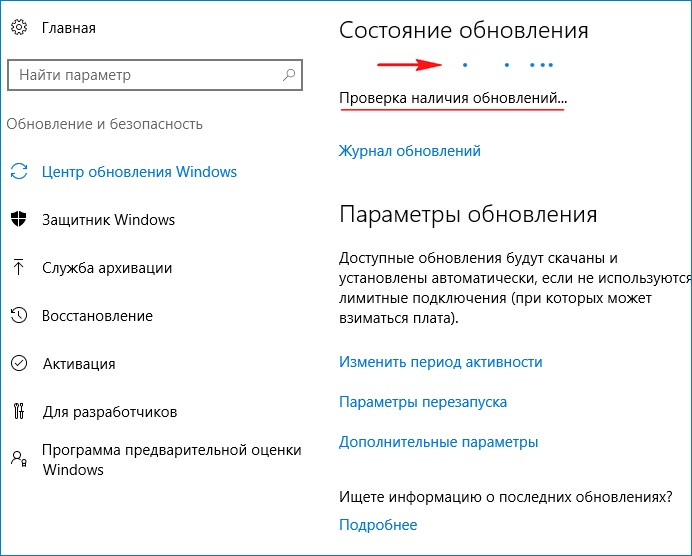
Для того чтобы установить накопительное обновление KB4016635 на Windows 10, вам необходимо выполнить несколько простых шагов.
Сначала откройте «Параметры» (Settings) на вашем устройстве. Далее выберите раздел «Обновление и безопасность» (Update & Security) и перейдите во вкладку «Windows Update».
В этом разделе нажмите на кнопку «Проверить наличие обновлений» (Check for updates) и дождитесь завершения проверки. Когда система обнаружит доступность обновлений,
вы увидите KB4016635 в списке обновлений.
Чтобы установить обновление, нажмите на кнопку «Установить» (Install), после чего компьютер начнет загружать и устанавливать KB4016635.
После завершения процесса установки вам может потребоваться перезагрузить систему, чтобы изменения вступили в силу.
После перезагрузки проверьте версию сборки Windows 10, чтобы убедиться, что ваше устройство обновлено до самой последней версии.
Теперь вы можете наслаждаться улучшениями и исправлениями, которые принесло накопительное обновление KB4016635.
Загрузка обновления
Шаг 1: Перейдите на официальный сайт Microsoft и найдите страницу с обновлениями для Windows 10.
Шаг 2: Найдите обновление KB4016635 в списке доступных для загрузки обновлений.
Шаг 3: Щелкните по обновлению KB4016635, чтобы начать загрузку.
Шаг 4: Дождитесь завершения загрузки обновления на ваш компьютер.
Примечание: Убедитесь, что у вас есть стабильное интернет-соединение для успешной загрузки обновления.
Установка обновления
Чтобы установить накопительное обновление KB4016635 и повысить версию сборки Windows 10 до самой последней, следуйте этим шагам:
- Сначала убедитесь, что ваш компьютер подключен к интернету.
- Откройте меню «Параметры» (Settings) через Пуск (Start) или нажатием комбинации клавиш Win + I.
- Выберите «Обновление и безопасность» (Update & Security).
- Перейдите на вкладку «Windows Update».
- Нажмите «Проверить на наличие обновлений» (Check for updates).
- Когда система найдет доступные обновления, выберите KB4016635 и нажмите «Установить» (Install).
- После завершения установки перезагрузите компьютер, если система попросит вас сделать это.
После выполнения этих шагов ваша операционная система Windows 10 будет обновлена до самой последней версии, учитывая накопительное обновление KB4016635.
Проверка версии Windows 10
Шаг 1: Нажмите комбинацию клавиш Win + R, чтобы вызвать окно «Выполнить».
Шаг 2: Введите команду winver и нажмите Enter.
Шаг 3: Появится окно с информацией о версии и сборке Windows 10 на вашем компьютере.
Эти шаги помогут вам узнать текущую версию операционной системы Windows 10.
Открытие настроек системы
Чтобы открыть настройки системы в Windows 10, следуйте инструкциям ниже:
1. Нажмите на кнопку «Пуск» в левом нижнем углу экрана.
2. Выберите пункт «Настройки» (иконка шестеренки).
3. В открывшемся окне «Настройки» вы сможете настроить различные параметры и функции вашей операционной системы.
Настройка обновлений

- Откройте Панель управления.
- Выберите «Обновление и безопасность».
- Настройте параметры обновлений согласно вашим предпочтениям.
- Убедитесь, что автоматические обновления включены для получения последних версий.
- При необходимости выполните поиск обновлений вручную.
Просмотр текущей версии

Чтобы узнать текущую версию операционной системы Windows 10, выполните следующие шаги:
1. Нажмите комбинацию клавиш Win + R, чтобы открыть окно «Выполнить».
2. Введите команду winver и нажмите «ОК».
3. В открывшемся окне появится информация о текущей версии Windows 10, включая номер сборки и редакцию.
