Windows 7 – это одна из популярных операционных систем от Microsoft, но она вышла на рынок давно, и для ее нормальной работы необходимо установить все доступные обновления. Это может занять много времени, если делать это вручную, поэтому в данной статье мы расскажем вам, как установить все обновления сразу, чтобы ваша система была обновлена и защищена.
Обновления для Windows 7 включают в себя исправления безопасности, улучшения производительности и новые функции. Поэтому рекомендуется устанавливать их регулярно, чтобы защитить свою операционную систему от различных угроз и обеспечить ее стабильную работу. Но собирать и устанавливать все обновления вручную может быть долгим и утомительным процессом.
В данной статье мы рассмотрим способы автоматизации установки обновлений на Windows 7, чтобы вы смогли с легкостью обновить свою систему и быть уверены в ее защищенности и работоспособности.
Установка Windows 7: обновления
После установки Windows 7 важно сразу обновить систему для обеспечения безопасности и стабильной работы. Для этого необходимо выполнить следующие шаги:
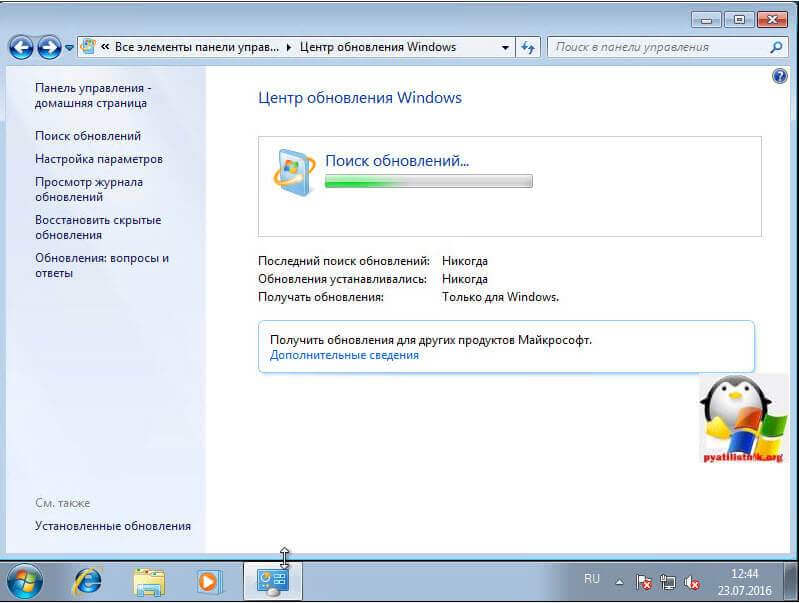
- Запустите Центр обновлений. Нажмите «Пуск», выберите «Панель управления», затем «Центр обновления Windows».
- Проверьте наличие обновлений. Нажмите «Проверить наличие обновлений» и дождитесь завершения поиска.
- Установите доступные обновления. Выберите обновления, которые хотите установить, и нажмите «Установить».
- Перезагрузите компьютер. После установки обновлений рекомендуется перезагрузить компьютер, чтобы изменения вступили в силу.
После завершения этого процесса ваша система будет обновлена и готова к работе. Регулярно проверяйте наличие новых обновлений, чтобы обеспечить безопасность и производительность вашего устройства.
Подготовка к обновлениям
Перед началом установки всех обновлений для Windows 7 необходимо выполнить несколько шагов, чтобы процесс прошел успешно и без проблем.
| 1. | Подключите компьютер к сети Интернет, чтобы Windows могла загрузить необходимые обновления. |
| 2. | Убедитесь, что у вас достаточно свободного места на диске, чтобы загружать и устанавливать обновления. |
| 3. | Запустите Центр обновления Windows, чтобы проверить наличие доступных обновлений. |
| 4. | Создайте точку восстановления системы, чтобы иметь возможность вернуться к предыдущему состоянию, если что-то пойдет не так в процессе обновления. |
Создание точки восстановления
Прежде чем устанавливать обновления операционной системы, рекомендуется создать точку восстановления, чтобы в случае возникновения проблем можно было вернуть систему к рабочему состоянию.
- Откройте меню «Пуск» и в поисковой строке введите «Система».
- Выберите пункт «Создание точки восстановления» в левой части окна «Система».
- Нажмите на кнопку «Создать» и введите описательное название для точки восстановления.
- Дождитесь завершения создания точки восстановления.
Теперь у вас есть запасной план в случае неудачного обновления операционной системы. Можно приступать к установке всех необходимых обновлений.
Подключение к интернету
Перед началом загрузки обновлений Windows 7 необходимо убедиться, что ваш компьютер подключен к интернету. Вот несколько способов, как можно подключиться к сети:
| 1. | Подключите компьютер к маршрутизатору или модему с помощью сетевого кабеля. |
| 2. | Подключитесь к Wi-Fi-сети, если ваш компьютер поддерживает беспроводное подключение. |
| 3. | Проверьте наличие подключения к сети Интернет, открыв любой веб-браузер и попробовав открыть любой веб-сайт. |
Загрузка и установка обновлений
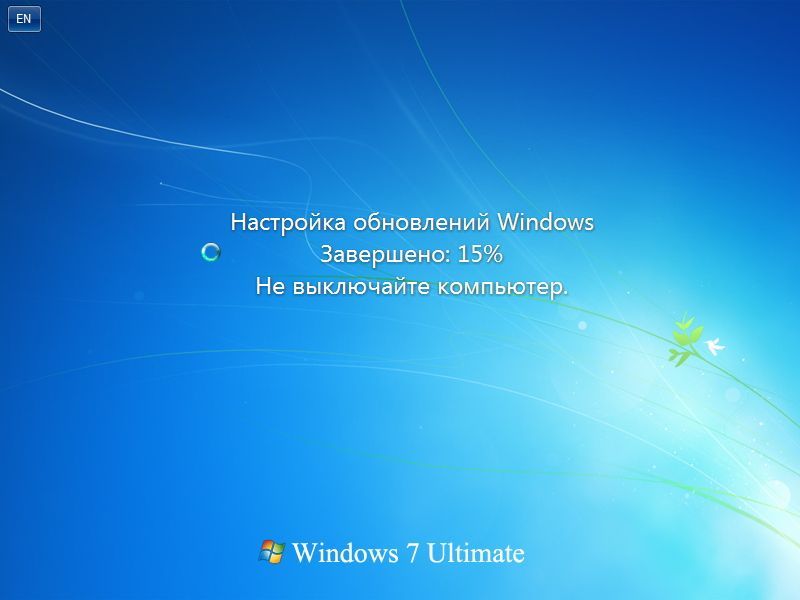
После установки Windows 7 важно обновить систему, чтобы исправить ошибки и улучшить безопасность. Для этого нужно запустить Центр обновления Windows и загрузить все доступные обновления.
Чтобы это сделать, следуйте инструкциям:
| 1. | Нажмите кнопку «Пуск» и выберите «Панель управления». |
| 2. | Перейдите в раздел «Система и безопасность» и выберите «Windows Update». |
| 3. | Нажмите на кнопку «Поиск обновлений» и подождите, пока Windows найдет доступные обновления. |
| 4. | Выберите все обновления и нажмите «Установить». |
| 5. | Подтвердите установку обновлений и дождитесь завершения процесса. |
| 6. | Перезагрузите компьютер, если система попросит об этом. |
После выполнения этих шагов ваша система будет обновлена и готова к работе.
Поиск доступных обновлений
Чтобы установить все доступные обновления на Windows 7, вам необходимо открыть «Панель управления». Для этого перейдите в «Пуск» и выберите «Панель управления».
Затем найдите и нажмите на раздел «Центр обновления Windows».
В окне «Центр обновления Windows» выберите «Проверить наличие обновлений». Система начнет поиск доступных обновлений для вашей операционной системы.
После завершения поиска система покажет список доступных обновлений. Выберите все обновления, которые вы хотели бы установить, и нажмите на кнопку «Установить».
Дождитесь завершения установки обновлений. После этого ваша система будет обновлена до последней версии, и вы сможете пользоваться ею безопасно и эффективно.
Установка обновлений автоматически
Шаг 1: Откройте меню «Пуск» и выберите «Панель управления».
Шаг 2: Перейдите в раздел «Обновление и безопасность».
Шаг 3: Нажмите «Настройка обновлений».
Шаг 4: Установите параметр «Установить обновления автоматически».
Шаг 5: Выберите «Установить обновления для Windows и других продуктов от Microsoft».
Шаг 6: Нажмите «Применить» и «ОК».
Теперь Windows 7 будет устанавливать обновления автоматически, обеспечивая безопасность и стабильность системы.
Дополнительные действия
После установки всех обновлений рекомендуется провести дополнительные действия для оптимизации работы системы:
1. Установить антивирусное программное обеспечение и регулярно обновлять базы данных вирусов.
2. Сделать резервные копии важных данных на внешний накопитель или в облако.
3. Настроить систему отображения скрытых файлов и папок для удобства работы.
4. Отключить автоматические обновления, если они мешают процессу работы, и включить их вручную по необходимости.
5. Ознакомиться с дополнительными советами по оптимизации работы Windows 7 на официальном сайте Microsoft.
