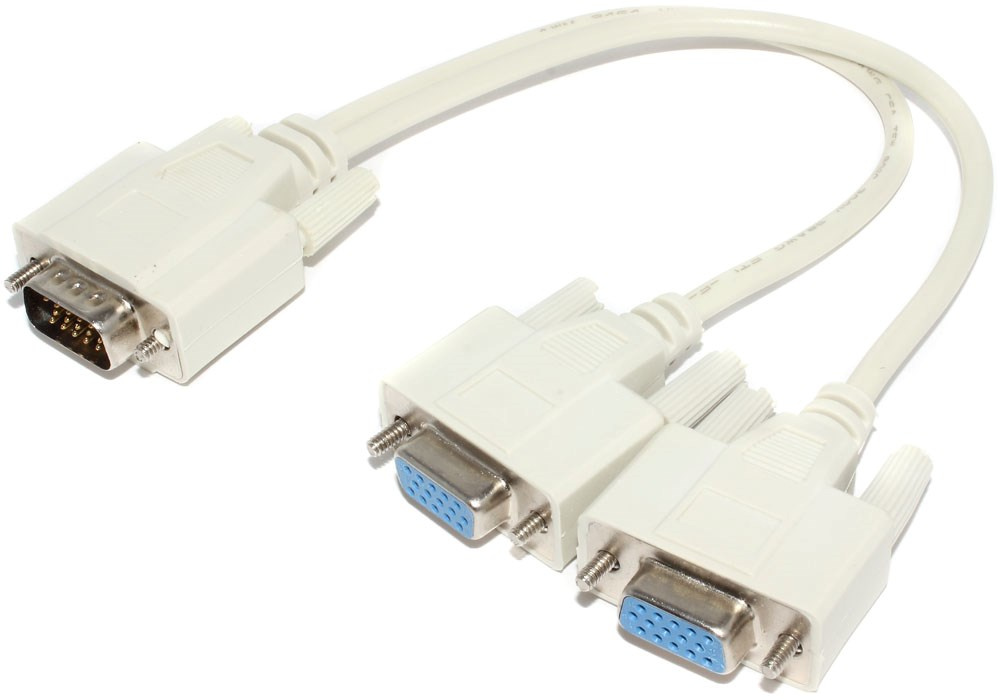
Подключение двух мониторов к компьютеру может значительно увеличить вашу производительность и удобство работы. При наличии двух мониторов вы можете одновременно открывать несколько окон, разделяя рабочее пространство и упрощая мультитаскинг. В данной статье мы рассмотрим основные способы подключения двух мониторов к вашему компьютеру.
Первым шагом для подключения двух мониторов является проверка наличия соответствующих портов на вашем компьютере. Обычно компьютеры оснащены несколькими различными видами портов для подключения мониторов, такими как HDMI, VGA, DisplayPort и DVI. Убедитесь, что у вас есть достаточное количество подходящих портов для подключения двух мониторов.
Далее необходимо подключить каждый монитор к компьютеру с помощью соответствующего кабеля. После физического подключения обоих мониторов вам может потребоваться настроить их в операционной системе, выбрав режим отображения экрана (дублирование или расширенный режим).
Подключение двух мониторов к компьютеру
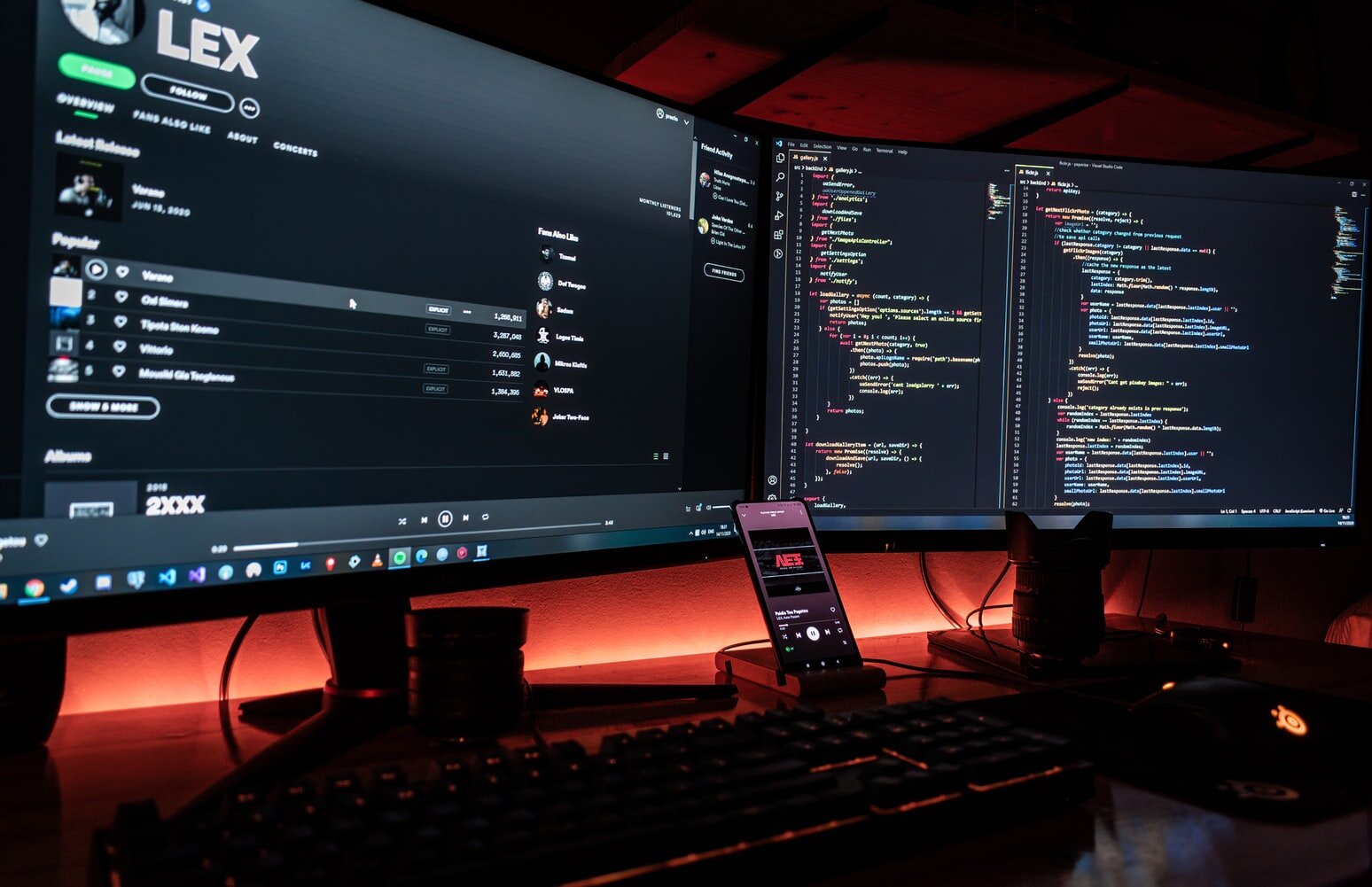
Для подключения двух мониторов к компьютеру вам понадобится два порта видеовыхода на вашем компьютере. Обычно это HDMI, DisplayPort или VGA.
Шаги подключения:
- Подключите один монитор к компьютеру с помощью выбранного видеовыхода.
- Подключите второй монитор к свободному видеовыходу на компьютере.
- На компьютере зайдите в настройки дисплея (обычно это делается через Панель управления или Системные настройки).
- Настройте параметры дополнительного монитора: разрешение, ориентацию экрана, режим отображения (дублирование или расширенный режим).
- Сохраните изменения и наслаждайтесь работой с двумя мониторами одновременно.
Подключение двух мониторов через HDMI
Для подключения двух мониторов к компьютеру через HDMI необходимо наличие двух HDMI портов на видеокарте или компьютере. В случае если на устройстве есть только один HDMI порт, можно воспользоваться адаптером HDMI splitter.
Шаги подключения:
| 1. | Выключите компьютер и мониторы. |
| 2. | Подключите первый монитор к компьютеру с помощью HDMI кабеля, вставив кабель в HDMI порт компьютера и монитора. |
| 3. | Подключите второй монитор к компьютеру таким же образом через второй HDMI порт или адаптер. |
| 4. | Включите мониторы и компьютер. |
| 5. | Настройте дисплеи в операционной системе компьютера. Для этого зайдите в настройки отображения и выберите режим отображения экрана на двух мониторах. |
Шаги подключения двух мониторов к компьютеру через HDMI

Для подключения двух мониторов к компьютеру через HDMI следуйте следующим шагам:
- Убедитесь, что у вас есть достаточное количество портов HDMI на вашем компьютере и на мониторах.
- Подключите первый монитор к компьютеру с помощью кабеля HDMI. Вставьте один конец кабеля в порт HDMI на компьютере, а другой конец – в порт HDMI на мониторе.
- Повторите тот же процесс с вторым монитором: подключите его к компьютеру с помощью отдельного кабеля HDMI.
- Настройте мониторы: нажмите правой кнопкой мыши на пустом месте рабочего стола, выберите «Настройки дисплея» и настройте разрешение и расположение мониторов по вашему усмотрению.
- После завершения всех настроек сохраните изменения и наслаждайтесь работой с двумя мониторами одновременно.
Проверка совместимости мониторов с компьютером

Прежде чем подключать два монитора к компьютеру, убедитесь, что ваш компьютер поддерживает подключение нескольких мониторов.
1. Проверьте наличие портов на вашем компьютере, которые поддерживают подключение двух мониторов, например, HDMI, DisplayPort или VGA.
2. Узнайте максимальное разрешение и частоту обновления, которые поддерживает ваш компьютер, чтобы выбрать совместимые мониторы.
3. Учитывайте типы подключений мониторов (HDMI, DisplayPort, VGA) и их соответствие портам на компьютере.
4. Проверьте драйверы видеокарты на компьютере и удостоверьтесь, что они обновлены до последней версии для поддержки работы с двумя мониторами.
Подключение второго монитора через VGA порт
Шаг 1: Убедитесь, что ваш компьютер имеет свободный VGA порт для подключения второго монитора.
Шаг 2: Получите VGA кабель, который подходит для подключения монитора к компьютеру.
Шаг 3: Подключите один конец VGA кабеля к VGA порту на компьютере, а другой конец – к VGA порту на втором мониторе.
Шаг 4: Включите оба монитора и убедитесь, что компьютер видит второй монитор.
Шаг 5: Настройте параметры дисплея в операционной системе компьютера для использования обоих мониторов одновременно.
Шаг 6: Настройте расположение и разрешение экранов в настройках дисплея для оптимального использования двух мониторов.
Что делать, если у компьютера нет HDMI порта
1. Использовать адаптер DisplayPort
Если у вашего компьютера нет HDMI порта, но есть DisplayPort, вы можете приобрести адаптер DisplayPort к HDMI. Такой адаптер позволит подключить монитор с HDMI кабелем через порт DisplayPort.
2. Воспользоваться адаптером VGA к HDMI
Если у вашего компьютера есть VGA порт, но нет HDMI, то можно воспользоваться адаптером VGA к HDMI. Соедините компьютер и монитор с помощью VGA кабеля и адаптера VGA к HDMI.
3. Подключить через DVI порт
Если у вашего компьютера имеется DVI порт, можно воспользоваться адаптером DVI к HDMI. Подключите монитор к компьютеру с помощью DVI кабеля и адаптера DVI к HDMI.
Убедитесь, что ваш компьютер и монитор поддерживают соответствующие стандарты перед покупкой адаптеров.
Настройка разрешения на втором мониторе через VGA

1. Подключите второй монитор к компьютеру с помощью VGA-кабеля.
2. Нажмите правой кнопкой мыши на рабочем столе и выберите «Параметры дисплея» или «Изменить разрешение экрана».
3. В открывшемся окне найдите вкладку «Дисплей» или «Монитор».
4. Выберите второй монитор и установите необходимое разрешение, используя ползунок.
5. Нажмите «Применить», чтобы сохранить изменения.
6. Проверьте, что разрешение на втором мониторе корректно отображается.
Как расширить рабочий стол на два монитора
Для того чтобы расширить рабочий стол на два монитора, следуйте инструкциям:
| 1. | Убедитесь, что у вашего компьютера есть два порта для подключения мониторов – HDMI, VGA, DisplayPort и т.д. |
| 2. | Подключите первый монитор к компьютеру, используя соответствующий кабель. |
| 3. | Подключите второй монитор к другому порту компьютера. |
| 4. | Откройте настройки дисплея на вашем компьютере. В Windows можно сделать это через «Панель управления» -> «Внешний вид и настройка дисплея». |
| 5. | Выберите опцию «Расширить эти дисплеи», чтобы использовать оба монитора как один рабочий стол. |
| 6. | Настройте разрешение и расположение мониторов по вашему усмотрению. |
| 7. | Наслаждайтесь работой на двух мониторах, увеличивая свою производительность! |
Настройка дисплея с использованием Windows
Когда оба монитора подключены к компьютеру, перейдите в настройки дисплея Windows. Для этого щелкните правой кнопкой мыши на рабочем столе и выберите «Параметры дисплея».
В разделе «Множественные дисплеи» выберите опцию, которая наиболее подходит вашим потребностям. Например, можно выбрать режим «Расширить дисплеи», чтобы использовать оба монитора как один большой рабочий стол. Также можно выбрать режим «Дублировать дисплеи», чтобы отображать одно и то же изображение на обоих мониторах.
Дополнительно можно настроить разрешение каждого монитора, расположение дисплеев и другие параметры в разделе настройки дисплея. После завершения настроек, нажмите «Применить», чтобы сохранить изменения.
