
Яндекс Станция — это современное устройство, позволяющее превратить обычный телевизор в умный. С его помощью можно получить доступ к множеству функций, таких как просмотр видео, прослушивание музыки, использование голосового помощника и многое другое. Для того чтобы использовать все возможности Яндекс Станции, необходимо правильно подключить её к телевизору.
Для подключения Яндекс Станции к телевизору вам понадобится HDMI-кабель. Сначала установите Яндекс Станцию рядом с телевизором и подключите её к сети питания. Далее подключите Яндекс Станцию к телевизору с помощью HDMI-кабеля, вставив один конец к Яндекс Станции, а другой — к свободному порту HDMI на телевизоре.
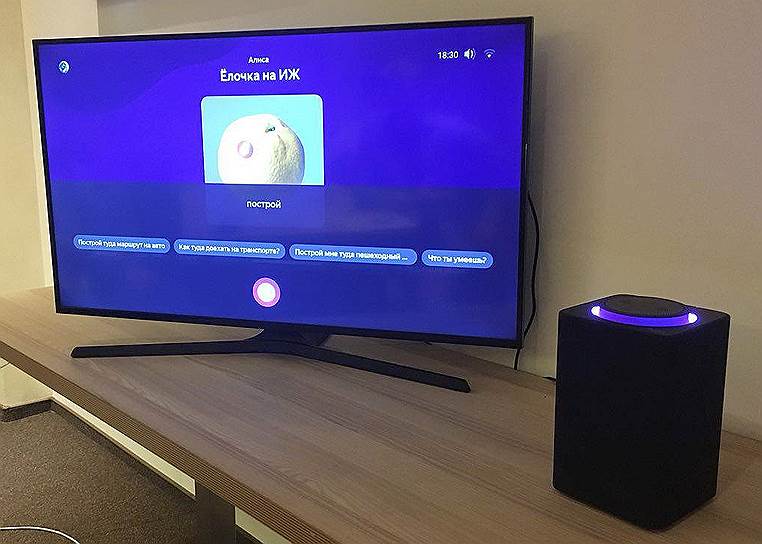
После подключения включите телевизор и выберите вход HDMI, к которому подключена Яндекс Станция. На экране телевизора вы увидите интерфейс Яндекс Станции, готовый к использованию. Теперь вы можете наслаждаться своими любимыми фильмами, сериалами и музыкой с помощью Яндекс Станции на телевизоре!
Подключение Яндекс Станции к телевизору: FAQ
Есть ли возможность подключить Яндекс Станцию к телевизору?
Да, Яндекс Станцию можно подключить к телевизору через HDMI-порт или Bluetooth.
Как подключить Яндекс Станцию к телевизору через HDMI-порт?
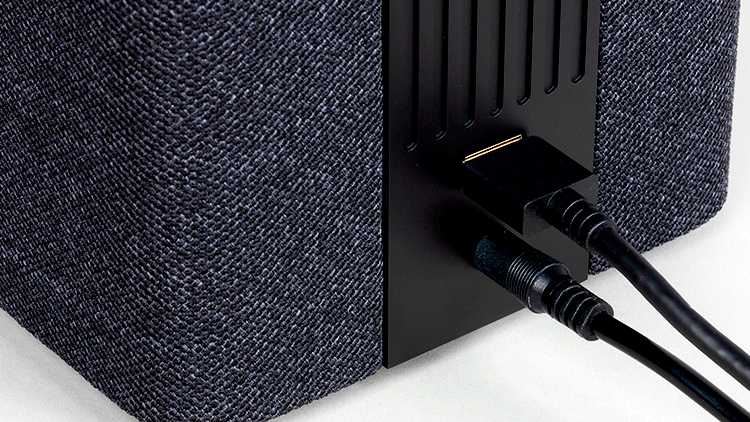
Для этого подключите кабель HDMI от Яндекс Станции к соответствующему порту на телевизоре. Затем выберите вход HDMI на телевизоре, чтобы начать использовать Яндекс Станцию.
Как подключить Яндекс Станцию к телевизору по Bluetooth?
Для подключения по Bluetooth убедитесь, что функция Bluetooth активирована на обоих устройствах. Затем найдите Яндекс Станцию в списке доступных устройств на телевизоре, и установите соединение.
Как подключить Яндекс Станцию по Bluetooth?
Шаг 1: Включите Яндекс Станцию и перейдите в меню устройства.
Шаг 2: Выберите раздел «Настройки» и найдите «Bluetooth».
Шаг 3: Включите Bluetooth на Яндекс Станции.
Шаг 4: На вашем телевизоре включите Bluetooth и найдите доступные устройства.
Шаг 5: Найдите Яндекс Станцию в списке устройств и установите соединение.
Шаг 6: После успешного подключения вы сможете воспроизводить звук с телевизора на Яндекс Станции.
Приятного просмотра!
Шаг 1: Включите Bluetooth на телевизоре
Инструкции для включения Bluetooth на телевизоре:
| 1. | Выберите меню настройки телевизора на пульте дистанционного управления. |
| 2. | Найдите раздел «Настройки Bluetooth» или «Беспроводные соединения». |
| 3. | Выберите опцию «Включить Bluetooth» и подтвердите свой выбор. |
| 4. | Дождитесь, пока телевизор завершит процесс активации Bluetooth. |
Шаг 2: Включите Bluetooth на Яндекс Станции
Для того чтобы подключить Яндекс Станцию к телевизору через Bluetooth, необходимо сначала включить Bluetooth на самой Станции. Для этого выполните следующие шаги:
-
Шаг 1: Зайдите в настройки Яндекс Станции
На панели устройства нажмите на значок «Шестеренка» или скажите голосовой командой «Открой настройки».
-
Шаг 2: Найдите раздел Bluetooth
В открывшемся меню найдите раздел Bluetooth или поиском найдите соответствующий пункт.
-
Шаг 3: Включите Bluetooth

Нажмите на кнопку включения Bluetooth, чтобы активировать функцию паринга со смарт-телевизором.
Как подключить Яндекс Станцию по Wi-Fi?
Для начала подключите Яндекс Станцию к источнику питания и дождитесь инициализации устройства.
Шаг 1: Перейдите в настройки устройства, выбрав иконку «Настройки» на экране Яндекс Станции.
Шаг 2: Найдите раздел «Сеть» и выберите опцию «Wi-Fi» для подключения к беспроводной сети.
Шаг 3: Выберите вашу домашнюю Wi-Fi сеть из списка доступных сетей.
Шаг 4: Введите пароль для вашей Wi-Fi сети, если он необходим, и дождитесь успешного соединения.
Шаг 5: После успешного подключения к Wi-Fi, убедитесь, что устройство имеет доступ к интернету для полноценной работы.
Теперь Яндекс Станция успешно подключена к вашей беспроводной сети Wi-Fi и готова к использованию!
Шаг 1: Настройте Wi-Fi на Яндекс Станции
Для начала подключите Яндекс Станцию к электрической сети и дождитесь индикации готовности устройства.
Затем активируйте голосовой помощник, назвав его имя, и следуйте инструкциям по выбору языка и настройке времени.
Дополнительные шаги:
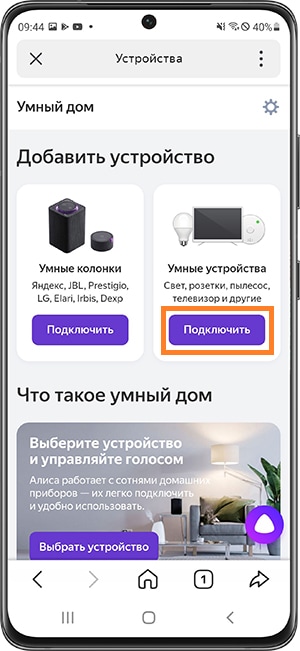
1. Откройте приложение «Яндекс» на своем смартфоне или планшете и перейдите в настройки.
2. Нажмите на раздел «Устройства» и выберите Яндекс Станцию из списка доступных устройств.
3. Следуйте инструкциям по подключению к домашней Wi-Fi сети, вводя пароль при необходимости.
Шаг 2: Подключите Яндекс Станцию к вашему домашнему Wi-Fi
Чтобы ваша Яндекс Станция была доступна для работы через интернет и получала обновления, необходимо подключить ее к домашней Wi-Fi сети. Для этого выполните следующие шаги:
Шаг 1:
На вашем смартфоне или планшете откройте приложение Яндекс и перейдите в раздел «Музыка».
Шаг 2:
Выберите внизу экрана значок «Станция» и затем «Подключить новое устройство».
Следуйте инструкциям на экране приложения и подключите Яндекс Станцию к вашей домашней Wi-Fi сети, следуя указаниям по настройке.
