Проблема с выбором режима загрузки в BIOS может стать причиной неудобств и замедлить процесс запуска компьютера или ноутбука. В частности, ошибка «BIOS LEGACY BOOT OF UEFI ONLY MEDIA» при попытке загрузиться с флешки может возникнуть из-за неправильных настроек BIOS или несовместимости UEFI и Legacy режимов.
Для решения этой проблемы важно проанализировать текущие настройки BIOS и сделать необходимые изменения. Следует удостовериться, что выбран корректный режим загрузки, проверить наличие обновлений BIOS, а также убедиться, что флешка имеет подходящий формат и содержит необходимые файлы для загрузки операционной системы или утилиты.
Чтобы успешно загрузиться с флешки, рекомендуется перенастроить режим загрузки в BIOS, выбрав соответствующий UEFI или Legacy режим в зависимости от требуемых задач. При необходимости, обратитесь за помощью к специалисту или консультанту, чтобы предотвратить возможные ошибки и ускорить процесс настройки BIOS.
«`html
Как решить проблему «BIOS LEGACY BOOT OF UEFI ONLY MEDIA» при загрузке с USB-накопителя?
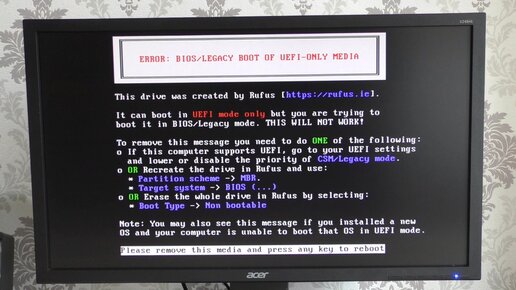
Если вы столкнулись с ошибкой «BIOS LEGACY BOOT OF UEFI ONLY MEDIA» при попытке загрузки с флешки, есть несколько способов решения этой проблемы.
1. Проверьте, правильно ли настроен порядок загрузки в BIOS. Убедитесь, что USB-накопитель находится выше всех других устройств в списке загрузки.
2. Попробуйте перезагрузить компьютер и повторить попытку загрузки с флешки. Иногда это может помочь.
3. Проверьте совместимость флешки с системой. Возможно, нужно сначала отформатировать флешку или использовать другой USB-накопитель.
4. Обновите BIOS до последней версии. Иногда проблему можно решить обновлением микропрограммы.
5. Если ничто из вышеперечисленного не помогло, попробуйте использовать другой способ загрузки, например, через UEFI вместо Legacy Boot.
Следуя этим рекомендациям, вы сможете исправить ошибку «BIOS LEGACY BOOT OF UEFI ONLY MEDIA» и успешно загрузиться с USB-накопителя.
Как исправить проблему BIOS LEGACY BOOT OF UEFI ONLY MEDIA при загрузке с флешки?

Если при загрузке с флешки возникает ошибка BIOS LEGACY BOOT OF UEFI ONLY MEDIA, можно попробовать следующие решения:
- Проверьте настройки загрузки в BIOS. Убедитесь, что режим загрузки настроен на Legacy (или UEFI) в зависимости от типа флешки.
- Убедитесь, что флешка правильно подключена к компьютеру.
- Попробуйте использовать другую флешку или загрузочное устройство.
- Проверьте наличие обновлений для BIOS и установите их, если доступно.
- Попробуйте загрузить флешку на другом компьютере, чтобы исключить проблемы с самой флешкой.
Решение проблемы

Для того чтобы исправить ошибку BIOS LEGACY BOOT OF UEFI ONLY MEDIA при загрузке с флешки, необходимо зайти в BIOS компьютера и изменить настройки загрузки. Следуйте инструкциям:
- Перезагрузите компьютер и нажмите нужную клавишу (обычно это DEL, F2 или F12), чтобы войти в BIOS. Клавишу нужно нажимать до появления меню загрузки.
- Найдите раздел «Boot» или «Загрузка» в меню BIOS.
- Выберите нужное устройство для загрузки, которое соответствует вашей флешке.
- Измените тип загрузки с «UEFI only» на «Legacy». Это может быть обозначено как «UEFI/Legacy», «UEFI Compatibility», или подобным образом.
- Сохраните изменения и выйдите из BIOS.
Теперь попробуйте загрузить компьютер с флешки. Проблема BIOS LEGACY BOOT OF UEFI ONLY MEDIA должна быть решена.
Обновление BIOS
Для решения проблемы, связанной с ошибкой BIOS LEGACY BOOT OF UEFI ONLY MEDIA при загрузке с флешки, одним из способов может быть обновление BIOS. Это позволит устранить возможные ошибки и избавиться от несовместимостей.
Шаги по обновлению BIOS могут немного различаться в зависимости от производителя вашего устройства. В основном, процесс включает в себя загрузку последней версии BIOS с официального сайта производителя, создание загрузочной флешки с обновлением и запуск процедуры обновления через BIOS.
Перед обновлением BIOS убедитесь, что у вас достаточно заряда батареи или устройство подключено к источнику питания. Также важно следовать инструкциям производителя и не перепрошивать BIOS, если нет необходимости.
После завершения обновления BIOS перезагрузите устройство и проверьте, устранена ли ошибка BIOS LEGACY BOOT OF UEFI ONLY MEDIA при загрузке с флешки. В случае возникновения других проблем или ошибок, обратитесь к специалисту или на форумы поддержки производителя устройства.
Изменение настроек загрузки
Чтобы изменить режим загрузки BIOS Legacy Boot или UEFI Only, следуйте указанным ниже шагам:
1. Запустите компьютер и зайдите в BIOS.
Для этого после включения устройства нажмите соответствующую клавишу (обычно это Del, F2 или F10), пока не увидите экран BIOS.
2. Найдите раздел Boot или Boot Order.
Перейдите в настройки загрузки и найдите параметры, отвечающие за режим загрузки – Legacy Boot или UEFI Only.
3. Измените настройки.
Выберите нужный режим загрузки (Legacy Boot или UEFI Only) и сохраните изменения, нажав соответствующую клавишу (обычно это F10).
4. Перезагрузите компьютер.
После сохранения изменений перезапустите компьютер, чтобы они вступили в силу.
Использование специальных утилит
При возникновении проблемы с загрузкой флешки в режиме UEFI можно воспользоваться специальными утилитами для создания загрузочных носителей. Например, вы можете воспользоваться Rufus или Ventoy для создания загрузочной флешки с возможностью UEFI-загрузки. Настроив параметры в соответствии с вашими потребностями, вы сможете создать загрузочный носитель, который успешно запустит ваш компьютер в режиме UEFI и обойдет ошибку BIOS Legacy Boot of UEFI Only Media. Помните, что важно правильно выбрать тип файловой системы и разделения диска при создании загрузочного носителя.
Установка средства автоматизации загрузки
Для исправления проблемы BIOS LEGACY BOOT OF UEFI ONLY MEDIA при загрузке с флешки, можно воспользоваться специальным средством автоматизации загрузки, таким как Rufus.
Шаг 1: Скачайте и установите программу Rufus на ваш компьютер.
Шаг 2: Запустите Rufus и выберите вашу флешку в качестве устройства для создания загрузочного диска.
Шаг 3: Выберите опцию «GPT для UEFI» в разделе «Схема разделов» и «FAT32» в качестве системы файлов.
Шаг 4: Загрузите образ операционной системы или другое необходимое программное обеспечение для создания загрузочной флешки.
Шаг 5: Нажмите на кнопку «Начать» и дождитесь завершения создания загрузочной флешки.
После завершения этого процесса, попробуйте загрузиться с созданной загрузочной флешки, и проблема BIOS LEGACY BOOT OF UEFI ONLY MEDIA может быть успешно устранена.
Использование загрузочной утилиты
Шаг 1: Скачайте загрузочную утилиту с официального сайта производителя вашего флеш-накопителя.
Шаг 2: Распакуйте скачанный файл на вашем компьютере и запустите утилиту.
Шаг 3: Выберите опцию для создания загрузочной флешки и следуйте инструкциям на экране.
Шаг 4: После завершения процесса создания загрузочной флешки, вставьте её в свободный USB-порт на компьютере.
Шаг 5: Перезагрузите компьютер и выберите загрузку с флешки в BIOS или Boot Menu.
Шаг 6: Следуйте инструкциям на экране для восстановления или обновления BIOS.
Другие методы устранения ошибки
Настройка порядка загрузки устройств в BIOS
Обновление BIOS до последней версии
Проверка обновлений драйверов на официальном сайте производителя материнской платы
Изменение типа загрузки в BIOS
