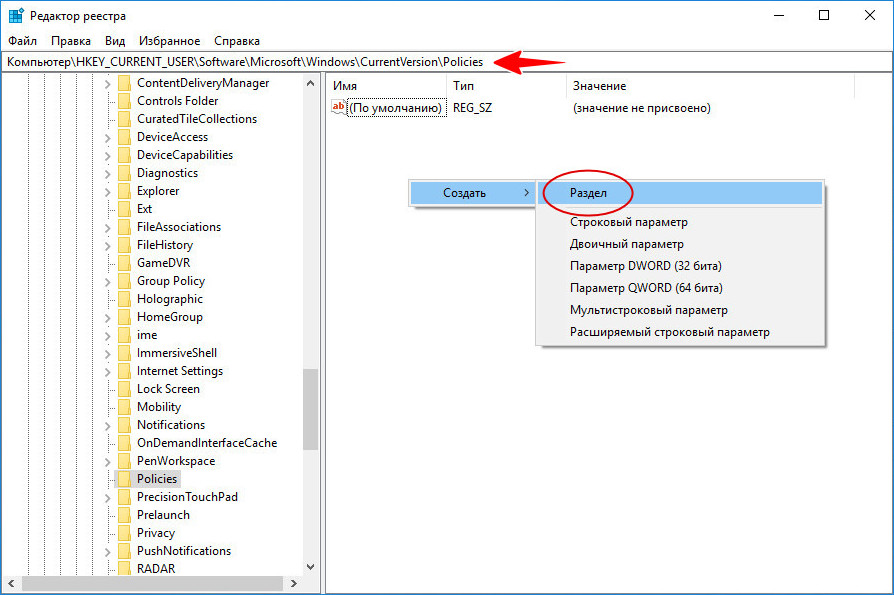
Безопасность – одно из основных принципов работы в операционной системе Windows 10.
Блокировка загруженных файлов может стать причиной неудобств для пользователей, особенно если нужно работать с различными типами файлов.
Если вам нужно отключить блокировку загруженных файлов в Windows 10, следуйте простым инструкциям ниже.
Отключение блокировки загруженных файлов в Windows 10
1. Нажмите на кнопку «Пуск» и выберите «Параметры».
2. Перейдите в раздел «Обновление и безопасность».
3. Выберите «Центр безопасности Windows» и перейдите в раздел «Защита от угроз».
4. Настройте параметры безопасности, выбрав «Настройки безопасности браузера».
5. Отключите опцию «Блокировать загруженные файлы» или настройте параметры блокировки по своему усмотрению.
После выполнения этих шагов блокировка загруженных файлов в Windows 10 будет отключена, и вы сможете свободно открывать и использовать все загруженные файлы.
Как отключить SmartScreen фильтр в Windows 10
SmartScreen фильтр в Windows 10 предназначен для защиты компьютера от вредоносного контента. Однако, в некоторых случаях, пользователи предпочитают отключить эту функцию. Вот как это сделать:
| Шаг 1: | Откройте Панель управления, выбрав соответствующий пункт в меню Пуск. |
| Шаг 2: | Перейдите в раздел «Система и безопасность». |
| Шаг 3: | Выберите «Действие обеспечения безопасности» и затем «Настройка действий обеспечения безопасности». |
| Шаг 4: | Откройте «Защита ПК» и найдите «SmartScreen». |
| Шаг 5: | Выберите «Сменить настройки SmartScreen» и отключите фильтр нажатием на кнопку «Выключить SmartScreen». |
После выполнения этих шагов SmartScreen фильтр будет отключен на вашем компьютере под управлением Windows 10.
Открыть настройки безопасности
1. Нажмите на кнопку «Пуск» в левом нижнем углу экрана.
2. Выберите «Настройки» (иконка шестеренки) в меню «Пуск».
3. В открывшемся окне «Настройки» выберите раздел «Обновление и безопасность».
4. Далее выберите «Центр безопасности Windows».
5. Нажмите на «Защита от вредоносного ПО» и выберите «Открыть центр безопасности Windows Defender».
6. В центре безопасности выберите «Параметры защиты от вредоносного ПО».
7. Измените параметр «Защита от вредоносного ПО» на «Выключена».
Изменить параметры SmartScreen
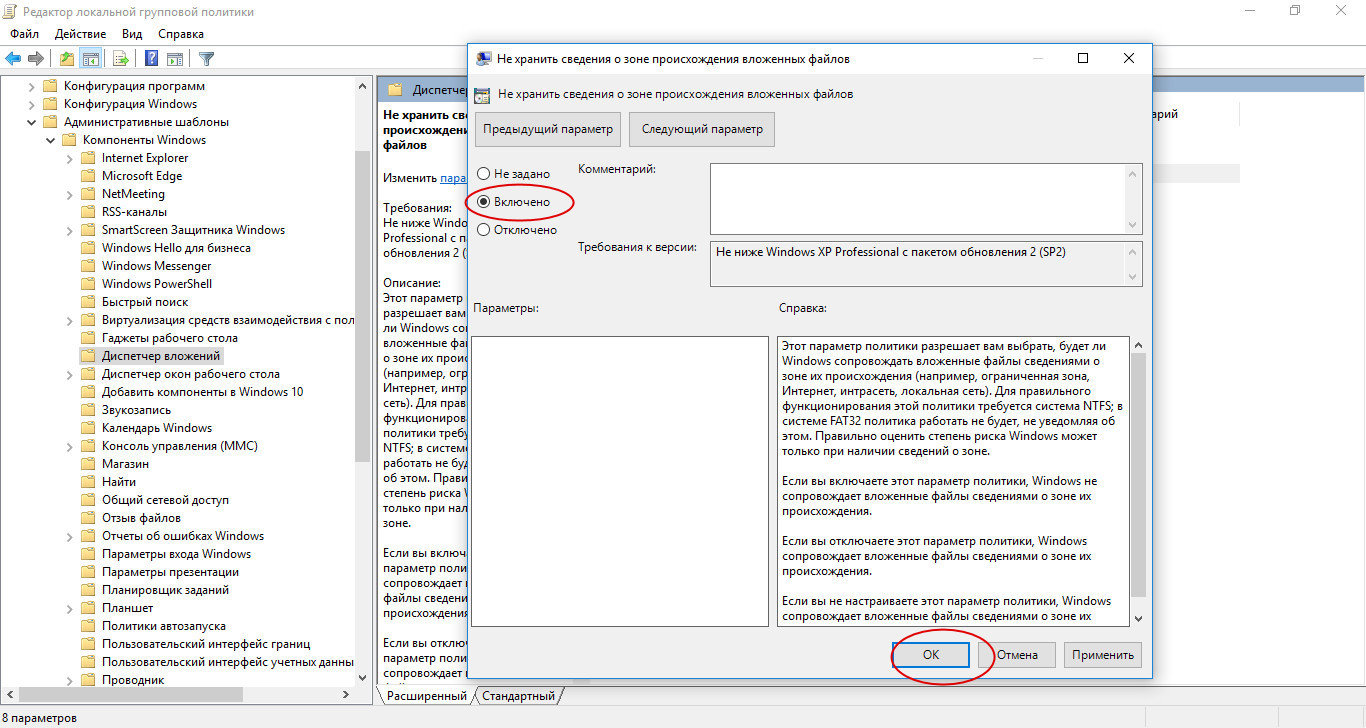
Для отключения блокировки загруженных файлов в Windows 10 через SmartScreen, следуйте инструкциям ниже:
| 1. | Откройте «Панель управления» на вашем компьютере. |
| 2. | Выберите «Система и безопасность», а затем «Центр обеспечения безопасности Windows». |
| 3. | В левой панели выберите «Настройка SmartScreen». |
| 4. | На открывшейся странице выберите «Изменить параметры SmartScreen». |
| 5. | Отключите опцию «Включить SmartScreen» и сохраните изменения. |
Как отключить автоматическое блокирование файлов
Windows 10 может блокировать файлы, скачанные из интернета из соображений безопасности. Если вы уверены в надежности загружаемых файлов и хотите отключить эту функцию, следуйте инструкциям:
| Шаг 1: | Откройте Панель управления и выберите «Безопасность и обслуживание». |
| Шаг 2: | Перейдите в раздел «Настройки безопасности» и найдите «Параметры безопасности интернета». |
| Шаг 3: | Нажмите на кнопку «Запрещено» под «Загруженные файлы» и выберите «Включить» в открывшемся окне. |
| Шаг 4: | Нажмите «Применить» и «ОК», чтобы сохранить изменения. |
Перейти в центр безопасности и обслуживания
Чтобы отключить блокировку загруженных файлов в Windows 10, вам необходимо перейти в центр безопасности и обслуживания. Для этого выполните следующие шаги:
1. Откройте «Панель управления».
2. Выберите раздел «Безопасность и обслуживание».
3. В левой части окна нажмите на «Центр безопасности».
В центре безопасности и обслуживания вы сможете найти настройки безопасности и управления сообщениями об ошибках, что позволит вам изменить параметры безопасности вашей операционной системы.
Разрешить загрузку файлов без подтверждения
Чтобы разрешить загрузку файлов без появления окна подтверждения, следуйте следующим шагам:
- Откройте Панель управления: нажмите правой кнопкой мыши на кнопке «Пуск» и выберите «Панель управления».
- Выберите «Система и безопасность»: в Панели управления выберите категорию «Система и безопасность».
- Выберите «Центр обновления и безопасности»: в разделе «Система и безопасность» найдите и выберите «Центр обновления и безопасности».
- Измените параметры «Пользовательский уровень безопасности»: на левой панели выберите «Параметры безопасности» и найдите параметр «Пользовательский уровень безопасности».
- Примените изменения: отключите параметр «Запрашивать подтверждение поднятия уровня безопасности» и сохраните изменения.
Как отключить блокировку встроенных функций безопасности
В Windows 10 встроены различные функции безопасности, которые помогают защитить ваш компьютер от вредоносных программ. Однако иногда возникает необходимость отключить некоторые из них для работы с определенными файлами или программами. В этом случае можно отключить блокировку встроенных функций безопасности. Ниже приведены инструкции по отключению блокировки в Windows 10:
| Шаг 1: | Откройте «Параметры» Windows 10, нажав на иконку «Параметры» в меню Пуск или комбинацией клавиш Win + I. |
| Шаг 2: | Перейдите в раздел «Обновление и безопасность». |
| Шаг 3: | Выберите «Центр безопасности Windows». |
| Шаг 4: | Нажмите на «Настройки центра безопасности Windows». |
| Шаг 5: | Откройте вкладку «Защита от угроз». |
| Шаг 6: | Отключите нужные вам функции безопасности, например, «Уведомления об угрозах и действиях». |
Отключить защиту от неизвестных и ненадежных файлов
Для отключения защиты от неизвестных и ненадежных файлов в Windows 10 выполните следующие шаги:
Шаг 1: Откройте Панель управления и выберите «Центр обновления и безопасности».
Шаг 2: В меню слева выберите «Защитник Windows».
Шаг 3: Нажмите на ссылку «Защита от вирусов и угроз».
Шаг 4: Прокрутите вниз страницы и найдите параметр «Уровни защиты», затем нажмите «Настройки уровней защиты».
Шаг 5: Выберите «Выключить» рядом с параметром «Проверять вредоносные сценарии при загрузке» и подтвердите выбор.
Шаг 6: После выполнения всех шагов, закройте все окна и перезагрузите компьютер, чтобы изменения вступили в силу.
Следуя этим шагам, вы сможете успешно отключить защиту от неизвестных и ненадежных файлов в Windows 10.
