
ARP (Address Resolution Protocol) – это протокол, который отвечает за преобразование IP-адресов в MAC-адреса в локальной сети. Иногда возникают ситуации, когда таблица ARP в Windows содержит неправильные данные или устаревшие записи, что может вызывать проблемы с сетевым подключением.
Очистка таблицы ARP может быть полезным шагом при исправлении сетевых проблем. В этой статье мы рассмотрим, как можно быстро и легко очистить таблицу ARP в Windows. Следуйте инструкциям ниже.
Очистка таблицы ARP можно выполнить с помощью командной строки Windows. Этот процесс прост и не требует специальных навыков. Важно помнить, что после очистки таблицы ARP некоторые сетевые соединения могут временно прерваться, поэтому убедитесь, что вы сохраните все открытые документы и файлы перед выполнением этой операции.
Как очистить кэш ARP в Windows:
Кэш ARP (Address Resolution Protocol) хранит соответствие IP-адресов и MAC-адресов устройств в сети. Очистка кэша ARP может быть полезной при возникающих сетевых проблемах. Вот как это сделать:
1. Откройте командную строку с правами администратора.
Для этого щелкните правой кнопкой мыши на кнопке «Пуск» и выберите «Командная строка (администратор)».
2. Введите следующую команду для просмотра содержимого кэша ARP:
arp -a
3. Для очистки кэша ARP введите команду:
netsh interface ip delete arpcache
После выполнения этих шагов кэш ARP будет очищен, и компьютер будет обновлять информацию об IP- и MAC-адресах при необходимости.
Почему необходимо очистить таблицу ARP
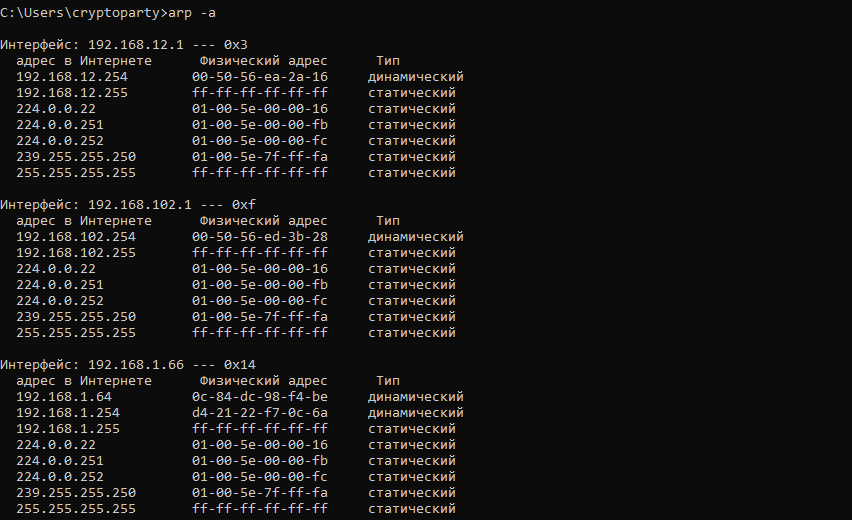
Таблица ARP (Address Resolution Protocol) содержит соответствия между MAC-адресами устройств и их IP-адресами в сети. По мере общения устройств в сети, эта таблица заполняется информацией. Однако она может стать захламленной устаревшими записями, что может привести к проблемам в сетевом обмене данными.
Очистка таблицы ARP периодически позволяет обновить информацию о сетевых устройствах, автоматически обнаруживать изменения в сети и предотвращать возможные конфликты при обмене данными. Очистка таблицы ARP является важной процедурой для поддержания эффективной работы сети и обеспечения стабильности сетевого соединения.
Повышение безопасности сети
Безопасность сети играет важную роль в обеспечении защиты конфиденциальности и целостности данных. Существует несколько методов, которые помогут повысить безопасность вашей сети:
1. Обновление программного обеспечения: Регулярное обновление операционной системы и программ поможет закрыть уязвимости, которые могут использоваться злоумышленниками для атак.
2. Использование сильных паролей: Установите сложные, уникальные пароли для устройств и учетных записей, чтобы предотвратить несанкционированный доступ.
3. Шифрование сети: Используйте шифрование, такое как WPA2, для защиты Wi-Fi сетей от проникновения хакеров.
4. Ограничение доступа: Настройте правила доступа и управления правами пользователей, чтобы предотвратить несанкционированный доступ к ресурсам сети.
Следуя этим рекомендациям, вы сможете значительно повысить безопасность вашей сети и защитить данные от внешних угроз.
Избавление от конфликтов IP-адресов
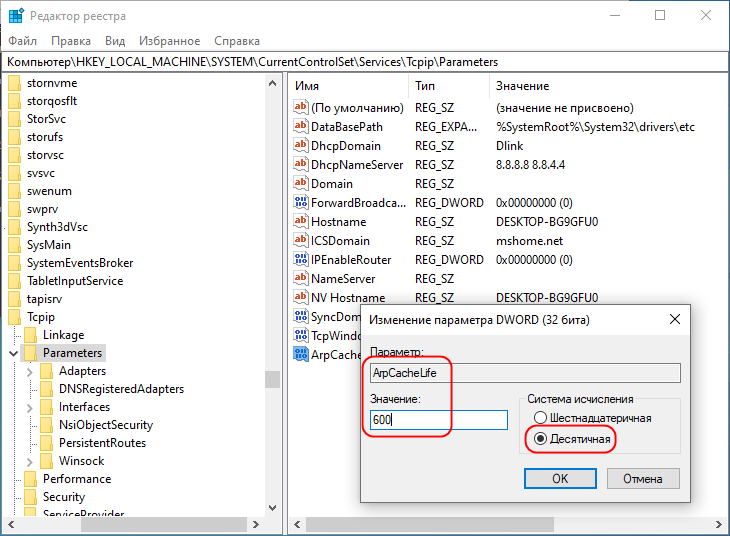
Для избавления от конфликтов IP-адресов в сети можно выполнить следующие действия:
1. Поиск устройства с конфликтующим IP-адресом: Назначение каждому устройству уникального IP-адреса поможет избежать конфликтов. С помощью утилиты для сканирования сети, такой как Advanced IP Scanner или других подобных программ, можно найти устройство с дублирующимся адресом.
2. Переназначение IP-адреса: После того как найдено устройство с конфликтующим адресом, можно изменить IP-адрес на другой, не используемый в сети.
3. Перезагрузка устройства: Для применения изменений необходимо перезагрузить устройство, которому был изменен IP-адрес.
Следуя этим шагам, можно успешно избавиться от конфликтов IP-адресов в сети и обеспечить бесперебойную работу подключенных устройств.
Как очистить кэш ARP в Windows
Кэш ARP (Address Resolution Protocol) в Windows хранит информацию об отображениях IP-адресов на MAC-адреса. Иногда может возникнуть необходимость очистить этот кэш для разрешения проблем сетевого соединения или обновления данных. Ниже приведены шаги по очистке кэша ARP в Windows:
- Откройте командную строку от имени администратора.
- Введите команду
arp -d *и нажмите клавишу Enter. Это удалит все записи из кэша ARP. - После этого можно повторно проверить состояние кэша ARP, введя команду
arp -aдля просмотра текущих записей.
Очистка кэша ARP может помочь решить проблемы с сетевым соединением, освежив предыдущие связи и предоставляя актуальные данные для обмена информацией в сети.
Использование команды «arp -d»
Команда «arp -d» в Windows используется для удаления записей из таблицы ARP (Address Resolution Protocol), что позволяет очистить кэш ARP и обновить информацию о сетевых устройствах. Для выполнения этой команды необходимо открыть командную строку от имени администратора, затем ввести «arp -d» и нажать Enter. После этого система удалит все записи из таблицы ARP, и при дальнейшем общении с устройствами в локальной сети будет происходить обновление информации. Эта команда полезна при возникновении проблем с сетевым соединением или необходимости обновления данных о сетевых устройствах.
Перезагрузка сетевого адаптера
Если очистка таблицы ARP не помогла решить проблему сетевого соединения, попробуйте перезагрузить сетевой адаптер. Это можно сделать в несколько простых шагов:
- Откройте Диспетчер устройств: нажмите Win + X и выберите «Диспетчер устройств».
- Найдите сетевой адаптер: раскройте раздел «Сетевые адаптеры» и найдите нужный сетевой адаптер, который требуется перезагрузить.
- Перезагрузите сетевой адаптер: щелкните правой кнопкой мыши на выбранном адаптере и выберите «Отключить устройство». После этого повторно щелкните и выберите «Включить устройство».
После выполнения этих шагов сетевой адаптер будет перезагружен, что может помочь восстановить сетевое соединение. Проверьте, помогло ли это решить проблему.
Использование специальных утилит

| Шаг | Команда | Описание |
|---|---|---|
| 1 | Откройте командную строку от имени администратора. | Нажмите Win + X, выберите «Windows PowerShell (Администратор)». |
| 2 | Очистите таблицу ARP. | Введите команду «arp -d» и нажмите Enter. Это удалит все записи из таблицы ARP. |
| 3 | Проверьте результат. | Введите команду «arp -a» для просмотра пустой таблицы ARP. |
Используя утилиту «arp» в командной строке Windows, вы можете легко и быстро управлять таблицей ARP и обеспечить ее оптимальную работу.
