
Время автоматического отключения монитора на экране блокировки – важный параметр, который позволяет сэкономить энергию и продлить срок службы вашего устройства.
Настройка этого параметра в операционных системах Windows 10 и 11 довольно простая и позволяет вам самостоятельно выбрать удобное время отключения монитора, когда компьютер находится в режиме блокировки.
Настройка времени отключения монитора в Windows
В Windows 10 и 11 можно легко настроить время автоматического отключения монитора, чтобы сэкономить энергию или обеспечить конфиденциальность пользовательской информации. Для этого выполните следующие действия:
| Шаг 1: | Нажмите правой кнопкой мыши на пустом месте рабочего стола и выберите «Настройки дисплея». |
| Шаг 2: | Перейдите в раздел «Дополнительные настройки дисплея» и выберите «Настройки питания». |
| Шаг 3: | В открывшемся окне найдите раздел «Выбор действий питания кнопок» и выберите «Изменить параметры плана». |
| Шаг 4: | Разверните раздел «Дисплей» и настройте значение «Выключение дисплея через:» на желаемое время без активности. |
| Шаг 5: | Нажмите «Применить» и «ОК», чтобы сохранить изменения. |
Теперь монитор будет автоматически выключаться по истечении заданного времени без активности, что поможет экономить энергию и обеспечить безопасность информации пользователя.
Как изменить время до отключения экрана на экране блокировки?
Для изменения времени до отключения экрана на экране блокировки Windows 10 или 11 вам необходимо выполнить следующие шаги:
- Откройте Параметры, нажав на иконку «Шестеренка» в меню Пуск.
- Выберите «Система».
- Перейдите в раздел «Питание и сон».
- Нажмите на «Дополнительные настройки питания».
- Выберите «Изменить параметры плана» рядом с активным планом питания.
- В разделе «Изменение дополнительных параметров плана» найдите «Отключение дисплея (экрана)».
- Установите желаемое время до отключения экрана на экране блокировки.
- Нажмите «Применить» и «ОК» для сохранения изменений.
Откройте Панель управления
1. Нажмите правой кнопкой мыши на кнопку «Пуск» в левом нижнем углу экрана.
2. Выберите «Панель управления» в списке всплывающих пунктов меню.
3. Панель управления откроется на вашем экране.
Перейдите в раздел «Параметры питания».
Чтобы настроить время отключения монитора на экране блокировки в Windows 10 и 11, нужно открыть «Параметры». Это можно сделать, щелкнув на значке «Пуск» в левом нижнем углу экрана и выбрав «Параметры» (иконка шестеренки).
Затем в разделе «Параметры» выберите «Система». В нем найдите «Питание и способность». Теперь на левой панели выберите «Дополнительные параметры питания».
Здесь вы увидите доступные режимы питания. Выберите нужный режим питания, например, «Балансированный», и затем выберите «Изменить параметры плана».
В открывшемся окне найдите «Включение дисплея». Нажмите на ссылку «Изменить параметры». Здесь вы сможете настроить время отключения дисплея на экране блокировки.
Настройка времени отключения экрана в разделе «Изменение параметров питания»
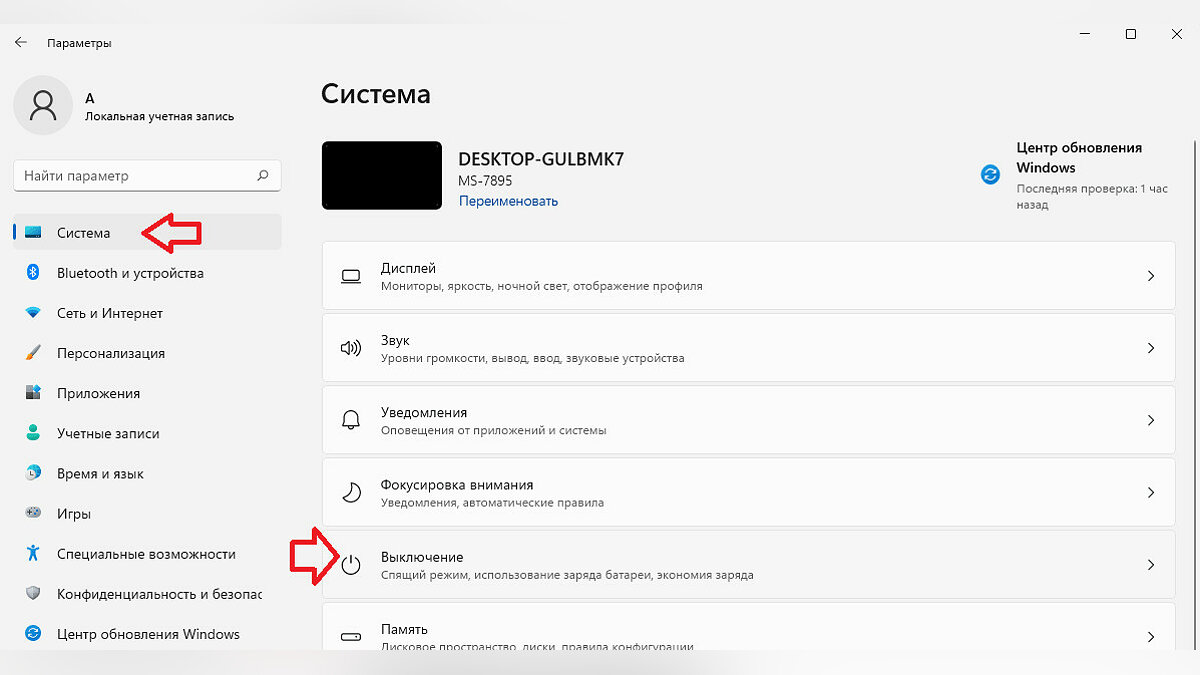
1. Нажмите комбинацию клавиш Win + I, чтобы открыть настройки Windows.
2. В меню выберите «Система».
3. Выберите «Питание и спящий режим» в левой панели.
4. Перейдите к разделу «Дополнительные параметры питания».
5. Для выбранного режима энергосбережения (например, «Сберегающий режим») нажмите на ссылку «Изменить параметры плана».
6. В открывшемся окне выберите «Изменить расширенные параметры энергосбережения».
7. Разверните раздел «Монитор» и найдите параметр «Выключение дисплея».
8. Укажите желаемое время задержки перед отключением экрана (в минутах) для какого-либо режима работы и устройства от сети или от батареи.
9. Нажмите «Применить» и «ОК», чтобы сохранить изменения.
Как настроить время отключения монитора через реестр Windows?
Некоторые пользователи желают настроить время отключения монитора в Windows более гибко, чем это позволяют стандартные настройки. Для этого можно воспользоваться реестром операционной системы. Следуйте инструкциям ниже:
| Шаг 1: | Откройте редактор реестра, нажав комбинацию клавиш Win + R, введите regedit и нажмите Enter. |
| Шаг 2: | Перейдите по следующему пути: HKEY_LOCAL_MACHINE\SYSTEM\CurrentControlSet\Control\Power\PowerSettings\7516b95f-f776-4464-8c53-06167f40cc99\8EC4B3A5-6868-48c2-BE75-4F3044BE88A7 |
| Шаг 3: | В правой части окна найдите параметр “Attributes” и дважды щелкните по нему. |
| Шаг 4: | Измените значение на нужную величину (в секундах), например, 900 для 15 минут. |
| Шаг 5: | После внесения изменений перезагрузите компьютер для применения новых настроек. |
Теперь время отключения монитора будет установлено в соответствии с вашими предпочтениями. Помните, что изменение параметров реестра может повлиять на работу вашей системы, поэтому будьте осторожны при внесении изменений.
Запустите Реестр Windows.
Шаг 1: Нажмите комбинацию клавиш Win + R, чтобы открыть окно «Запуск».
Шаг 2: Введите команду «regedit» и нажмите Enter, чтобы открыть Реестр Windows.
