
Удаленный рабочий стол – это удобный инструмент, который позволяет подключаться к компьютеру или серверу удаленно, не покидая своего рабочего места. С его помощью можно управлять удаленным устройством, передавать файлы и выполнять различные задачи на удаленной машине.
В браузере Google Chrome существует возможность настроить удаленный рабочий стол без установки дополнительных программ или расширений. Это мощный инструмент, который позволяет легко и быстро получить доступ к удаленному компьютеру прямо из браузера, сохраняя при этом высокий уровень безопасности.
Для того чтобы настроить удаленный рабочий стол в браузере Google Chrome, нужно выполнить ряд простых шагов, которые мы рассмотрим в этой статье. После следования инструкциям, вы сможете легко подключиться к удаленному компьютеру из любой точки мира, используя лишь браузер Google Chrome и интернет-соединение.
Настройка удаленного рабочего стола в Google Chrome
Для настройки удаленного рабочего стола в Google Chrome, следуйте этим простым шагам:
1. Установите расширение Chrome Remote Desktop:
Перейдите в Chrome Web Store и установите расширение «Chrome Remote Desktop» на вашем браузере Google Chrome.
2. Активируйте удаленный доступ:
Запустите расширение Chrome Remote Desktop, выберите «Мой компьютер» и нажмите «Включить удаленное подключение». Создайте код доступа.
3. Подключитесь к удаленному рабочему столу:
На удаленном компьютере запустите Chrome, зайдите на сайт https://remotedesktop.google.com/access и введите код доступа. Нажмите «Подключиться».
Теперь вы можете управлять удаленным компьютером через браузер Google Chrome.
Как запустить удаленный рабочий стол?
Для того чтобы запустить удаленный рабочий стол в браузере Google Chrome, следуйте инструкциям:
Шаг 1: Откройте браузер Google Chrome на вашем компьютере.
Шаг 2: Введите адрес удаленного рабочего стола в адресной строке браузера.
Шаг 3: Нажмите Enter, чтобы загрузить удаленный рабочий стол.
Шаг 4: Введите учетные данные для доступа к удаленному рабочему столу (логин и пароль).
Шаг 5: После успешной авторизации, вы сможете управлять удаленным рабочим столом прямо в браузере Google Chrome.
Установите расширение Chrome Remote Desktop
Шаг 1: Откройте Google Chrome и перейдите на страницу расширений Chrome Web Store.
Шаг 2: В поисковой строке введите «Chrome Remote Desktop» и нажмите Enter.
Шаг 3: Найдите расширение Chrome Remote Desktop, щелкните по нему и нажмите «Добавить в Chrome».
Шаг 4: Подтвердите установку, нажав «Добавить расширение».
Шаг 5: После установки расширения Chrome Remote Desktop, откройте его и следуйте инструкциям по настройке удаленного доступа.
Авторизуйтесь в расширении
Для использования функций удаленного рабочего стола в браузере Google Chrome, необходимо выполнить авторизацию в расширении. Для этого следуйте инструкциям:
| 1. | Откройте вкладку с расширением удаленного рабочего стола в браузере. |
| 2. | Нажмите на кнопку «Войти» или аналогичную кнопку для доступа к своему аккаунту. |
| 3. | Введите свои учетные данные (логин и пароль) от Google аккаунта для авторизации. |
| 4. | Подтвердите авторизацию, если понадобится ввод дополнительного кода или подтверждение по почте или SMS. |
Как подключиться к удаленному рабочему столу?
Чтобы подключиться к удаленному рабочему столу с помощью браузера Google Chrome, выполните следующие шаги:
- Откройте браузер Google Chrome на своем компьютере.
- Введите адрес удаленного рабочего стола в адресной строке браузера.
- Нажмите клавишу Enter, чтобы перейти на страницу удаленного рабочего стола.
- Введите учетные данные (логин и пароль) для подключения к удаленному рабочему столу.
- Нажмите кнопку «Подключиться» или аналогичную, чтобы установить соединение.
- Теперь вы можете работать с удаленным рабочим столом через браузер Google Chrome.
Обратите внимание, что для подключения к удаленному рабочему столу может потребоваться дополнительное программное обеспечение или настройка параметров безопасности. Проверьте необходимые шаги перед подключением.
Введите код доступа от удаленного компьютера
1. Откройте браузер Google Chrome на удаленном компьютере и перейдите на страницу удаленного рабочего стола.
2. Введите 9-значный код доступа, который был создан при установке удаленного рабочего стола.
3. Нажмите кнопку «Подключиться», чтобы установить соединение с удаленным компьютером.
Подтвердите подключение
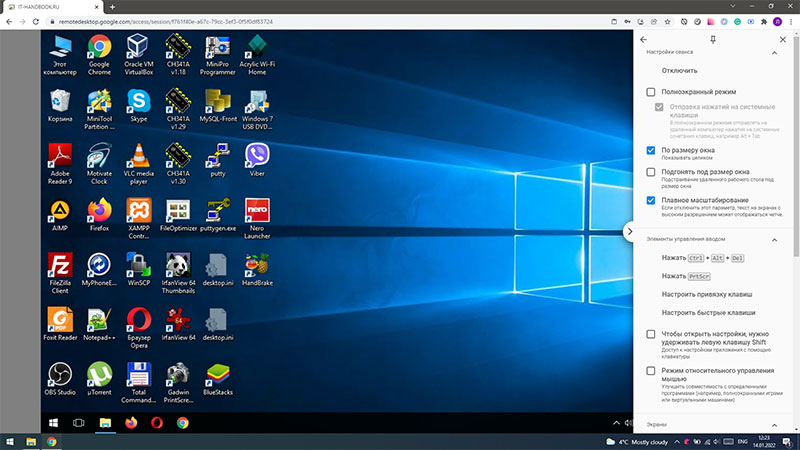
После ввода учетных данных и подтверждения соединения вы увидите рабочий стол удаленного компьютера прямо в окне браузера. Окно удаленного рабочего стола будет выглядеть как обычный рабочий стол вашего удаленного компьютера, и вы сможете управлять им с помощью мыши и клавиатуры.
В случае возникновения проблем с соединением, убедитесь, что все данные введены правильно и доступ к интернету стабилен. Если проблема сохраняется, попробуйте перезагрузить браузер или проверить настройки удаленного рабочего стола.
Часто задаваемые вопросы о настройке удаленного рабочего стола для браузера Google Chrome
Ниже приведены ответы на некоторые часто задаваемые вопросы о настройке удаленного рабочего стола для браузера Google Chrome:
| Вопрос | Ответ |
| Как активировать удаленный рабочий стол в Chrome? | Для активации удаленного рабочего стола в Chrome, необходимо воспользоваться расширением Chrome Remote Desktop и следовать инструкциям по его установке. |
| Могу ли я использовать удаленный рабочий стол на разных устройствах? | Да, вы можете использовать удаленный рабочий стол на разных устройствах, подключившись к нему через браузер Chrome с активированным расширением Chrome Remote Desktop. |
| Как безопасно настроить удаленный рабочий стол? | Для безопасной настройки удаленного рабочего стола рекомендуется использовать надежные пароли, активировать двухфакторную аутентификацию и следовать советам по защите конфиденциальности. |
| Могу ли я передавать файлы через удаленный рабочий стол в Chrome? | Да, с помощью расширения Chrome Remote Desktop вы можете передавать файлы между удаленным рабочим столом и вашим устройством, обеспечивая таким образом удобство работы. |
