
Учётная запись Microsoft – это ключевой элемент современной цифровой жизни. Она позволяет вам взаимодействовать с широким спектром сервисов и приложений от компании Microsoft, таких как Outlook, Skype, OneDrive и многих других. Однако, для многих пользователей запоминать сложные пароли может быть настоящей проблемой.
В этой статье мы расскажем вам о том, как настроить учётную запись Microsoft без использования пароля. Мы рассмотрим несколько методов, которые помогут вам упростить доступ к вашему аккаунту, сохраняя при этом безопасность ваших данных.
Настройка учётной записи без пароля может быть особенно полезной для пользователей, которые предпочитают альтернативные методы аутентификации, такие как использование PIN-кода или биометрических данных. Давайте разберёмся, каким образом можно обойти требование ввода пароля при входе в аккаунт Microsoft.
Вопросы и ответы:
1. Как можно создать учетную запись Microsoft без использования пароля?
Для этого можно воспользоваться функцией подтверждения в два шага, где вместо пароля будет использоваться код безопасности, отправляемый на ваш телефон или адрес электронной почты.
2. Могу ли я использовать другие методы аутентификации, кроме пароля?
Да, помимо кода безопасности, вы также можете использовать биометрические данные, такие как отпечаток пальца или разблокировка лица.
3. Чем подтверждение в два шага безопаснее обычного пароля?
Подтверждение в два шага предоставляет дополнительный уровень безопасности, так как помимо знания пароля злоумышленцу потребуется также доступ к вашему телефону или адресу электронной почты.
Как создать учетную запись Microsoft
Благодаря учетной записи Microsoft вы сможете получить доступ к различным сервисам компании, таким как Skype, Outlook, OneDrive и другим. Чтобы создать учетную запись Microsoft, выполните следующие шаги:
- Перейдите на сайт Microsoft по ссылке
- Нажмите на кнопку «Создать учетную запись», расположенную в верхнем правом углу страницы
- Введите вашу электронную почту и выберите пароль, который будет использоваться для входа в учетную запись
- Заполните оставшиеся поля с вашими личными данными, такими как имя, фамилия, дата рождения и т.д.
- Пройдите верификацию по электронной почте, перейдя по ссылке, отправленной на вашу почту
- Поздравляем, учетная запись Microsoft успешно создана! Теперь вы готовы пользоваться всеми сервисами Microsoft.
Регистрация новой учетной записи
Для создания новой учетной записи Microsoft без пароля выполните следующие шаги:
| 1. | Перейдите на официальный сайт Microsoft. |
| 2. | Нажмите на кнопку «Создать учетную запись». |
| 3. | Выберите параметры для новой учетной записи (электронный адрес, имя пользователя и прочее) и нажмите «Далее». |
| 4. | Следуйте инструкциям на экране, чтобы завершить регистрацию учетной записи. |
Шаги от создания новой учётной записи
1. Перейдите на сайт Microsoft и нажмите на кнопку «Создать учётную запись».
2. Выберите тип учётной записи (личная или рабочая) и заполните необходимые поля (имя, фамилия, дата рождения и др.).
3. Создайте имя пользователя и пароль. Если хотите использовать учётную запись без пароля, выберите соответствующую опцию.
4. Подтвердите создание учётной записи по электронной почте или с помощью SMS через мобильный телефон.
5. После подтверждения вы сможете использовать новую учётную запись для доступа к сервисам Microsoft.
Как восстановить учетную запись Microsoft
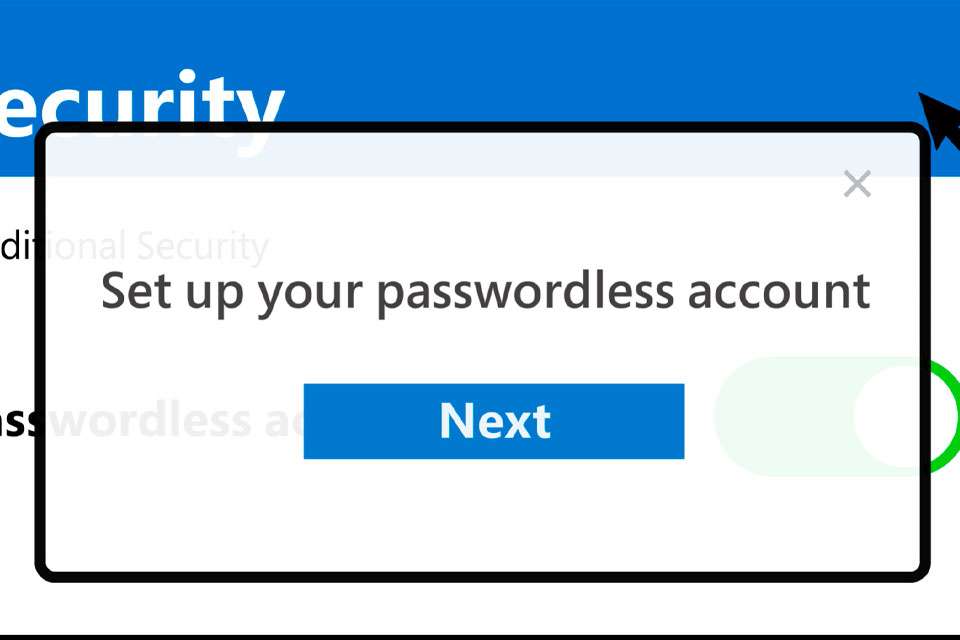
Важно: Следуйте указаниям Microsoft и обязательно создайте надежный способ восстановления доступа к учетной записи, чтобы избежать проблем в будущем.
Не забывайте обновлять данные в учетной записи и сохранять информацию для восстановления доступа в безопасном месте.
Восстановление утраченного пароля
Если вы забыли свой пароль от учётной записи Microsoft, вы можете восстановить его через специальный процесс восстановления. Следуйте инструкциям ниже:
- Перейдите на страницу входа в свою учётную запись Microsoft.
- Нажмите на ссылку «Забыли пароль?» под полем ввода пароля.
- Выберите способ восстановления пароля (например, через электронную почту или номер телефона).
- Вам будут отправлены инструкции по восстановлению пароля. Следуйте этим инструкциям и создайте новый пароль.
После успешного восстановления пароля используйте его для входа в свою учётную запись Microsoft. Помните, что безопасность пароля играет важную роль в защите ваших данных и конфиденциальной информации.
Процедура смены пароля учетной записи
Для смены пароля учетной записи Microsoft выполните следующие действия:
- Войдите в свой аккаунт Microsoft. Перейдите на сайт login.live.com и введите свой логин и текущий пароль.
- Откройте раздел «Настройки безопасности». Перейдите в раздел настроек безопасности аккаунта.
- Выберите опцию «Сменить пароль». Нажмите на соответствующую ссылку и следуйте инструкциям.
- Введите новый пароль. Придумайте и введите новый пароль, который соответствует требованиям безопасности.
- Сохраните изменения. Нажмите кнопку «Сохранить» или «Изменить пароль», чтобы применить новый пароль к учетной записи.
После выполнения этих шагов ваш пароль для учетной записи Microsoft будет успешно изменен.
Как установить двухфакторную аутентификацию Microsoft
Шаги для настройки двухфакторной аутентификации Microsoft:
| 1. | Зайдите в свою учетную запись Microsoft |
| 2. | Перейдите в раздел «Безопасность» |
| 3. | Выберите «Двухфакторная проверка» |
| 4. | Следуйте инструкциям на экране для настройки двухфакторной аутентификации |
Настройка дополнительного уровня защиты
Шаг 1: Перейдите в центр безопасности учетной записи Microsoft.
Шаг 2: Выберите «Дополнительные параметры безопасности».
Шаг 3: Включите двухэтапную аутентификацию и следуйте инструкциям на экране для завершения настройки.
Шаг 4: Настройка завершена! Теперь ваша учетная запись Microsoft защищена дополнительным уровнем безопасности.
