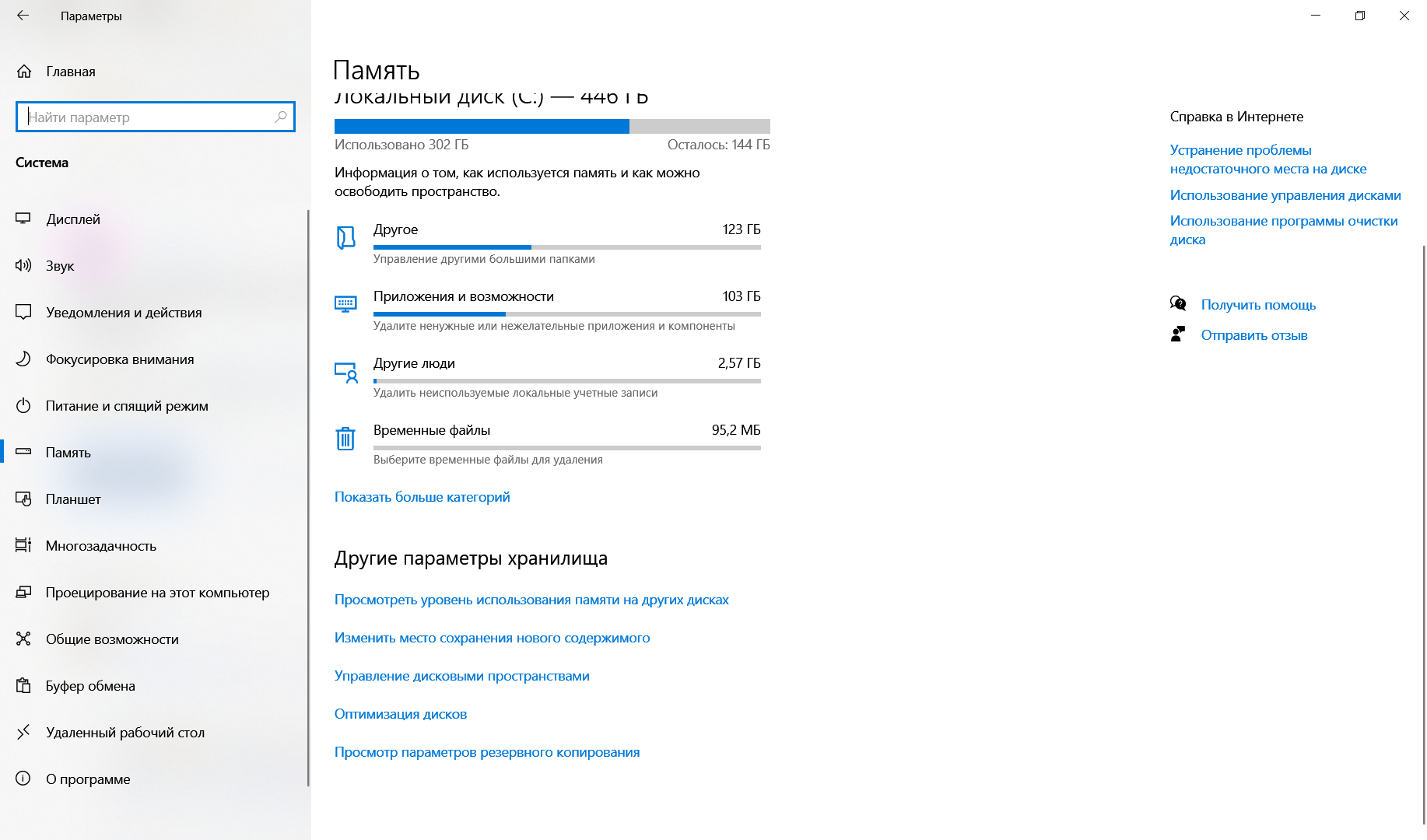
Владельцы компьютеров на базе операционной системы Windows 11, у которых установлен Xbox Game Pass, часто сталкиваются с проблемой нехватки места на системном диске. По умолчанию игры из каталога Xbox устанавливаются на системный диск, что может привести к нехватке места для других программ и файлов.
Однако, есть возможность изменить место установки игр Xbox на другой диск или раздел вашего жесткого диска. Это позволит вам сохранить свободное место на системном диске и улучшит производительность компьютера. В этой статье мы расскажем, как можно легко и быстро изменить местоположение установки игр Xbox в Windows 11.
Прежде чем приступить к изменению места установки игр Xbox, обязательно убедитесь, что у вас имеется достаточно свободного места на выбранном диске и он подключен к вашему компьютеру. Подготовьте диск, на который вы хотите переместить игры, и следуйте нашим инструкциям, чтобы успешно изменить местоположение установки игр Xbox на Windows 11.
Как изменить место установки игр Xbox в Windows 11
Если у вас мало места на диске C и вы хотите изменить место установки игр Xbox в Windows 11, следуйте этим простым инструкциям:
1. Запустите приложение Xbox и перейдите в раздел «Настройки».
2. В разделе «Место установки» выберите другой диск или папку для сохранения игр.
3. После выбора нового места установки, все игры будут сохраняться там по умолчанию.
С помощью этих шагов можно легко изменить место установки игр Xbox в Windows 11 и освободить место на основном диске.
Перемещение игр Xbox в Windows 11
Для перемещения игр Xbox в Windows 11 потребуется использовать встроенное приложение «Настройки». Следуйте этим простым шагам:
1. Откройте «Настройки» Windows 11.
2. Перейдите в раздел «Игры» и выберите «Мои игры» из списка.
3. Нажмите на вкладку «Место установки» и выберите новую папку для установки игр Xbox.
4. Нажмите кнопку «Переместить папку» и подождите, пока процесс завершится.
Теперь все новые игры Xbox будут устанавливаться в выбранную вами папку. Данный метод поможет оптимизировать использование дискового пространства на вашем устройстве.
Шаги для изменения пути установки
Шаг 1: Откройте приложение Xbox на устройстве с Windows 11.
Шаг 2: Нажмите на значок «Настройки» в нижней части боковой панели.
Шаг 3: В разделе «Настройки» выберите «Хранилище».
Шаг 4: В раскрывающемся списке выберите «Изменить место установки».
Шаг 5: Выберите новый диск или папку для установки игр Xbox и нажмите «Выбрать этот диск».
Шаг 6: Подтвердите изменение пути установки, нажав «Переместить».
Шаг 7: Теперь все новые игры будут устанавливаться по новому пути.
Настройка установки

Чтобы изменить место установки игр Xbox в Windows 11, выполните следующие шаги:
| 1. | Откройте приложение «Настройки» (Settings) на вашем компьютере. |
| 2. | Перейдите в раздел «Игры» (Gaming) и выберите «Хранилища» (Storage). |
| 3. | Нажмите на «Изменить расположение» (Change where new content is saved) и выберите свой диск для установки игр Xbox. |
| 4. | Установите новый диск по умолчанию для игр и подтвердите выбор. |
| 5. | Теперь все новые игры Xbox будут устанавливаться на выбранный вами диск. |
Выбор нового места хранения
Чтобы изменить место установки игр Xbox в Windows 11, вам необходимо выбрать новый диск или папку для хранения игр. Вы можете использовать внутренний диск вашего компьютера или внешний накопитель.
Вот как выбрать новое место хранения:
- Откройте приложение Xbox и перейдите в раздел Настройки.
- Выберите раздел Хранилище и нажмите на кнопку Изменить местоположение.
- В появившемся окне выберите новый диск или папку, куда вы хотите устанавливать игры Xbox.
- Нажмите Выбрать этот диск, чтобы подтвердить выбор.
Теперь все новые игры Xbox будут устанавливаться по выбранному вами пути. Вы можете изменить место хранения в любое время, следуя тем же шагам.
Проверка изменений
После завершения процесса изменения места установки игр Xbox в Windows 11, не забудьте проверить, что все настройки были применены успешно. Для этого запустите приложение Xbox и убедитесь, что игры начали устанавливаться в новую папку, указанную вами ранее. Также рекомендуется проверить работоспособность любой уже установленной игры, чтобы убедиться, что она успешно запускается и работает корректно. Если все изменения были применены корректно, то вы можете продолжать использовать новое место установки игр Xbox на вашем компьютере.
