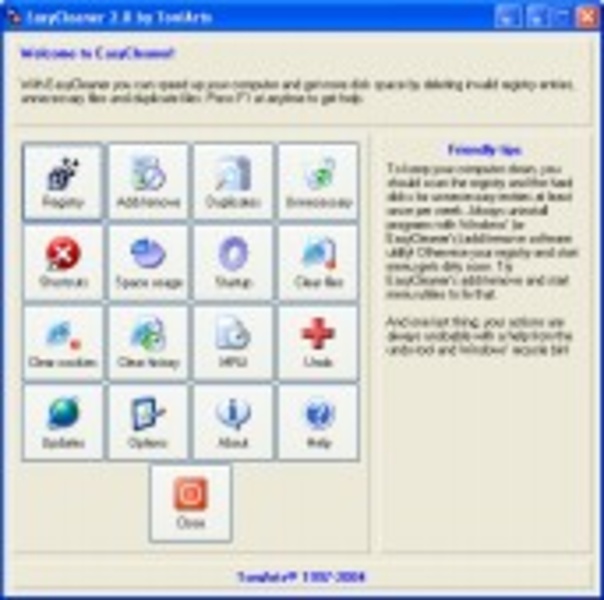
EasyCleaner – это удобное и мощное приложение для очистки и оптимизации операционных систем Windows с поддержкой версий 7, 8 и 10. Программа позволяет освободить место на жестком диске, улучшить производительность системы и ускорить работу компьютера.
Скачать EasyCleaner версии 2.0.6.380 можно бесплатно с официального сайта разработчика. Это надежное средство для удаления временных файлов, недействительных записей в реестре, ненужных файлов и папок, а также ненужных ярлыков и прочих системных данных, которые могут негативно сказываться на производительности ПК.
EasyCleaner легко устанавливается и использовать даже для новичков. После очистки системы приложение предлагает детальный отчет об удаленных файлах и предоставляет возможность восстановить данные, если вдруг что-то было удалено по ошибке. Таким образом, EasyCleaner помогает держать ваш компьютер в порядке и работать оперативно.
Скачать EasyCleaner для Windows (7/8/10) версия 2.0.6.380 [Виндоус windows]
EasyCleaner предлагает простой и интуитивно понятный интерфейс, который позволяет легко находить и удалять ненужные файлы и записи. Помимо этого, программа также предоставляет опцию резервного копирования реестра, чтобы предотвратить потенциальные проблемы.
Скачайте EasyCleaner для Windows (7/8/10) версии 2.0.6.380, чтобы очистить ваш компьютер от лишнего мусора и улучшить его производительность.
Почему EasyCleaner — лучший выбор для очистки Windows?
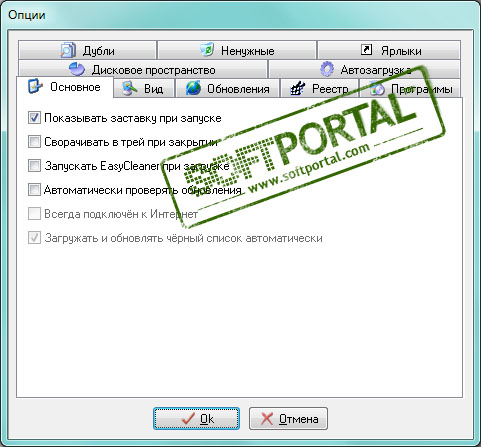
| 1. | Простота использования: EasyCleaner имеет интуитивно понятный интерфейс, который позволяет легко настраивать и выполнять операции очистки. |
| 2. | Многофункциональность: EasyCleaner предлагает широкий спектр инструментов для удаления временных файлов, ненужных записей и исправления ошибок реестра. |
| 3. | Безопасность: EasyCleaner предоставляет возможность создания резервных копий реестра и других системных файлов, что обеспечивает защиту ваших данных. |
| 4. | Эффективность: EasyCleaner выполняет очистку системы быстро и эффективно, улучшая производительность компьютера и освобождая место на диске. |
Эффективность и надежность
Благодаря продуманному алгоритму работы, EasyCleaner обеспечивает надежную очистку системы, минимизируя риск потери важных данных или повреждения ОС. Программа имеет интуитивно понятный интерфейс, который делает использование EasyCleaner удобным даже для начинающих пользователей.
Выбирая EasyCleaner для очистки и оптимизации вашего компьютера, вы получаете эффективное и надежное решение для поддержания системы в отличном состоянии.
Удобство использования
EasyCleaner предлагает простой и интуитивно понятный интерфейс, который позволяет легко находить и удалять ненужные файлы и записи реестра. Главное меню программы содержит все необходимые функции и инструменты, которые могут быть востребованы пользователями при очистке и оптимизации системы.
Благодаря простоте и понятности интерфейса, даже новички смогут легко овладеть программой и осуществлять очистку системы без лишних сложностей. Кроме того, EasyCleaner предоставляет пользователю возможность сохранить резервные копии перед удалением файлов, что обеспечивает дополнительную защиту от потери важных данных.
В целом, удобство использования EasyCleaner делает этот инструмент идеальным выбором для тех, кто ищет эффективное и простое в использовании решение для улучшения производительности своей системы Windows.
Безопасность данных
EasyCleaner поможет вам не только освободить место на диске и оптимизировать работу компьютера, но также обеспечит безопасность ваших данных. При выполнении очистки системы программа аккуратно удаляет ненужные временные файлы, кэш и другие мусорные данные, не затрагивая важные системные файлы и личную информацию. Таким образом, вы можете быть уверены в сохранности своих данных и конфиденциальности при использовании EasyCleaner.
Как скачать EasyCleaner для Windows?
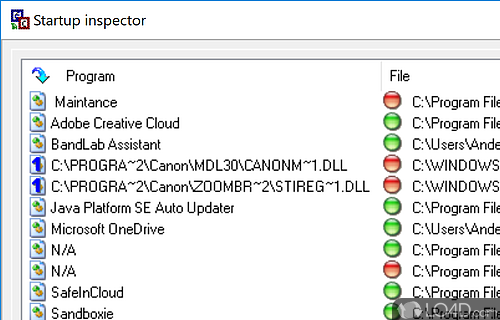
Чтобы скачать EasyCleaner для Windows, следуйте инструкциям ниже:
- Перейдите на официальный сайт разработчика EasyCleaner.
- Найдите раздел загрузок (Downloads) на главной странице.
- Нажмите на ссылку для скачивания EasyCleaner для Windows версии 2.0.6.380.
- Дождитесь завершения загрузки файла установщика на ваш компьютер.
- Откройте скачанный файл и следуйте инструкциям установщика для установки EasyCleaner.
- После установки запустите EasyCleaner и начните использовать его для очистки системы и оптимизации работы Windows.
Официальный сайт EasyCleaner
Посетите официальный сайт EasyCleaner для получения дополнительной информации или загрузки программы с поддержкой Windows (7/8/10).
Альтернативные источники
Если официальный сайт EasyCleaner недоступен или вы хотите найти альтернативные источники скачивания, вы можете обратиться к следующим ресурсам:
- Сайт загрузок Softpedia: на этом портале вы можете найти версии EasyCleaner для Windows и произвести загрузку безопасно.
- GitHub: исходный код и последние обновления EasyCleaner могут быть доступны на GitHub. Проверьте репозиторий, чтобы получить самую свежую версию приложения.
- Популярные форумы и сообщества: поискайте рекомендации и ссылки на скачивание EasyCleaner на популярных IT-форумах, таких как Reddit или StackOverflow.
Как установить и использовать EasyCleaner на Windows?
Шаг 1: Скачайте EasyCleaner и запустите установочный файл.
Шаг 2: Следуйте инструкциям мастера установки, выберите язык и установите программу на ваш компьютер.
Шаг 3: После установки откройте EasyCleaner и приступите к очистке системы.
Шаг 4: В главном окне программы выберите нужные опции очистки, например, удаление временных файлов или исправление недействительных записей в реестре.
Шаг 5: Нажмите кнопку «Сканировать» и дождитесь завершения процесса. Программа покажет результаты сканирования.
Шаг 6: После сканирования выберите опции, которые хотите выполнить, и нажмите «Очистить».
Шаг 7: По окончании очистки вы увидите отчет о выполненных операциях. EasyCleaner помогает оптимизировать работу операционной системы, обеспечивая более быструю и стабильную работу компьютера.
