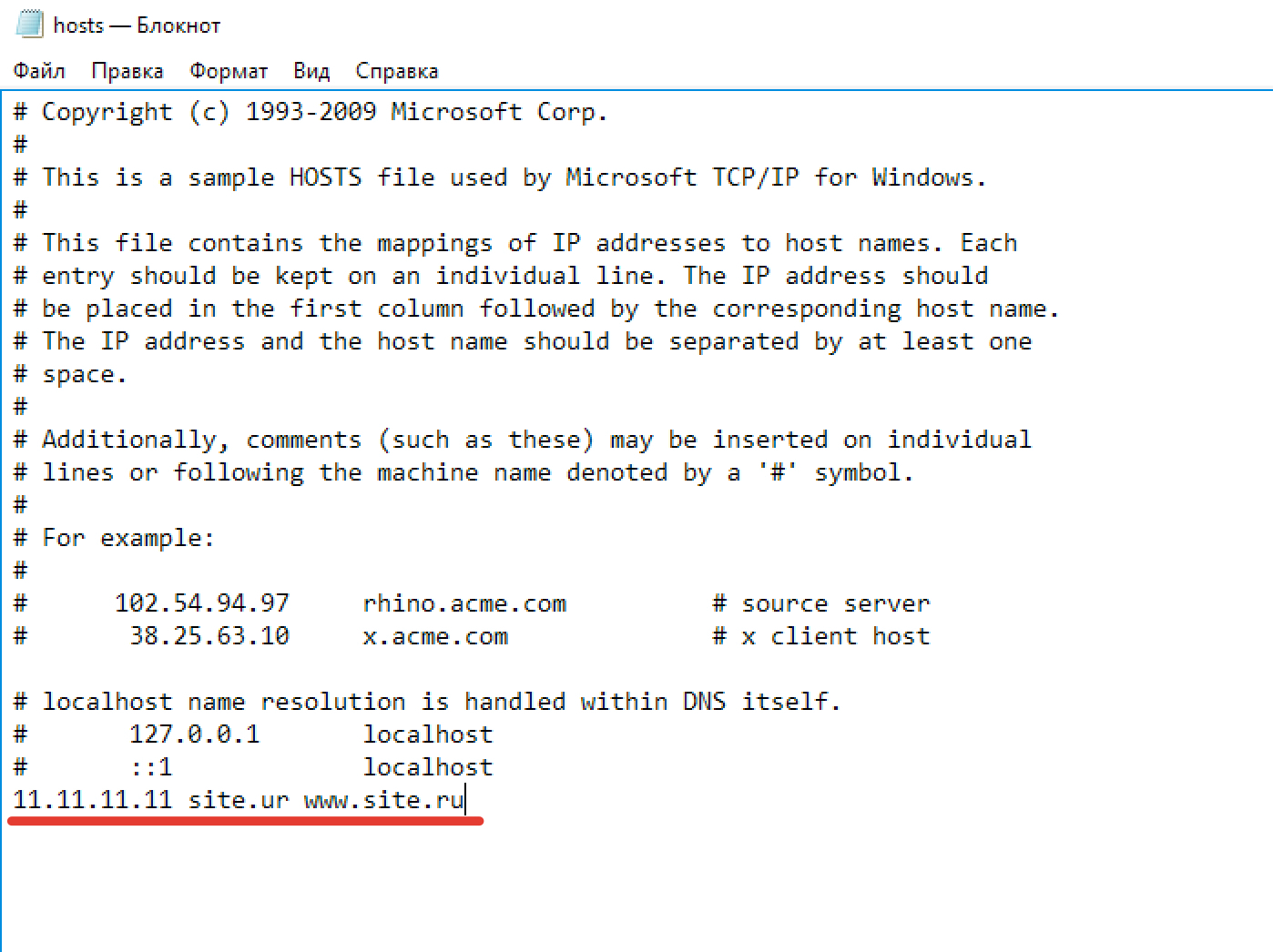
Файл hosts является текстовым файлом, который используется операционными системами для сопоставления IP-адресов с доменными именами. Изменение этого файла полезно, если вам нужно перенаправить запросы на определенные сайты или блокировать доступ к определенным ресурсам. В этой статье мы рассмотрим, как можно изменить файл hosts для достижения желаемых целей.
Прежде чем вносить изменения в файл hosts, убедитесь, что у вас есть права администратора на компьютере, так как доступ к этому файлу обычно ограничен для обычных пользователей. Также, рекомендуется сделать резервную копию файла hosts перед внесением изменений, чтобы в случае проблем можно было вернуть его к прежнему состоянию.
Существует несколько способов изменения файла hosts в различных операционных системах, начиная от использования текстового редактора до специализированных программ. Выберите наиболее удобный для вас способ и следуйте нашему руководству для изменения файла hosts здесь.
Как изменить файл hosts [Ответы на вопросы FAQ]
1. Как найти файл hosts на Windows?
Для Windows файл hosts находится по пути C:\Windows\System32\drivers\etc\hosts. Используйте текстовый редактор с правами администратора для открытия и редактирования файла.
2. Как изменить файл hosts на Mac?
Для Mac файл hosts находится по пути /etc/hosts. Откройте терминал и используйте редактор nano или другой текстовый редактор для внесения изменений в файл.
3. Как добавить запись в файл hosts?
Откройте файл hosts с правами администратора, пропишите IP-адрес и доменное имя через пробел. Например: 127.0.0.1 example.com. Сохраните изменения.
4. Почему внесенные изменения в файл hosts не работают?
Убедитесь, что информация в файле hosts указана корректно, без лишних пробелов. Проверьте правильность введенных данных и сохраните файл после внесения изменений.
Изменение файла hosts
Процесс изменения файла hosts начинается с открытия файла любым текстовым редактором. После внесения необходимых изменений, необходимо сохранить файл с расширением «.hosts».
Необходимые права на изменение файла hosts могут потребовать запуска текстового редактора от имени администратора.
Подготовка к изменению
Прежде чем начать изменять файл hosts, следует выполнить несколько подготовительных действий:
- Откройте текстовый редактор от имени администратора.
- Создайте резервную копию файла hosts.
- Убедитесь, что у вас есть права администратора для редактирования файла.
- Ознакомьтесь с существующими записями в файле hosts для избежания конфликтов.
Откройте файл hosts
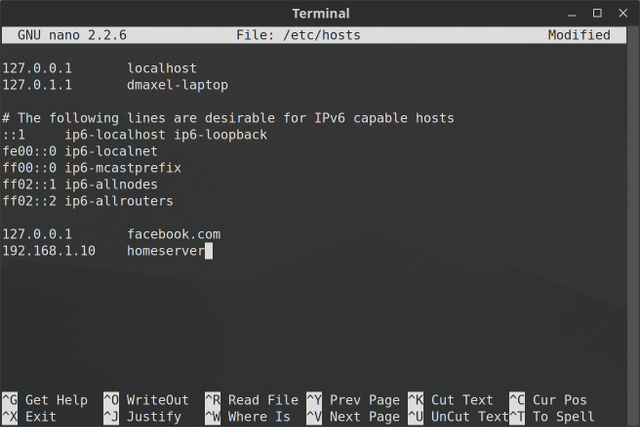
Чтобы изменить файл hosts на вашем компьютере, сначала вам нужно открыть его с помощью текстового редактора. Следуйте этим шагам:
| 1. | Откройте проводник и перейдите по пути: C:\Windows\System32\drivers\etc\ |
| 2. | Найдите файл с именем hosts и нажмите на него правой кнопкой мыши. |
| 3. | Выберите Открыть с помощью > Блокнот или любым другим текстовым редактором. |
Редактируйте с осторожностью
Изменение файла hosts может привести к серьезным последствиям, поэтому необходимо быть крайне осторожным. Ошибки в этом файле могут привести к неработоспособности интернет-подключения или даже к блокировке доступа к определенным сайтам.
Перед внесением изменений, рекомендуется создать резервную копию файла hosts, чтобы в случае проблем можно было быстро восстановить его. Тщательно проверяйте каждое изменение, чтобы избежать опечаток или неправильных записей.
| Будьте внимательны | Правильно форматируйте записи |
| Проверьте изменения перед сохранением | Не удаляйте системные записи |
Добавление записей
Чтобы добавить новую запись в файл hosts, откройте его с правами администратора в текстовом редакторе. Затем введите IP-адрес сервера, к которому вы хотите обратиться, а затем через пробел укажите доменное имя, например:
| 192.168.1.1 | example.com |
После этого сохраните изменения. Теперь при вводе веб-адреса example.com в браузере вы будете перенаправлены на указанный IP-адрес. Не забудьте, что изменения в файле hosts вступают в силу сразу после сохранения и не требуют перезагрузки компьютера.
Пропишите IP и домен
Чтобы изменить файл hosts и прописать новую пару IP и домен, выполните следующие шаги:
- Откройте файл hosts на редактирование.
- Добавьте новую строку в формате:
IP_адрес ваш_домен. - Сохраните файл после внесения изменений.
Сохраните изменения
Чтобы сохранить все внесенные изменения в файл hosts, нажмите «Файл» в меню программы блокнот, затем выберите «Сохранить» или «Сохранить как». Убедитесь, что файл сохранен под тем же именем «hosts» и в том же месте, где он изначально находится. Подтвердите сохранение. Теперь ваши изменения в файле hosts будут действительными.
Проверка работы
После внесения изменений в файл hosts необходимо проверить, что они были корректно применены. Для этого можно выполнить следующие шаги:
| Шаг | Действие |
| 1 | Сохраните изменения в файле hosts и закройте его |
| 2 | Откройте командную строку или терминал |
| 3 | Выполните команду ipconfig /flushdns (для Windows) или sudo dscacheutil -flushcache;sudo killall -HUP mDNSResponder (для macOS) |
| 4 | Откройте веб-браузер и проверьте, что изменения в файле hosts отображаются корректно |
