Ошибка 80072EF3 на Xbox One может привести к проблемам с подключением к сети Xbox Live и вызвать неудобства для пользователей. Возникновение этой ошибки может быть связано с различными причинами, включая проблемы с интернет-соединением, неправильными настройками сети или проблемами на стороне серверов Xbox.
Для устранения ошибки 80072EF3 на Xbox One есть несколько методов, которые можно попробовать. Первым шагом стоит проверить состояние вашего интернет-подключения и убедиться, что оно исправно. Попробуйте перезагрузить маршрутизатор или модем и выполните повторную попытку подключения к сети Xbox Live.
Если проблема остается, попробуйте обновить консоль Xbox One до последней версии прошивки или убедитесь, что все обновления и патчи для игр установлены. Иногда проблема может быть связана с неправильной синхронизацией данных, поэтому попробуйте выйти из своей учетной записи Xbox Live и войти обратно.
Как избавиться от ошибки 80072EF3 на Xbox One?
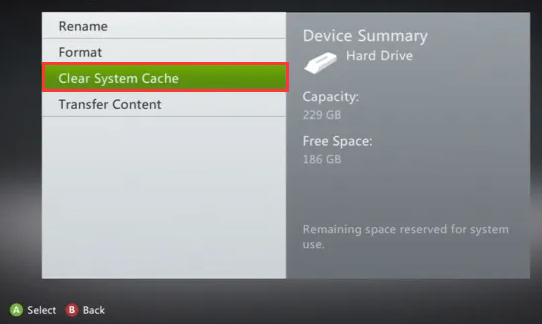
Ошибка 80072EF3 на Xbox One может возникнуть из-за проблем с интернет-подключением или недостаточного пространства на жестком диске консоли. Чтобы исправить эту ошибку, следуйте данным инструкциям:
| 1. | Проверьте ваше интернет-подключение. Убедитесь, что ваша консоль подключена к интернету и сигнал стабилен. |
| 2. | Освободите место на жестком диске Xbox One. Удалите ненужные приложения и игры, чтобы освободить дополнительное пространство. |
| 3. | Попробуйте перезагрузить консоль. Выключите Xbox One, подождите несколько минут, а затем снова включите его. |
| 4. | Проверьте наличие обновлений системного ПО. Обновите Xbox One до последней версии, чтобы устранить возможные ошибки. |
Если проблема с ошибкой 80072EF3 на Xbox One все еще сохраняется после выполнения перечисленных действий, рекомендуется обратиться в службу поддержки Xbox для получения дальнейшей помощи.
Проверка соединения с интернетом
Проблема с ошибкой 80072EF3 на Xbox One может быть связана с неправильным соединением с интернетом. Для проверки соединения выполните следующие шаги:
| 1. | Убедитесь, что ваш роутер подключен к интернету и работает корректно. |
| 2. | Проверьте, правильно ли подключены кабели между роутером и Xbox One. |
| 3. | Попробуйте перезагрузить роутер и Xbox One для обновления соединения. |
| 4. | Убедитесь, что нет проблем со скоростью интернета или ограничениями доступа к сети. |
Подключение к сети Wi-Fi
Для исправления ошибки 80072EF3 на Xbox One важно иметь стабильное подключение к сети Wi-Fi. Вот несколько шагов по настройке подключения:
1. Перезагрузите маршрутизатор и консоль. Иногда просто перезапуск оборудования помогает устранить проблемы с сетью.
2. Проверьте настройки беспроводного подключения. Убедитесь, что пароль Wi-Fi введен правильно и что сеть доступна для подключения.
3. Проверьте качество сигнала. Расположите Xbox One ближе к маршрутизатору, чтобы улучшить качество сигнала.
4. Обновите программное обеспечение. Проверьте наличие обновлений для Xbox One, которые могут исправить проблемы с сетью.
Следуя этим шагам, вы сможете устранить ошибку 80072EF3 и настроить стабильное подключение к сети Wi-Fi на Xbox One.
Подключение через кабель Ethernet
Если у вас возникает ошибка 80072EF3 на Xbox One при попытке обновления или загрузки контента, попробуйте подключить консоль непосредственно к маршрутизатору с помощью кабеля Ethernet. Это может помочь устранить проблему с сетью Wi-Fi. Для этого выполните следующие шаги:
| 1. | Отключите кабель Wi-Fi от Xbox One. |
| 2. | Подсоедините кабель Ethernet между Xbox One и маршрутизатором. |
| 3. | Перезагрузите консоль и выполните попытку обновления или загрузки контента снова. |
Подключение через кабель Ethernet может помочь улучшить стабильность подключения и избежать ошибок сети на Xbox One.
Обновление консоли и игр
Для исправления ошибки 80072EF3 на Xbox One, необходимо убедиться, что ваша консоль и игры обновлены до последней версии.
| 1. | Перейдите в раздел «Настройки» на вашей консоли Xbox One. |
| 2. | Выберите «Система» и затем «Обновление системы». |
| 3. | Проверьте доступность новых обновлений и установите их, если они доступны. |
| 4. | Проверьте также наличие обновлений для ваших игр. Запустите каждую игру и проверьте наличие обновлений через меню игры. |
После обновления консоли и игр повторите попытку подключения к службам Xbox Live, чтобы убедиться, что ошибка 80072EF3 больше не возникает.
Проверка доступности обновлений
Для решения ошибки 80072EF3 на Xbox One, необходимо проверить доступность обновлений для вашей консоли. Следуйте этим шагам:
- Подключите Xbox One к интернету и убедитесь, что соединение стабильно.
- Откройте меню «Настройки» на консоли.
- Выберите «Система» и затем «Обновления».
- Проверьте наличие доступных обновлений и установите их, если такие имеются.
После установки обновлений снова попробуйте войти в Xbox Live и играть без ошибки 80072EF3.
Обновление системного ПО
1. Зайдите в меню «Настройки».
2. Выберите раздел «Система».
3. Перейдите во вкладку «Обновление и безопасность».
4. Выберите «Обновление консоли».
5. Если доступно новое обновление, установите его.
После успешного обновления системного ПО перезагрузите консоль и проверьте, исправилась ли ошибка 80072EF3.
Очистка кэша и перезапуск консоли
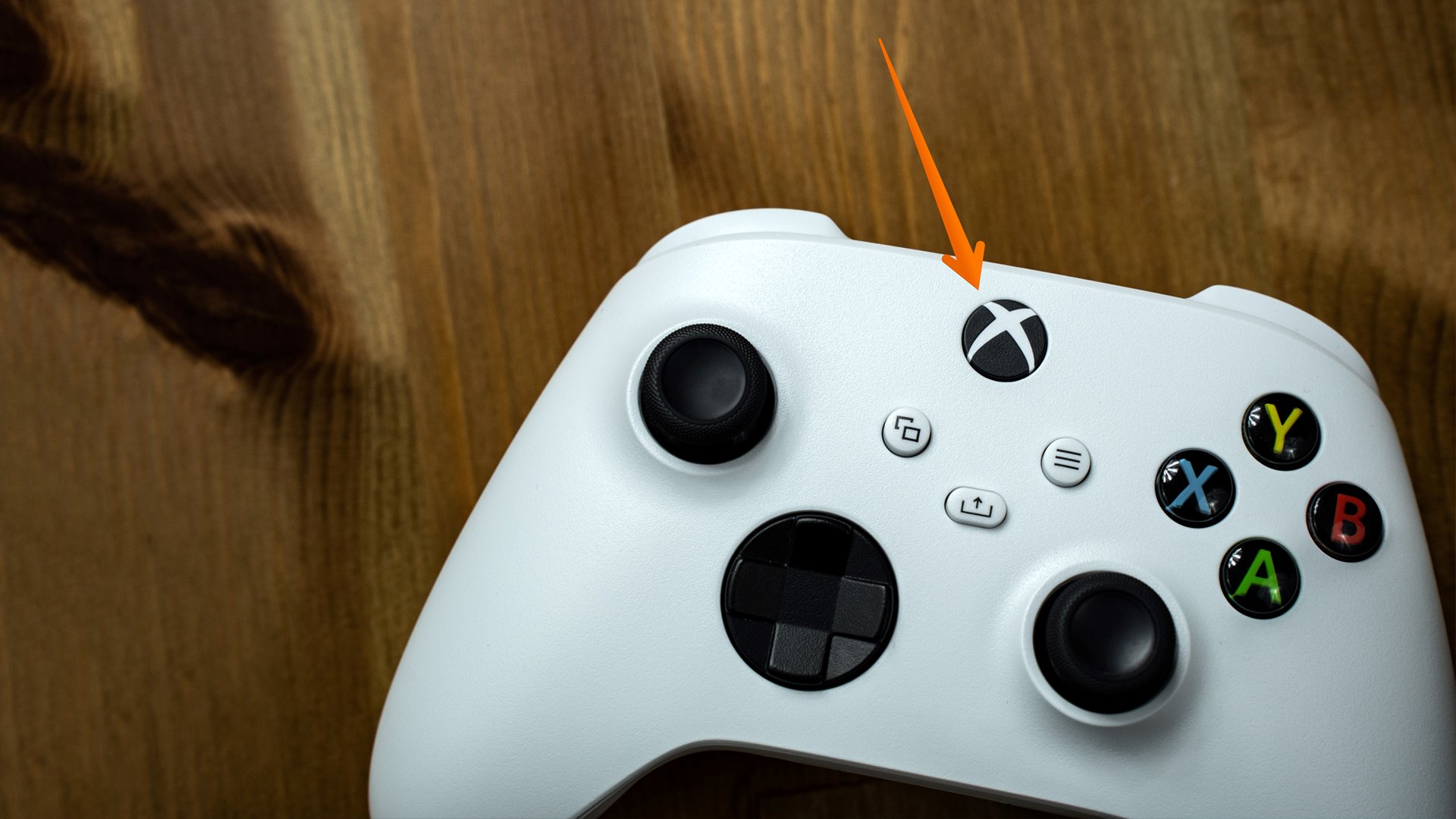
Очистка кэша игровой консоли может помочь устранить ошибку 80072EF3 на Xbox One. Для этого выполните следующие шаги:
1. Нажмите и удерживайте кнопку питания на консоли, пока она не выключится полностью.
2. Отключите кабель питания от консоли и подождите около 30 секунд.
3. Подсоедините кабель питания обратно и включите консоль.
4. После включения консоли попробуйте войти в Xbox Live и проверьте, не появляется ли ошибка 80072EF3.
