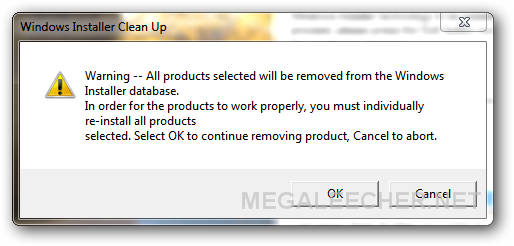
Ошибка 1723 в JAVA может вызывать серьезные проблемы при установке или запуске программного обеспечения на вашем устройстве. Эта ошибка обычно возникает из-за неправильно сконфигурированных или поврежденных файлов Java, что приводит к тому, что приложение не может запуститься или установиться корректно.
Исправить ошибку 1723 в JAVA можно несколькими способами. Один из способов — переустановить Java на вашем компьютере, чтобы обновить все необходимые файлы и настройки. Также возможны проблемы с путями к файлам Java, которые также могут вызывать ошибку 1723.
В этой статье мы рассмотрим несколько методов для исправления ошибки 1723 в JAVA, чтобы вы могли успешно установить и запустить программы, использующие Java на вашем устройстве без каких-либо проблем.
Как исправить ошибку 1723 в JAVA?

Ошибка 1723 в JAVA часто возникает из-за проблем с установкой или обновлением программного обеспечения. Вот несколько шагов, которые помогут вам исправить эту ошибку:
- Попробуйте переустановить Java Runtime Environment (JRE) с официального сайта Oracle.
- Убедитесь, что у вас последняя версия JRE, и обновите его при необходимости.
- Проверьте системные требования для JRE и убедитесь, что ваш компьютер соответствует им.
- Попробуйте запустить программу или приложение, в котором возникает ошибка, с правами администратора.
- Проверьте логи ошибок и журналы событий Windows для более подробной информации о проблеме.
Если перечисленные выше шаги не помогли, может потребоваться обратиться к специалисту или форуму сообщества Java для получения дополнительной помощи.
Что означает ошибка 1723?
Ошибка 1723 в JAVA обычно возникает при попытке установки программного обеспечения или обновления Java Runtime Environment (JRE). Эта ошибка указывает на проблему с установочным файлом Windows Installer, который не может быть запущен или завершен успешно.
Ошибку 1723 можно также связать с отсутствием правильных разрешений для установки приложений или с коррумпированным установочным файлом Java. Неверные настройки реестра или конфликтующие программы также могут вызвать эту ошибку.
| Примеры причин ошибки 1723 в JAVA: |
| • Конфликты приложений |
| • Неправильные настройки реестра |
| • Поврежденные установочные файлы |
Понимание причин возникновения
Ошибка 1723 в Java может возникать по нескольким причинам, включая:
- Неверная установка программы Java;
- Некорректное обновление Java;
- Неполное удаление предыдущей версии Java перед установкой новой;
- Проблемы с реестром Windows, связанные с Java;
- Утерянные или поврежденные файлы установщика Java;
- Корпоративная политика ограничивает установку новых программ.
Влияние на работу приложения
Ошибка 1723 в JAVA может серьезно повлиять на работу приложения. В случае ее возникновения приложение может работать нестабильно, выдавать ошибки при запуске или во время работы. Это может стать причиной сбоев в программе, потери данных или недоступности определенных функций. Нерешенная проблема может привести к невозможности использования приложения вовсе.
Способы исправления ошибки
- Переустановить Java Runtime Environment с использованием официального инсталлятора с сайта Oracle;
- Проверить, что путь к исполняемому файлу Java верен и не содержит ошибок или недопустимых символов;
- Использовать инструменты проверки целостности системных файлов (например, sfc/scannow для Windows);
- Проверить дисковое пространство и доступ к папке установки Java;
- Убедиться, что антивирусное программное обеспечение не блокирует исполнение Java;
- Обновить операционную систему и установить все актуальные обновления;
- Проверить наличие конфликтующих программ, которые могут помешать корректной работе Java;
- В случае необходимости, обратиться за поддержкой к специалистам или на форумы сообщества Java-разработчиков.
Обновление JAVA
1. Перейдите на официальный сайт JAVA и скачайте последнюю версию программы.
2. Удалите предыдущую версию JAVA с помощью «Установки и удаления программ» в панели управления.
3. Установите скачанный файл JAVA, следуя инструкциям на экране.
4. После установки перезагрузите компьютер для применения изменений.
5. Проверьте работу программы и убедитесь, что ошибка 1723 больше не возникает.
Переустановка JAVA Runtime Environment
Если вы столкнулись с ошибкой 1723 в JAVA, возможно, проблема связана с установленной версией JAVA Runtime Environment (JRE). Для исправления этой ошибки следует попробовать выполнить переустановку JRE.
Шаги по переустановке JRE:
- Первым шагом рекомендуется удалить текущую установленную версию JRE. Для этого используйте Панель управления и удалите Java из списка программ.
- После удаления предыдущей версии JRE загрузите последнюю версию JRE с официального сайта Oracle.
- Запустите установщик JRE и следуйте инструкциям по установке. Убедитесь, что установленная версия JRE соответствует вашей операционной системе и требованиям приложений.
- После успешной установки JRE перезапустите компьютер, чтобы изменения вступили в силу.
- Попробуйте запустить приложение, вызывавшее ошибку 1723, и проверьте, не возникает ли ошибка после переустановки JRE.
Если ошибка 1723 продолжает возникать, рекомендуется обратиться за помощью к специалистам или разработчикам приложения, чтобы выявить и устранить причину проблемы.
Изменение переменных среды
Для устранения ошибки 1723 в Java, вы можете попробовать изменить переменные среды вашей системы. Для этого выполните следующие действия:
| 1. | Откройте «Панель управления» на вашем компьютере. |
| 2. | Перейдите в раздел «Система» или «Система и безопасность». |
| 3. | Нажмите на «Дополнительные параметры системы». |
| 4. | В открывшемся окне выберите вкладку «Дополнительно». |
| 5. | Нажмите на кнопку «Переменные среды». |
| 6. | В разделе «Переменные среды» найдите переменную «Path». |
| 7. | Редактируйте значение переменной, добавляя путь к папке с установленной Java (например, C:\Program Files\Java\jdk1.8.0_151\bin). |
| 8. | После внесения изменений, сохраните и закройте все окна. |
| 9. | Перезагрузите компьютер и проверьте, исправилась ли ошибка 1723. |
