Ошибка 0x8000ffff – это распространенная проблема в операционной системе Windows, которая может возникать по разным причинам. Нередко она связана с обновлениями системы или использованием определенного программного обеспечения. Пользователи сталкиваются с этой ошибкой во время установки приложений или выполнения обновлений.
Несмотря на то, что ошибка 0x8000ffff может вызвать некоторые неудобства, существует несколько методов ее решения. В данной статье мы рассмотрим эффективные способы устранения этой проблемы и восстановления нормального функционирования операционной системы.
Далее представлены простые и понятные инструкции по исправлению ошибки 0x8000ffff, которые помогут вам решить данную проблему без лишних хлопот и ошибок.
Методы решения ошибки 0x8000ffff
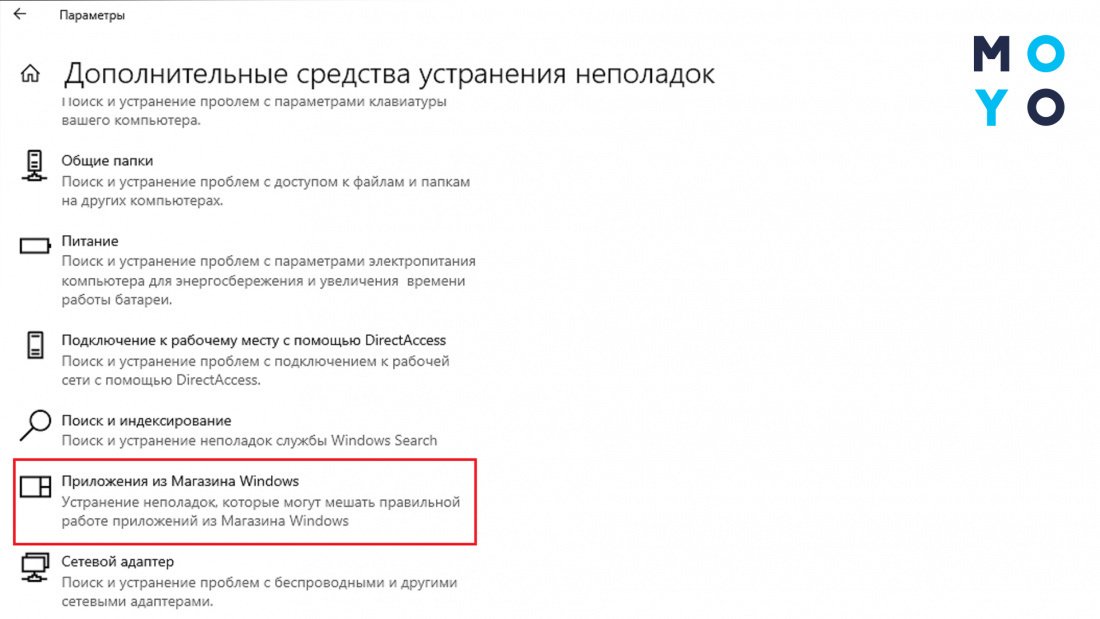
1. Выполнение Windows Update Troubleshooter:
Windows Update Troubleshooter – это встроенный инструмент Windows, который автоматически находит и исправляет проблемы с обновлением операционной системы.
2. Очистка временных файлов и кэша Windows Update:
Удаление временных файлов и очистка кэша Windows Update может помочь исправить ошибку 0x8000ffff.
3. Перезагрузка служб Windows Update:
Перезагрузка служб Windows Update может помочь восстановить работу обновлений и устранить ошибку.
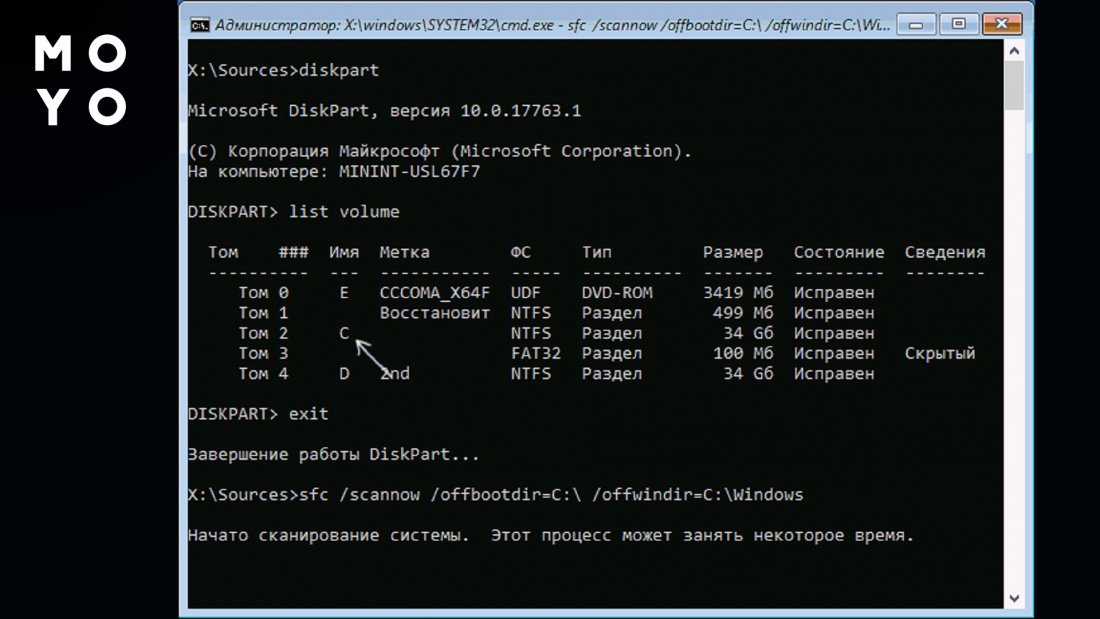
4. Проверка целостности системных файлов:
С помощью команды sfc /scannow можно проверить целостность системных файлов и исправить их, если есть повреждения.
Профессиональные инструкции по устранению ошибки
1. Перезагрузите компьютер и попробуйте установить обновления снова.
2. Запустите Утилиту Windows Update для автоматического устранения ошибки.
3. Проверьте наличие вирусов на вашем компьютере с помощью антивирусной программы.
4. Попробуйте отключить временно антивирусное программное обеспечение при установке обновлений.
5. Если ошибка возникает при обновлении конкретного приложения, попробуйте переустановить его.
Использование инструментов реестра Windows
- Откройте реестр, нажав Win + R, введите «regedit» и нажмите Enter.
- Перейдите к ключу HKEY_LOCAL_MACHINE\SOFTWARE\Microsoft\Windows\CurrentVersion\Component Based Servicing.
- Проверьте значения PendingXmlIdentifier и NextQueueEntryIndex — они должны быть пустыми или равными «0».
- Если значения отличаются, отредактируйте их, соблюдая осторожность.
- После внесения изменений перезагрузите компьютер и проверьте, исправилась ли ошибка 0x8000ffff.
Обновление и установка драйверов
- Перейдите в меню «Управление устройствами».
- Выберите устройство, которое нуждается в обновлении драйверов.
- Щелкните правой кнопкой мыши и выберите «Обновить драйвер».
- Выберите «Автоматический поиск обновлений драйверов» и следуйте инструкциям.
После обновления драйверов перезагрузите компьютер и проверьте, исчезла ли ошибка 0x8000ffff. Установка актуальных драйверов может помочь устранить проблему.
Проверка на вирусы и вредоносное ПО
Для устранения ошибки 0x8000ffff необходимо проверить систему на наличие вирусов и вредоносного ПО. Запустите антивирусное ПО и выполните полное сканирование вашего компьютера. Убедитесь, что базы данных антивируса обновлены, чтобы обнаружить и удалить любые потенциально опасные программы. В случае обнаружения угроз следуйте инструкциям антивирусного ПО по удалению вредоносных файлов.
Личные способы исправления ошибки
Одним из личных способов исправления ошибки 0x8000ffff может быть обновление всех установленных драйверов на компьютере. Для этого нужно зайти в меню «Устройства и принтеры» и проверить список установленных драйверов. Если есть устаревшие версии, их следует обновить до последних доступных.
Еще одним способом может быть проверка наличия вирусов на компьютере. Запустите антивирусное программное обеспечение и проведите сканирование системы на наличие вредоносных программ. Удалите обнаруженные угрозы и перезагрузите компьютер.
Также можно попробовать проверить целостность системных файлов с помощью команды «sfc /scannow» в командной строке. Это поможет исправить поврежденные файлы системы, которые могут быть причиной ошибки 0x8000ffff.
| Шаг | Описание |
|---|---|
| 1 | Обновить драйверы |
| 2 | Провести антивирусное сканирование |
| 3 | Проверить целостность системных файлов |
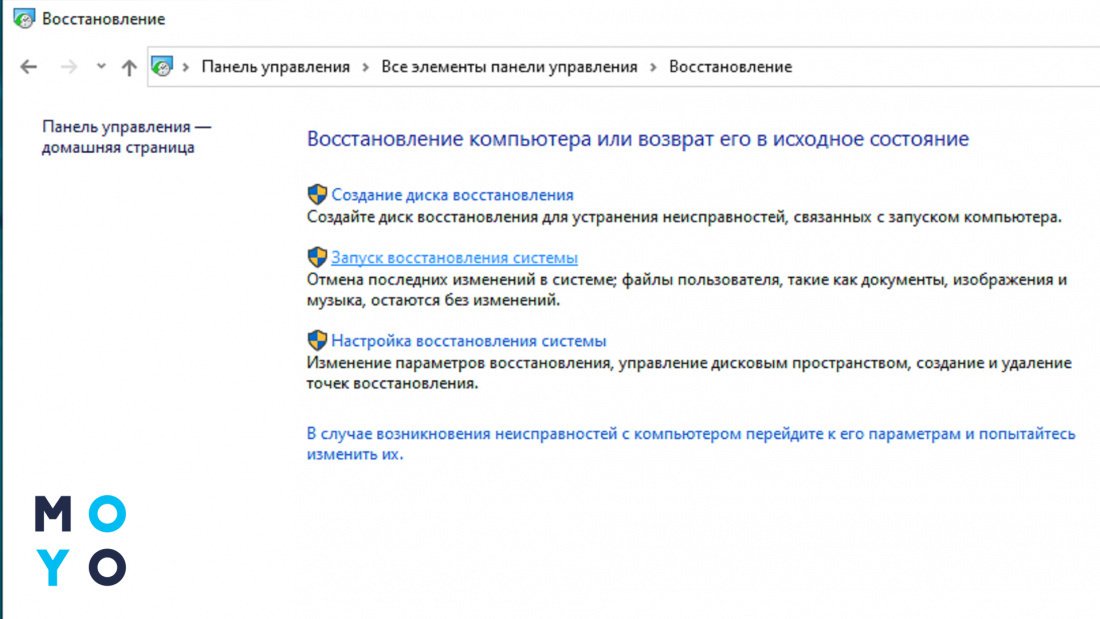
Восстановление системы до предыдущего состояния
Для устранения ошибки 0x8000ffff можно попробовать восстановить систему до предыдущего состояния с помощью системного восстановления. Для этого выполните следующие шаги:
1. Зайдите в «Панель управления» и выберите раздел «Система».
2. В разделе «Система» выберите «Создать точку восстановления» и следуйте инструкциям мастера.
3. После создания точки восстановления, вернитесь к разделу «Система» и выберите «Восстановление системы».
4. Выберите «Восстановить систему до предыдущего состояния» и выберите созданную точку восстановления.
5. Следуйте инструкциям мастера и дождитесь завершения процесса восстановления системы.
После завершения процесса восстановления системы проверьте, была ли ошибка 0x8000ffff устранена. Если проблема остается, обратитесь к специалисту или обновите драйвера и программное обеспечение вашего компьютера.
Изменение настроек программного обеспечения
При возникновении ошибки 0x8000ffff может потребоваться изменить настройки вашего программного обеспечения для решения проблемы. Важно убедиться, что все параметры настроек корректно установлены и соответствуют требованиям системы. Для этого следует заглянуть в настройки соответствующего программного обеспечения и проверить их на предмет возможных противоречий или ошибок.
Полная переустановка операционной системы
Если все вышеуказанные методы не помогли решить ошибку 0x8000ffff, можно попробовать выполнить полную переустановку операционной системы. Этот метод может быть более радикальным, но в некоторых случаях это единственный способ избавиться от проблемы.
- Сначала создайте резервную копию всех важных данных, так как переустановка операционной системы приведет к удалению всех файлов на диске C.
- Загрузите установочный образ операционной системы на флеш-накопитель или DVD.
- Перезагрузите компьютер и загрузитесь с установочного носителя.
- Следуйте инструкциям мастера установки операционной системы, выберите опцию «Полная установка» или «Сброс настроек».
- Дождитесь завершения процесса установки и перезагрузите компьютер.
- После переустановки операционной системы установите необходимые драйверы и обновления Windows.
Помните, что полная переустановка операционной системы потребует времени и усилий, но может быть эффективным способом избавиться от ошибки 0x8000ffff.
