
Ошибка 0xa00f4292 при использовании встроенной камеры в Windows 8.1 и 10 может быть довольно раздражающей проблемой для пользователей. Она может возникать из-за различных причин, включая неправильные настройки камеры, конфликты драйверов или проблемы с обновлениями.
Чтобы исправить данную ошибку, вам потребуется провести несколько действий. В этой статье мы рассмотрим несколько методов, которые могут помочь вам устранить проблему и начать использовать встроенную камеру без ошибок.
Решение проблемы ошибки 0xa00f4292 в Windows 8/8.1 и 10
Ошибка 0xa00f4292 может возникать из-за несовместимости драйверов камеры или настройками конфиденциальности. Для исправления проблемы попробуйте следующие шаги:
- Убедитесь, что все драйверы камеры обновлены до последней версии.
- Проверьте настройки конфиденциальности приложений и убедитесь, что доступ к камере разрешен для нужных приложений.
- Перезагрузите компьютер после внесения изменений.
- Если проблема сохраняется, попробуйте выполнить сброс параметров камеры.
Если указанные действия не помогли исправить ошибку 0xa00f4292, возможно, потребуется обратиться за помощью к специалистам по технической поддержке Windows.
Понимание причин возникновения ошибки
Ошибка 0xa00f4292 в Windows 8.1 и 10 часто связана с проблемами в работе камеры или других устройств, использованных в процессе съемки видео. Эта ошибка может возникнуть из-за несовместимости драйверов, неправильных настроек конфиденциальности, а также из-за недостаточных прав доступа к камере на компьютере. Прежде чем приступить к исправлению ошибки, необходимо понять ее источник, чтобы найти наиболее подходящее решение проблемы.
Проблемы с драйверами камеры
| 1. | Откройте Диспетчер устройств, нажав Win + X и выбрав «Диспетчер устройств». |
| 2. | Разверните список «Камеры» или «Видеозахват» и найдите вашу камеру. |
| 3. | Щелкните правой кнопкой мыши на камере и выберите «Обновить драйвер». |
| 4. | Выберите «Автоматический поиск обновленного ПО драйвера» и дождитесь завершения процесса установки нового драйвера. |
После обновления драйвера камеры перезагрузите компьютер и проверьте, исправилась ли ошибка 0xa00f4292. Если проблема остается, необходимо обратиться к производителю устройства за дополнительной поддержкой.
Отключен доступ к камере в настройках безопасности

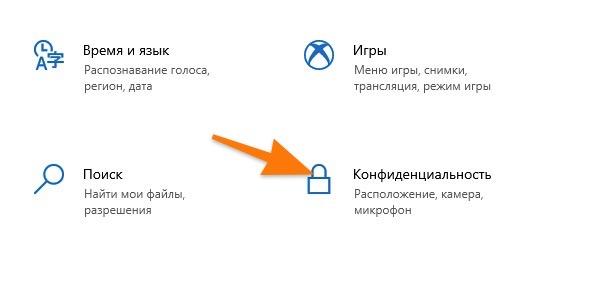
Если у вас возникает ошибка 0xa00f4292 в Windows 8/8.1 или 10, это может быть связано с отключенным доступом к камере в настройках безопасности операционной системы. Чтобы исправить эту проблему, следуйте инструкциям:
- Откройте Параметры Windows (Нажмите клавишу Win + I).
- Перейдите в Конфиденциальность.
- Выберите Камера в левом меню.
- Убедитесь, что разрешение на использование камеры включено для приложений, которым требуется доступ к камере.
После того, как вы проверили и включили разрешение на использование камеры для нужных приложений, перезапустите компьютер и проверьте, устранена ли ошибка 0xa00f4292.
Как исправить ошибку 0xa00f4292?
Ошибка 0xa00f4292 может возникать по различным причинам, но существует несколько способов ее исправить:
- Перезапустите приложение, которое вызвало ошибку.
- Обновите драйверы для веб-камеры.
- Проверьте наличие обновлений Windows и установите их.
- Проверьте настройки конфиденциальности камеры в параметрах безопасности Windows.
- Попробуйте выполнить отладку исходного кода приложения для выявления возможных проблем.
Обновить драйверы камеры
Для исправления ошибки 0xa00f4292 в Windows 8.1 и 10, возможно потребуется обновить драйверы вашей камеры. Для этого следуйте этим шагам:
- Откройте Диспетчер устройств: Нажмите Win+X на клавиатуре и выберите «Диспетчер устройств».
- Найдите камеру: Разверните раздел «Камеры» или «Оборудование для изображения» и найдите вашу камеру.
- Обновите драйвер: Щелкните правой кнопкой мыши на камеру и выберите «Обновить драйвер».
- Выберите способ обновления: Выберите «Автоматический поиск обновлений драйверов» и дождитесь завершения процесса.
- Перезагрузите компьютер: После обновления драйверов камеры перезапустите компьютер.
После выполнения этих шагов ошибка 0xa00f4292 может быть устранена, и ваша камера должна начать работать корректно.
Проверить разрешения безопасности для доступа к камере
Чтобы убедиться, что камера может корректно работать на вашем устройстве, следуйте этим инструкциям:
- Откройте «Параметры» Windows (можно вызвать через клавишу Win + I).
- Перейдите в раздел «Конфиденциальность».
- Выберите «Камера» в боковом меню.
- Включите разрешение доступа к камере.
