
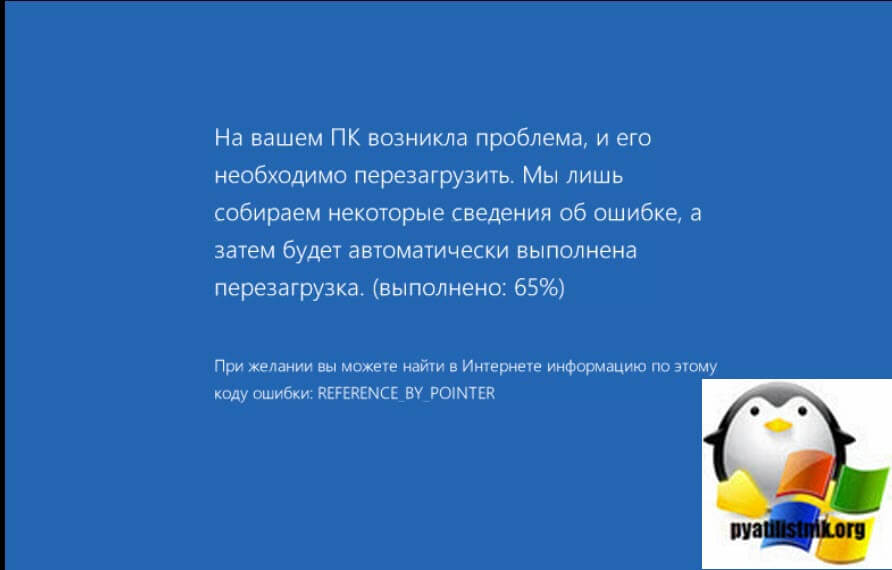
Синий экран смерти (BSOD) – это поистине страшное зрелище для любого пользователя Windows. Один из таких синих экранов может появиться с кодом ошибки 0x00000084, связанным с драйвером RECOMDRIVER. Эта проблема может возникнуть из-за различных причин, но повлиять на стабильность и работоспособность вашей системы.
В данной статье мы рассмотрим как исправить код ошибки 0x00000084 в Windows и избавиться от синего экрана RECOMDRIVER. Мы рассмотрим несколько возможных способов решения этой проблемы, которые помогут вам вернуть вашу систему к нормальной работе и избежать неприятных сбоев в будущем.
Как исправить ошибку 0x00000084 в Windows
Ошибка 0x00000084, также известная как синий экран RECOMDRIVER, может возникнуть из-за проблем с драйверами устройств. Чтобы исправить эту ошибку, следуйте указанным ниже шагам:
1. Обновите все драйвера на вашем компьютере. Проверьте их актуальность на официальных сайтах производителей.
2. Удалите недавно установленные программы или обновления, которые могли стать причиной конфликта с драйверами.
3. Запустите Панель управления и выполните проверку целостности системных файлов с помощью команды sfc /scannow.
4. Попробуйте восстановить систему до предыдущей рабочей точки, когда ошибка еще не возникала.
Если указанные выше методы не помогли, рекомендуется обратиться к профессионалам или технической поддержке Microsoft для дальнейшей диагностики и устранения проблемы.
Решение проблемы с синим экраном
Синий экран с ошибкой 0x00000084 может быть вызван несколькими причинами, включая конфликт драйверов, поврежденные системные файлы или проблемы с аппаратным обеспечением. Для решения этой проблемы вам следует попробовать следующие действия:
1. Обновите драйверы вашего оборудования, особенно видеокарты и сетевых устройств. Может быть, новая версия драйвера исправит проблему.
2. Проверьте целостность системных файлов с помощью команды «sfc /scannow». Это может помочь выявить и исправить поврежденные файлы.
3. Попробуйте отключить или удалить недавно установленное программное обеспечение, которое могло привести к возникновению проблемы.
4. Проверьте аппаратное обеспечение вашего компьютера, особенно память RAM и жесткий диск, на наличие повреждений или ошибок.
После выполнения этих действий возможно удалось решить проблему с синим экраном и ошибкой 0x00000084 в Windows.
Проверка драйверов
Обновление Windows
- Нажмите на кнопку «Пуск», выберите «Настройки» (шестеренка) и затем «Обновление и безопасность».
- Перейдите на вкладку «Обновление Windows» и нажмите «Проверить наличие обновлений».
- Если доступны новые обновления, установите их и перезагрузите компьютер.
После обновления операционной системы проверьте, была ли исправлена ошибка 0x00000084. В случае возникновения проблемы после обновления, попробуйте другие методы решения.
Проверка на вирусы

Чтобы исключить возможность наличия вредоносного программного обеспечения на вашем компьютере, выполните полную проверку системы антивирусным ПО. Убедитесь, что ваш антивирусный софт обновлен до последней версии и имеет актуальные базы данных.
Запустите сканирование всей системы и дождитесь завершения процесса. В случае обнаружения вредоносных программ или вирусов, следуйте рекомендациям антивирусного ПО по удалению угроз.
После завершения сканирования рекомендуется регулярно обновлять антивирусное ПО и выполнять проверки системы для предотвращения возможных инцидентов с вредоносным ПО.
Исправление ошибки RECOM_DRIVER
Ошибка RECOM_DRIVER (код 0x00000084) на синем экране смерти в Windows может быть вызвана некорректным драйвером или проблемами с оборудованием. Для устранения этой ошибки, вам следует выполнить следующие шаги:
| 1. | Обновите драйвера: |
| Проверьте наличие обновлений для всех установленных драйверов, особенно если ошибка проявляется после установки нового оборудования или программного обеспечения. | |
| 2. | Удалите конфликтующие программы: |
| Проведите анализ конфликтующих программ и удалите их, чтобы избежать возможных конфликтов, которые могут вызывать ошибку RECOM_DRIVER. | |
| 3. | Проверьте оборудование: |
| Выполните тестирование оборудования, чтобы исключить возможные проблемы с аппаратной частью компьютера, которые могут вызывать ошибку. | |
| 4. | Восстановите систему: |
| Попробуйте восстановить систему до момента возникновения ошибки с помощью системного восстановления или других методов восстановления Windows. |
Удаление ненужных программ
Для устранения проблемы с кодом ошибки 0x00000084 в Windows рекомендуется проверить и удалить ненужные программы, которые могут вызывать конфликты с системой. Для этого выполните следующие шаги:
| 1. | Откройте Панель управления. |
| 2. | Перейдите в раздел «Программы и компоненты». |
| 3. | Проанализируйте список установленных программ на вашем компьютере. |
| 4. | Выделите программы, которые вы уже не используете или считаете ненадежными. |
| 5. | Нажмите на кнопку «Удалить» и следуйте инструкциям деинсталлятора. |
| 6. | После удаления ненужных программ перезагрузите компьютер. |
Проверка защиты ПК
- Установите и регулярно обновляйте антивирусное программное обеспечение.
- Настройте программный брандмауэр, чтобы контролировать доступ к интернету и сети.
- Проводите регулярную проверку на наличие вредоносных программ и вирусов.
- Обновляйте операционную систему и другое программное обеспечение до последних версий.
- Используйте сложные пароли для учетных записей и регулярно меняйте их.
