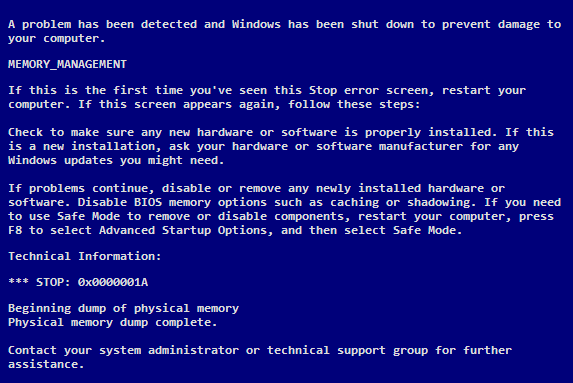
Синий экран смерти – пугающее явление для многих пользователей операционной системы Windows. Одним из возможных кодов ошибки, сопровождающих синий экран, является 0x0000007D. Этот код указывает на проблему, связанную с памятью компьютера.
INSTALLMOREMEMORY – это сообщение, которое может появиться на синем экране вместе с кодом ошибки 0x0000007D. Оно подсказывает, что для решения проблемы нужно установить больше оперативной памяти на компьютере.
В этой статье мы рассмотрим основные причины возникновения ошибки 0x0000007D, а также предложим несколько методов ее устранения. Знание возможных способов решения проблемы поможет вам быстро вернуть работоспособность вашей операционной системе и избавиться от страха синего экрана.
Как исправить код ошибки 0x0000007D в Windows: синий экран INSTALL_MORE_MEMORY
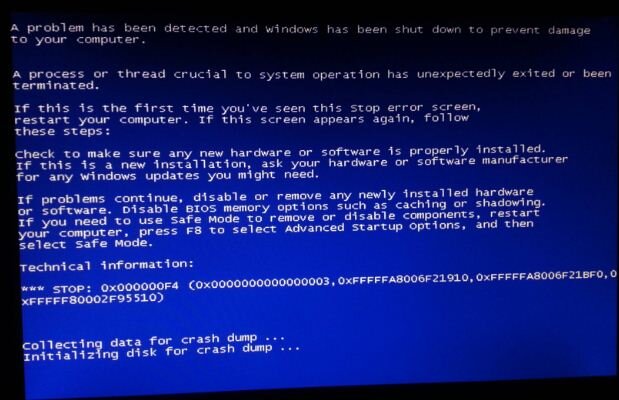
Ошибка 0x0000007D, также известная как BSOD (Blue Screen of Death), может возникнуть из-за недостаточного объема оперативной памяти в системе. Код ошибки INSTALL_MORE_MEMORY указывает на необходимость увеличения объема доступной памяти. Чтобы исправить эту проблему, следуйте указанным ниже шагам:
- Добавьте больше оперативной памяти к вашему компьютеру. Убедитесь, что новый модуль памяти совместим с вашей системой.
- Проверьте, установлены ли все модули памяти правильно. Пересадите их, если необходимо.
- Выполните проверку на наличие поврежденных файлов системы с помощью команды sfc /scannow в командной строке.
- Обновите драйвера для вашего оборудования, чтобы избежать конфликтов с памятью.
Если после выполнения перечисленных шагов проблема не устраняется, возможно, вам потребуется обратиться к специалисту для дополнительной диагностики и решения проблемы.
Проверка и обновление драйверов для устранения ошибки
Драйверы оборудования могут быть причиной ошибки 0x0000007D на синем экране. Чтобы устранить эту проблему, необходимо проверить и обновить драйверы следующим образом:
1. Проверка драйверов: Запустите Диспетчер устройств, найдите устройства с восклицательным знаком или красным крестиком, это могут быть проблемные драйверы. Произведите обновление или переустановку этих драйверов.
2. Обновление драйверов: Посетите официальные сайты производителей вашего оборудования (например, видеокарты, звуковой карты) и загрузите последние версии драйверов. Установите их, следуя инструкциям на экране.
3. Использование специализированных программ: Вы можете воспользоваться специализированными программами для обновления драйверов, такими как Driver Booster или Driver Talent. Эти программы автоматически обнаружат и обновят устаревшие драйверы на вашем компьютере.
После обновления драйверов перезагрузите компьютер и проверьте, не появляется ли ошибка 0x0000007D на синем экране.
Обновление драйверов видеокарты

Драйверы видеокарты имеют важное значение для правильного функционирования графической подсистемы компьютера. Устаревшие или поврежденные драйверы могут вызывать различные проблемы, включая синий экран ошибки.
Чтобы обновить драйверы видеокарты, вам необходимо перейти на официальный веб-сайт производителя вашей видеокарты (например, NVIDIA, AMD, Intel) и найти раздел поддержки или загрузок драйверов. Там вы сможете найти последнюю версию драйвера для вашей конкретной модели видеокарты и операционной системы.
Скачайте последний драйвер, следуя инструкциям на сайте производителя, затем установите его на свой компьютер. После установки перезагрузите компьютер, чтобы изменения вступили в силу. Проверьте, не привело ли обновление драйвера к устранению ошибки синего экрана 0x0000007D — INSTALLMOREMEMORY.
Обновление драйверов чипсета
Шаг 1: Откройте диспетчер устройств, нажав Win + X и выбрав «Диспетчер устройств».
Шаг 2: Разверните категорию «Чипсеты» и найдите свой чипсет.
Шаг 3: Щелкните правой кнопкой мыши на устройстве и выберите «Обновить драйвер».
Шаг 4: Выберите «Автоматическое обновление драйверов» или «Искать драйвер на компьютере».
Шаг 5: Дождитесь завершения установки нового драйвера и перезагрузите компьютер.
Проверка и увеличение объема оперативной памяти

Для решения ошибки 0x0000007D (синий экран INSTALLMOREMEMORY) в Windows необходимо проверить и, при необходимости, увеличить объем оперативной памяти компьютера. Следуйте инструкциям ниже:
| Шаг 1: | Проверьте текущий объем оперативной памяти, установленной на вашем компьютере. В случае ошибки 0x0000007D возможно, что объем памяти недостаточен для корректной работы системы. |
| Шаг 2: | Приобретите дополнительные модули оперативной памяти с совместимыми характеристиками с вашей системой (тип, частота, объем). |
| Шаг 3: | Установите дополнительные модули оперативной памяти в соответствии с инструкцией производителя. Убедитесь, что память правильно замокнута и обеспечивает стабильное соединение. |
| Шаг 4: | Запустите компьютер и проверьте, что новая оперативная память распознается системой корректно. При необходимости выполните дополнительные настройки в BIOS. |
| Шаг 5: | После увеличения объема оперативной памяти перезагрузите компьютер и проверьте, появляется ли ошибка 0x0000007D. |
Добавление новых модулей памяти
Чтобы устранить ошибку 0x0000007D в Windows, вызванную недостаточным объемом оперативной памяти, вам может потребоваться добавить новые модули памяти. Для этого выполните следующие шаги:
- Выключите компьютер и отсоедините его от источника питания.
- Откройте крышку корпуса компьютера и найдите слоты для памяти на материнской плате.
- Убедитесь, что выбранные модули памяти совместимы с вашей системой (тип, частота, емкость).
- Осторожно установите новые модули памяти в свободные слоты, следуя инструкции по установке.
- Закройте корпус компьютера, подключите его к источнику питания и включите.
- После включения проверьте, что новая память распознается системой. Для этого можно воспользоваться программами для мониторинга памяти или проверкой в BIOS.
После добавления новых модулей памяти перезапустите систему и проверьте, устранена ли ошибка 0x0000007D. В случае успешного устранения ошибки вы сможете продолжить работу с вашим компьютером без последствий синего экрана INSTALLMOREMEMORY.
Оптимизация использования оперативной памяти
Для улучшения производительности компьютера и предотвращения ошибок, связанных с недостатком оперативной памяти, следует следовать некоторым рекомендациям:
- Установите дополнительные модули оперативной памяти, если это возможно. Обратитесь к документации вашего устройства или консультанту по оборудованию.
- Закройте ненужные программы и процессы, потребляющие память. Используйте диспетчер задач для отслеживания и завершения процессов, которые загружают систему.
- Оптимизируйте настройки виртуальной памяти. Увеличьте размер файла подкачки или настройте его на автоматическое управление.
- Избегайте запуска программ и приложений, которые требуют большого объема оперативной памяти одновременно. Возможно, стоит использовать менеджер задач для контроля процессов.
