
Если вы работаете на компьютере с установленными обеими операционными системами – Linux и Windows, вам может потребоваться доступ к разделам Linux-дисков на файловой системе ext4, ext3 или ext2.
В этой статье мы рассмотрим способы подключения диска Linux к Windows, чтобы вы могли без труда просматривать и редактировать файлы на разделах с файловой системой ext4, ext3 или ext2.
Независимо от того, какой версии файловой системы Linux вы используете, существуют несколько программ и инструментов, которые позволяют открыть диск Linux в Windows и работать с его содержимым.
Открытие диска Linux в Windows
Для начала работы с Ext2Fsd необходимо установить программу на компьютер с Windows. После установки запустите программу и выберите нужный раздел с файловой системой ext4, ext3 или ext2. Программа позволяет осуществлять чтение и запись на диск Linux, что упрощает работу с файлами между разными операционными системами.
Утилита Ext2Fsd предоставляет удобный интерфейс для управления разделами Linux на Windows, что делает процесс работы с файлами на разных операционных системах более удобным и эффективным.
| Для открытия диска Linux в Windows: | 1. Установите программу Ext2Fsd на компьютер с Windows. |
| 2. Запустите программу и выберите нужный раздел с файловой системой ext4, ext3 или ext2. | |
| 3. Осуществляйте чтение и запись на диск Linux с помощью Ext2Fsd. |
Подключение разделов ext4
Для подключения разделов ext4 в Windows необходимо использовать специальные программы, такие как Ext2Fsd или Paragon ExtFS. Эти инструменты позволяют работать с файловой системой ext4 без необходимости переустановки ОС.
После установки соответствующего ПО, можно монтировать разделы ext4 как дополнительные диски или тома, и работать с ними так же, как с обычными дисками в Windows.
Использование специализированных программ
Для установки Ext2Fsd следует загрузить программу с официального сайта, выполнить установку и перезагрузить компьютер. После этого вам будет доступен доступ к разделам Linux на вашем диске в Windows, что позволит удобно работать с файлами и данными, хранящимися на разделах ext4, ext3, ext2.
Создание виртуального диска
Для создания виртуального диска в VirtualBox необходимо выполнить следующие шаги:
- Запустить программу VirtualBox и создать новую виртуальную машину.
- Выбрать тип ОС (Linux) и версию соответствующую разделу, который требуется подключить.
- Создать виртуальный жесткий диск и настроить его параметры (размер, тип файловой системы и т. д.).
- После создания виртуального диска виртуальной машине можно назначить созданный диск.
Теперь у вас будет возможность открыть диск с разделом Linux в Windows, используя виртуальную машину и созданный виртуальный диск.
Подключение разделов ext3
Использование дополнительных драйверов
Для более надежного и удобного доступа к разделам Linux в ОС Windows можно воспользоваться дополнительными драйверами. Такие драйверы обеспечивают поддержку файловых систем ext4, ext3, ext2 и позволяют без проблем читать и записывать данные на эти разделы.
Один из популярных драйверов для работы с файловыми системами Linux в Windows – Ext2Fsd. Этот драйвер поддерживает ext2, ext3 и ext4, а также позволяет управлять разделами Linux из графического интерфейса. Установка Ext2Fsd довольно проста и не требует специальных знаний.
После установки драйвера можно увидеть разделы Linux на вашем компьютере в Windows и легко работать с файлами, сохранять их, копировать, перемещать и т.д. Это удобное решение для тех, кто периодически использует обе операционные системы и хочет иметь доступ к файлам с разделов Linux в Windows.
Настройка прав доступа к разделу
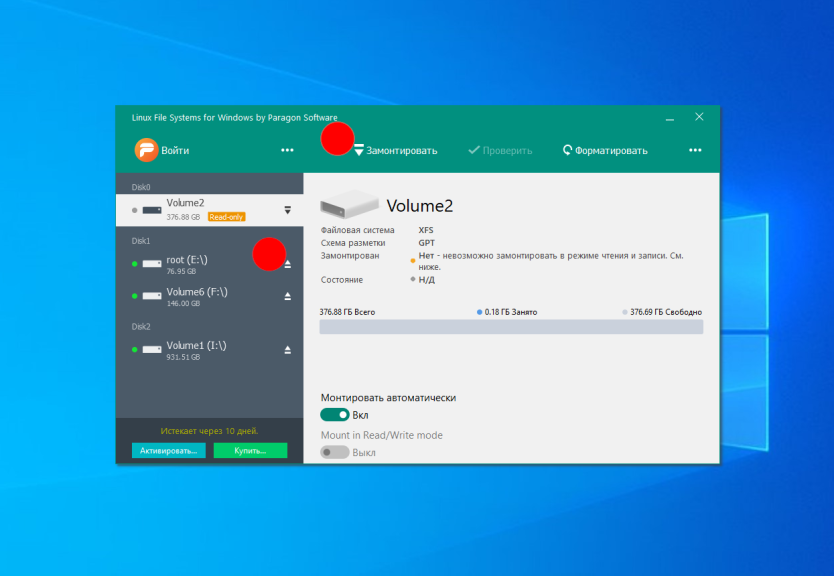
Для того чтобы иметь доступ к разделу Linux с файловой системой ext4, ext3 или ext2 на Windows, необходимо настроить права доступа к этим разделам. Для этого потребуется установить специальное программное обеспечение, например, Ext2Fsd или Paragon ExtFS, которые позволят монтировать разделы файловой системы Linux и настраивать права доступа.
Подключение разделов ext2

Для подключения разделов ext2 в Windows можно воспользоваться специальными утилитами, такими как Ext2Fsd. Эта программа позволяет монтировать разделы ext2 как обычный диск в Windows и работать с файлами на них. Для начала необходимо установить Ext2Fsd на компьютер и запустить программу.
После запуска Ext2Fsd можно выбрать нужный раздел ext2 и монтировать его. После этого раздел будет доступен в Windows Explorer как обычный диск, и вы сможете просматривать файлы на нем, копировать и перемещать их. По завершении работы с разделом не забудьте отмонтировать его, чтобы избежать потери данных.
Применение файловых систем ext2fsd
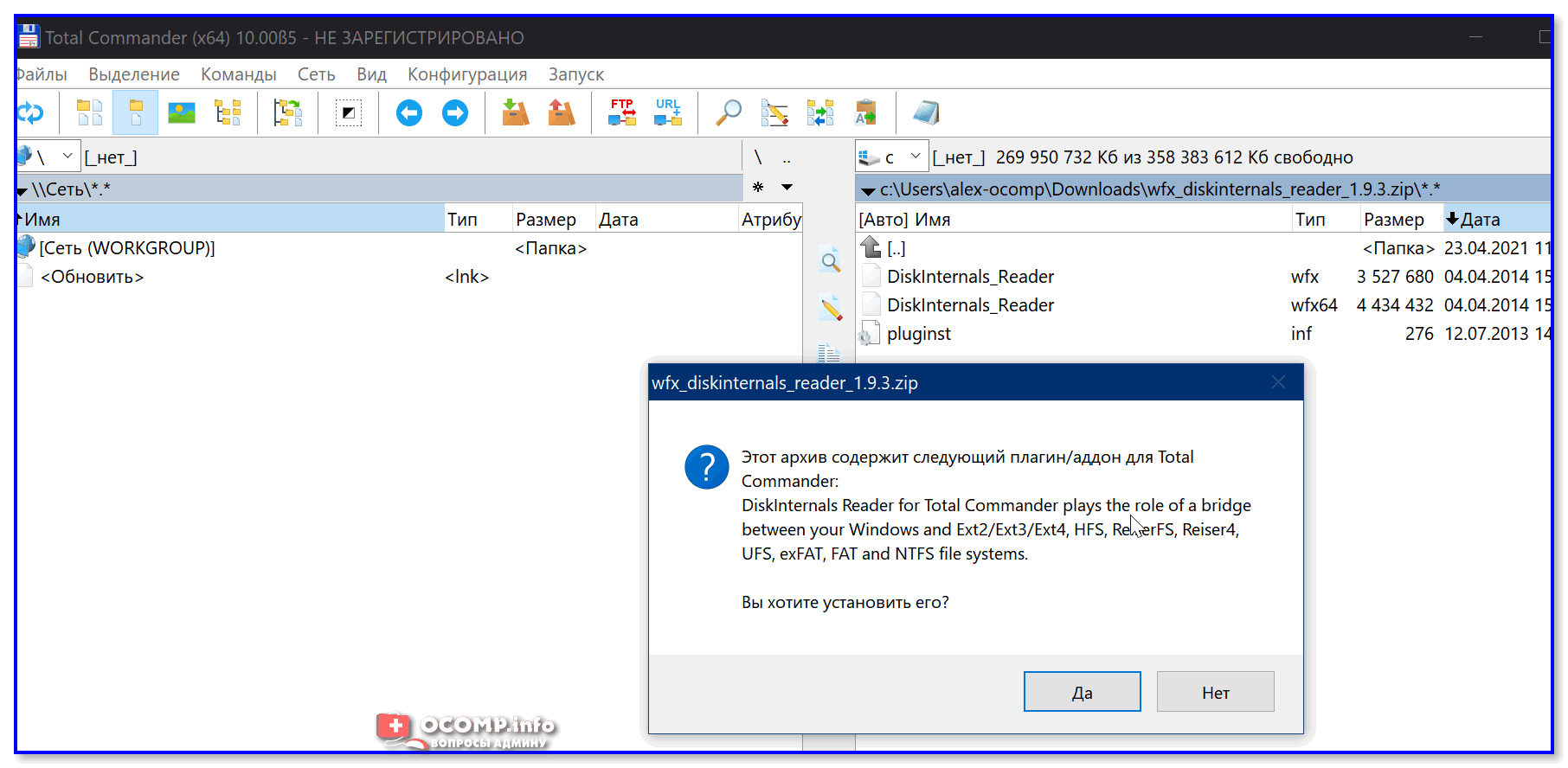
После установки расширения ext2fsd необходимо перезагрузить компьютер. После перезагрузки можно приступать к подключению разделов ext2, ext3, ext4 к Windows. Программа позволяет монтировать разделы, считывать и записывать данные на них, а также просматривать содержимое файлов Linux на Windows.
Расширение ext2fsd упрощает работу с разделами Linux на компьютере под управлением Windows и позволяет комфортно использовать данные с других операционных систем без необходимости перезагрузки компьютера в другую ОС.
| Преимущества: | Недостатки: |
| Удобство работы с файлами Linux на Windows | Возможны ограничения в доступе к некоторым файлам и каталогам |
| Поддержка файловых систем ext2, ext3, ext4 | Некоторые функции могут работать нестабильно |
