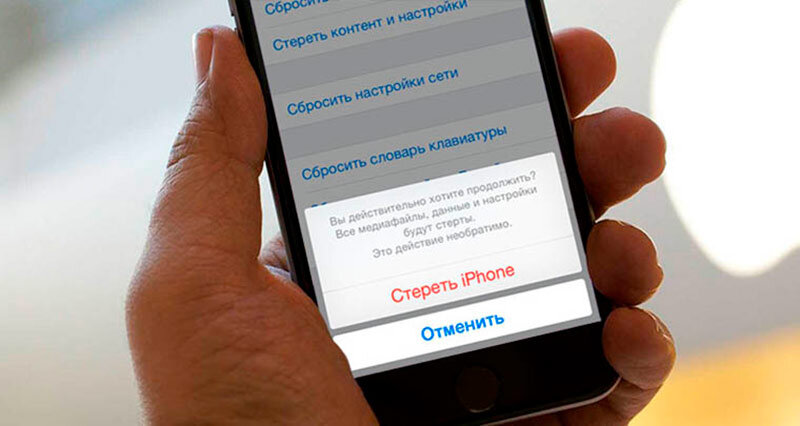
IPhone 6 – это популярный смартфон от компании Apple, который обладает множеством полезных функций и возможностей. Однако, как и любое устройство, у iPhone 6 могут возникать различные проблемы и ошибки. В данной статье мы рассмотрим наиболее распространенные ошибки, а также предоставим руководства и советы по их устранению.
Владельцы iPhone 6 могут быть столкнуться с такими проблемами, как перегрев устройства, зависания приложений, низкая производительность, проблемы с зарядкой и многим другим. Важно знать, как можно решить эти ошибки самостоятельно или обратившись к специалистам. Мы подготовили для вас подробные инструкции и советы по устранению неполадок.
Чтобы ваш iPhone 6 работал без сбоев и проблем, следует уделять внимание его обслуживанию, регулярно обновлять программное обеспечение, предпринимать меры по улучшению производительности и обращаться за помощью при необходимости. Мы надеемся, что наши советы помогут вам справиться с трудностями и настроить ваш iPhone 6 на оптимальную работу.
Решение ошибок на iPhone 6
При использовании iPhone 6 могут возникать различные ошибки, которые могут быть причиной недоработок в работе устройства. Для их устранения следует обратить внимание на следующие распространенные проблемы и способы их решения:
| Проблема | Решение |
| Тормозит и зависает | Попробуйте выключить и включить устройство, а также закрыть неиспользуемые приложения. Возможно, необходимо также освободить память, удалив ненужные файлы и приложения. |
| Проблемы с сетью | Проверьте соединение Wi-Fi или мобильной сети. Перезагрузите маршрутизатор либо сим-карту. Проверьте настройки сети в разделе «Настройки — Wi-Fi» или «Настройки — Сотовая связь». |
| Проблемы с зарядкой | Убедитесь, что у вас используется оригинальное зарядное устройство и кабель. Попробуйте проверить зарядку на другом устройстве. Перезагрузите iPhone. |
| Проблемы со звуком | Проверьте настройки звука в разделе «Настройки — Звуки». Попробуйте перезапустить устройство. При необходимости, сбросьте настройки звука устройства. |
Различные проблемы при работе
1. Проблемы с Wi-Fi соединением
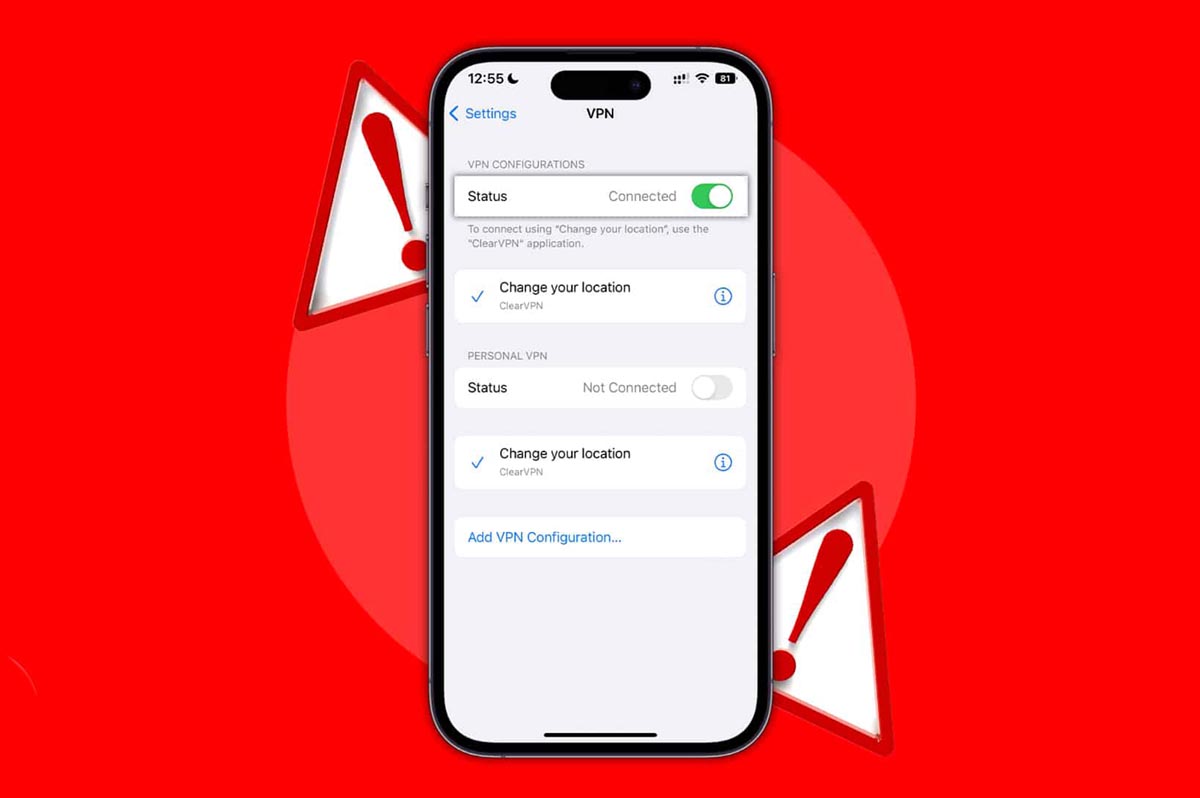
Периодически возникают проблемы с подключением к Wi-Fi сети, такие как отсутствие сети, нестабильное соединение или низкая скорость. Для решения данной проблемы попробуйте перезагрузить маршрутизатор, забыть сеть на устройстве и повторно подключиться, либо проверить настройки Wi-Fi.
2. Проблемы с работой приложений
Иногда приложения на iPhone 6 могут зависнуть, вылететь или работать нестабильно. Решите проблему путем выхода из приложения и его повторного запуска, а также перезагрузите устройство.
3. Проблемы с зарядкой
Если ваш iPhone 6 не заряжается или заряжается медленно, убедитесь, что используете оригинальное зарядное устройство и кабель. Также проверьте порт зарядки на наличие пыли или грязи.
Загрузка и выключение
IPhone 6 поддерживает быструю и удобную функцию зарядки через разъем Lightning. Для того чтобы подключить кабель зарядки к Вашему iPhone 6, следуйте инструкциям:
- Найдите разъем Lightning на нижней части iPhone 6.
- Вставьте коннектор кабеля в разъем Lightning с правильной стороны.
- Подключите другой конец кабеля в USB-адаптер и вставьте его в розетку.
- iPhone 6 начнет заряжаться. Вы увидите индикатор заряда на экране.
Чтобы выключить iPhone 6, удерживайте кнопку включения/выключения на правой боковой панели устройства. На экране появится слайдер «Выключить», потяните его вправо для выключения iPhone 6. После этого устройство будет полностью выключено.
Проблемы с звуком
Владельцы iPhone 6 иногда сталкиваются с проблемами звука на своих устройствах. Вот несколько распространенных проблем и способы их решения:
- Нет звука при звонке. Проверьте, что звук не выключен на телефоне. Также убедитесь, что громкость установлена на достаточном уровне.
- Звук искажен или шипит. Попробуйте перезагрузить устройство, иногда это помогает исправить проблему.
- Звук не работает во время прослушивания музыки или просмотра видео. Убедитесь, что громкость на устройстве и в приложении находится на высоком уровне.
Если перечисленные методы не помогли решить проблему, возможно, вам потребуется связаться с сервисным центром для дальнейшей диагностики и ремонта.
Как исправить ошибки в приложениях
Ошибки в приложениях на iPhone 6 могут быть вызваны различными причинами, от неправильных настроек до обновлений программного обеспечения. Вот несколько шагов, которые помогут вам исправить ошибки:
1. Перезапустите приложение. Иногда простое закрытие и повторное открытие приложения может помочь устранить проблему.
2. Перезагрузите устройство. Иногда проблемы могут быть связаны с неправильной работой самого устройства. Перезагрузите iPhone 6, чтобы освежить систему.
3. Обновите приложение. Убедитесь, что у вас установлена последняя версия приложения из App Store. Новая версия может содержать исправления ошибок.
4. Очистите кэш приложения. Некорректно сохраненные данные могут привести к ошибкам. Попробуйте очистить кэш приложения в настройках iPhone.
Следуя этим шагам, вы сможете исправить множество проблем, с которыми вы столкнулись в приложениях на iPhone 6. Если проблема не исчезает, обратитесь за помощью к разработчику приложения или к сервисному центру Apple.
Ошибка синхронизации данных

Возможно, при попытке синхронизации данных на вашем iPhone 6 возникла ошибка. Чтобы исправить эту проблему, следуйте инструкциям ниже:
- Убедитесь, что у вас активировано подключение к Интернету.
- Проверьте настройки синхронизации в iCloud или iTunes.
- Перезагрузите iPhone 6 и повторите попытку синхронизации.
- Обновите программное обеспечение вашего устройства до последней версии.
- Если проблема не устранена, обратитесь к службе поддержки Apple для дальнейшей помощи.
Следуя этим шагам, вы сможете решить ошибку синхронизации данных на iPhone 6 и продолжить пользоваться вашим устройством без проблем.
Зависание приложений на iPhone 6: причины и способы решения
Зависание приложений на iPhone 6 может быть вызвано различными причинами, включая недостаточное количество оперативной памяти, конфликты между приложениями, ошибки в программном обеспечении или неправильно настроенные приложения.
Для решения проблемы зависания приложений на iPhone 6 рекомендуется следовать следующим советам:
- Перезагрузите устройство. Иногда простая перезагрузка iPhone 6 может помочь восстановить нормальную работу приложений.
- Обновите операционную систему iOS. Убедитесь, что у вас установлена последняя версия операционной системы, так как обновления могут исправлять ошибки, которые могут приводить к зависанию приложений.
- Удалите и установите приложение заново. Если определенное приложение постоянно зависает, попробуйте удалить его и установить заново из App Store.
- Освободите место на устройстве. Полное заполнение памяти iPhone 6 может приводить к снижению производительности и зависанию приложений. Удалите ненужные данные или приложения, чтобы освободить дополнительное место.
Следуя этим советам, вы сможете справиться с зависанием приложений на iPhone 6 и повысить общую производительность вашего устройства.
Советы по обслуживанию и уходу
1. Регулярно чистите экран iPhone 6 мягкой салфеткой или специальной салфеткой для очистки экранов. Это поможет сохранить яркость и чистоту изображения.
2. Избегайте перегрева устройства, не оставляйте его на прямом солнечном свете или в закрытых нагретых помещениях.
3. Держите iPhone 6 в сухом месте, избегая контакта с влагой и жидкостями. В случае попадания воды на устройство, немедленно выключите его и обратитесь к специалистам.
4. Регулярно чистите разъемы и порты устройства от пыли и грязи с помощью сухой щетки или сжатого воздуха.
5. Используйте оригинальное зарядное устройство и кабель для зарядки iPhone 6, чтобы избежать повреждения батареи и других компонентов.
- 6. Устанавливайте обновления ПО своего устройства, чтобы иметь доступ к новым функциям, исправлениям ошибок и повысить безопасность данных.
- 7. Если у вас возникли проблемы с работой iPhone 6, попробуйте сбросить настройки устройства до заводских. Но предварительно сделайте резервную копию важных данных.
