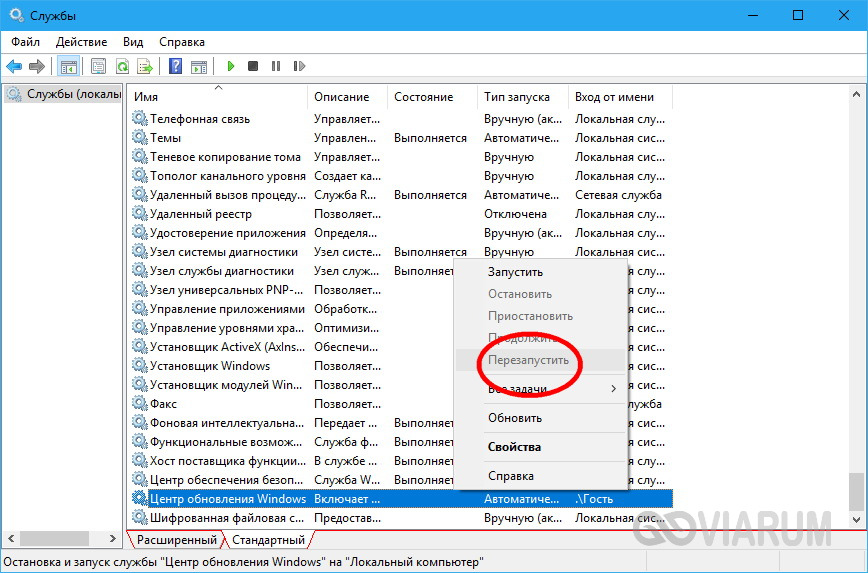
Ошибка 0x8007000e – одна из распространенных проблем, с которой могут столкнуться пользователи операционных систем Windows. Эта ошибка обычно возникает при установке обновлений Windows или при запуске определенных приложений. В большинстве случаев ошибка 0x8007000e указывает на некорректную работу системы или конфликт программного обеспечения.
Для решения проблемы 0x8007000e существует несколько методов, которые помогут вам быстро исправить ошибку и вернуть работоспособность вашей системе. Ниже приведены несколько полезных советов по устранению ошибки 0x8007000e.
Не забывайте регулярно обновлять вашу операционную систему и следить за работой установленных приложений, чтобы избежать возникновения подобных проблем в будущем.
Эффективные методы решения ошибки 0x8007000e
Ошибка 0x8007000e может возникать по разным причинам, но ее можно решить с помощью следующих методов:
1. Очистка дискового пространства. Убедитесь, что на вашем компьютере достаточно свободного места на диске C. Удалите ненужные файлы и программы для освобождения места.
2. Обновление системы. Проверьте наличие доступных обновлений для операционной системы и установите их. Обновления могут исправить ошибки, в том числе 0x8007000e.
3. Проверка на вирусы. Выполните проверку системы на наличие вредоносных программ. Вирусы могут вызывать различные ошибки, включая ошибку 0x8007000e.
4. Использование инструмента DISM. Выполните команду DISM /Online /Cleanup-Image /RestoreHealth в командной строке с правами администратора. Этот инструмент поможет исправить поврежденные системные файлы.
После выполнения этих методов перезагрузите компьютер и проверьте, была ли ошибка 0x8007000e устранена.
Анализ проблемы с помощью специализированных программ
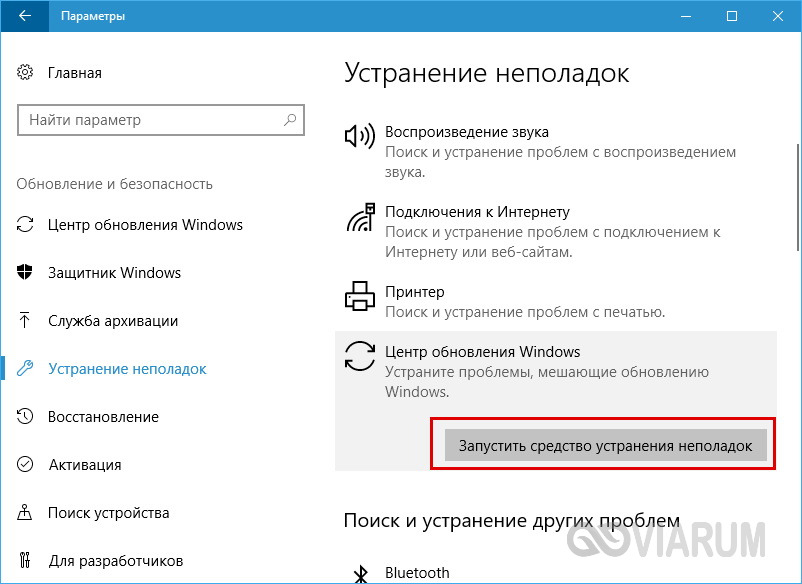
Для более глубокого анализа и выявления причин ошибки 0x8007000e можно воспользоваться специализированными программами, которые помогут определить проблемные компоненты системы и предложат соответствующие решения. Ниже приведены некоторые полезные программы:
- Windows Update Troubleshooter: Это инструмент от Microsoft, который поможет автоматически определить и исправить проблемы с обновлением Windows.
- System File Checker (SFC): Утилита, которая позволяет сканировать и восстанавливать поврежденные системные файлы, что может быть причиной ошибки 0x8007000e.
- DISM (Deployment Image Servicing and Management): Это средство восстановления образа развертывания Windows, которое может помочь в случае повреждения системных файлов.
- Проверка жесткого диска: Используйте программы для проверки состояния и исправления ошибок на жестком диске, такие как CrystalDiskInfo или HDDScan.
При использовании указанных программ следуйте инструкциям и действуйте осторожно, чтобы избежать дополнительных проблем с системой. После анализа и исправления возможных проблем перезапустите компьютер и проверьте, устранена ли ошибка 0x8007000e.
Использование программного обеспечения для диагностики
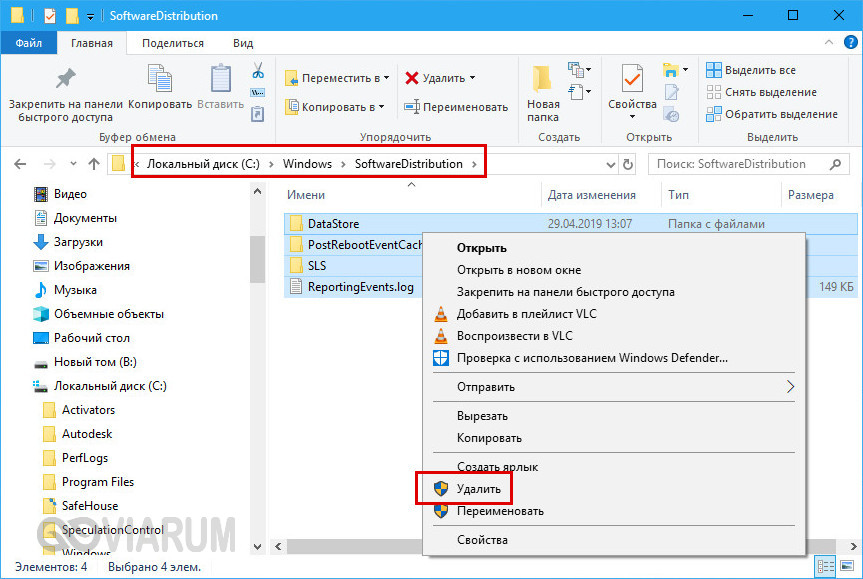
Для решения ошибки 0x8007000e можно использовать специальное программное обеспечение, которое поможет выявить и устранить проблему. Программы для диагностики системы помогут выяснить возможные причины ошибки, а также предложат соответствующие решения. Некоторые программы могут автоматически исправлять проблемы или предлагать инструкции по их устранению.
Популярными программами для диагностики компьютера являются CCleaner, Malwarebytes, Auslogics BoostSpeed и другие. Перед использованием любой программы для диагностики рекомендуется создать точку восстановления или резервную копию данных, чтобы избежать потери информации в случае нежелательных последствий.
Выявление конфликтных процессов и служб
Для того чтобы решить ошибку 0x8007000e, необходимо выявить конфликтные процессы и службы, которые могут быть причиной проблемы. Для этого можно воспользоваться диспетчером задач, который позволяет просматривать все запущенные процессы и службы на вашем компьютере. При обнаружении подозрительных процессов или служб, которые могут создавать конфликты, рекомендуется завершить их работу или отключить управление ими. Это поможет избежать конфликтов и возможно исправит ошибку 0x8007000e.
Оптимизация операционной системы и обновление драйверов
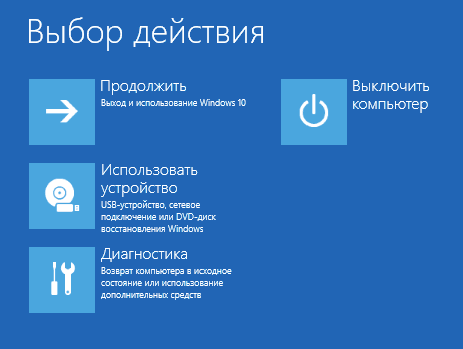
Для устранения ошибки 0x8007000e рекомендуется провести оптимизацию операционной системы и обновить драйвера устройств. Это может помочь исправить возможные проблемы, связанные с недостаточным объемом оперативной памяти или устаревшими драйверами.
Оптимизация операционной системы: выполните очистку диска, отключите ненужные службы и программы при запуске, выполните дефрагментацию диска, проверьте наличие вирусов и вредоносного ПО, обновите операционную систему до последней версии.
Обновление драйверов: проверьте наличие обновлений драйверов для всех устройств, установленных на вашем компьютере. Обновите драйвера видеокарты, сетевых адаптеров, звуковых устройств и других компонентов. Скачайте и установите последние версии драйверов с официальных сайтов производителей.
После проведения оптимизации операционной системы и обновления драйверов перезагрузите компьютер и проверьте, исправилась ли ошибка 0x8007000e. Если проблема сохраняется, обратитесь к специалисту для более глубокого анализа и устранения неполадок.
Очистка системы от ненужных файлов и мусора

Для устранения ошибки 0x8007000e рекомендуется очистить систему от временных файлов, кэша и другого мусора, который может замедлять работу операционной системы. Для этого можно воспользоваться встроенным средством очистки диска Windows:
1. Откройте Проводник и выберите диск, который необходимо очистить (обычно C:).
2. Нажмите правой кнопкой мыши на выбранном диске и выберите «Свойства».
3. Перейдите на вкладку «Общее» и нажмите кнопку «Очистка».
4. Следуйте инструкциям мастера очистки диска, выбрав необходимые опции для удаления временных файлов, кэша и другого мусора.
После завершения очистки диска перезагрузите компьютер и проверьте, устранена ли ошибка 0x8007000e.
Обновление драйверов для исправления возможных проблем
Часто проблема с ошибкой 0x8007000e может быть связана с устаревшими или поврежденными драйверами. Для исправления этой проблемы необходимо обновить драйвера вашего устройства.
Для этого можно воспользоваться встроенным в Windows менеджером устройств. Просто откройте меню «Устройства» в Панели управления, найдите нужное устройство и выберите опцию «Обновить драйвер».
Если вы не уверены, какой именно драйвер нужно обновить, можно воспользоваться специализированными программами, например, Driver Booster или Driver Easy, которые автоматически проверят и обновят все необходимые драйвера на вашем компьютере.
После обновления драйверов рекомендуется перезагрузить компьютер, чтобы изменения вступили в силу. Если это было причиной ошибки 0x8007000e, то после обновления драйверов проблема должна быть устранена.
