
Internet Explorer (IE) — это один из самых известных веб-браузеров, который долгое время был стандартным в Windows. С появлением ОС Windows 11, многие пользователи были удивлены тем, что Internet Explorer все еще присутствует в системе, несмотря на то, что Microsoft активно продвигает свой новый браузер Edge.
Для многих IE может показаться устаревшим и неэффективным, однако некоторые пользователи до сих пор предпочитают его и используют для некоторых задач. Несмотря на возможность выбора других современных браузеров, IE все еще остается частью Windows 11, хотя его использование уменьшается со временем.
Однако Microsoft подчеркивает, что Internet Explorer поддерживается и содержит функционал для совместимости со старыми веб-сайтами и приложениями, которые могут требовать устаревших технологий. Таким образом, IE в Windows 11 продолжает жить и быть полезным для определенного круга пользователей.
Internet Explorer: польза и особенности
Однако, Internet Explorer все еще используется многими пользователями, особенно при работе с устаревшими веб-сайтами и внутренними корпоративными системами, требующими именно этот браузер для полноценной работы.
Основные особенности Internet Explorer в Windows 11 включают поддержку устаревших технологий, низкий уровень безопасности и скорость работы, которая часто уступает современным браузерам.
Хотя Internet Explorer не является наилучшим выбором для повседневного пользования в интернете, он все еще остается важным инструментом для определенных задач и сфер деятельности.
Возможности Internet Explorer в Windows 11
Internet Explorer в Windows 11 предоставляет пользователям ряд полезных функций и возможностей:
- Поддержка стандартов веб-разработки для обеспечения совместимости с современными веб-сайтами.
- Интеграция с другими приложениями и сервисами Windows для удобного доступа к контенту.
- Защита от вредоносных сайтов и фишинговых атак для обеспечения безопасного пребывания в Интернете.
- Возможность использования расширений и дополнений для расширения функциональности браузера.
Internet Explorer в Windows 11 остается удобным инструментом для просмотра веб-содержимого и выполнения различных задач в Интернете.
Безопасное онлайн-серфинг

Для безопасного онлайн-серфинга в Internet Explorer 11 в Windows 11 следуйте рекомендациям:
- Используйте надежные пароли для своих онлайн-аккаунтов.
- Не вводите личные данные на недоверенных сайтах.
- Обновляйте браузер и операционную систему регулярно.
- Включите функцию блокировки всплывающих окон.
- Не нажимайте на подозрительные ссылки и вложения в электронных письмах.
Соблюдение этих мер позволит вам защитить свои данные и личную информацию во время интернет-серфинга.
Интеграция с другими приложениями
Internet Explorer в Windows 11 обеспечивает удобную интеграцию с другими приложениями операционной системы. Вы можете легко открывать ссылки из писем, документов или любых других приложений прямо в Internet Explorer, просто нажав на них. Также вы можете использовать Internet Explorer для сохранения веб-страниц в формате PDF или печать страницы без необходимости копировать содержимое в другие программы.
Настройка и оптимизация Internet Explorer
Internet Explorer остается встроенным браузером в Windows 11, и его можно настроить для более удобного и безопасного использования. Вот несколько советов по оптимизации IE:
- Обновите Internet Explorer до последней версии, чтобы получить новые функции и исправить ошибки.
- Очистите кэш и историю браузера, чтобы улучшить производительность.
- Включите защиту от слежения и фишинговых сайтов для увеличения безопасности.
- Настройте параметры приватности, чтобы контролировать отслеживание и использование файлов cookie.
- Настройте параметры загрузки файлов, чтобы предотвратить автоматическое открытие опасных файлов.
Изменение стартовой страницы в Internet Explorer на Windows 11
Изменение стартовой страницы в Internet Explorer в Windows 11 может быть полезным для персонализации вашего браузера и быстрого доступа к любимым сайтам. Вот как это сделать:
- Откройте Internet Explorer, нажав на значок браузера на рабочем столе или в меню Пуск.
- Перейдите в меню «Инструменты» в правом верхнем углу окна браузера.
- Выберите пункт «Internet Explorer» и затем «Настроить».
- В открывшемся окне во вкладке «Общее» найдите раздел «Домашняя страница».
- Введите URL адрес желаемой стартовой страницы (например, www.example.com) или выберите существующую страницу из списка.
- Нажмите кнопку «OK», чтобы сохранить изменения.
Теперь при запуске Internet Explorer в Windows 11 вы будете автоматически перенаправлены на новую стартовую страницу, которую вы указали. Это удобно и поможет вам быстро начать работу в браузере!
Установка дополнений и расширений
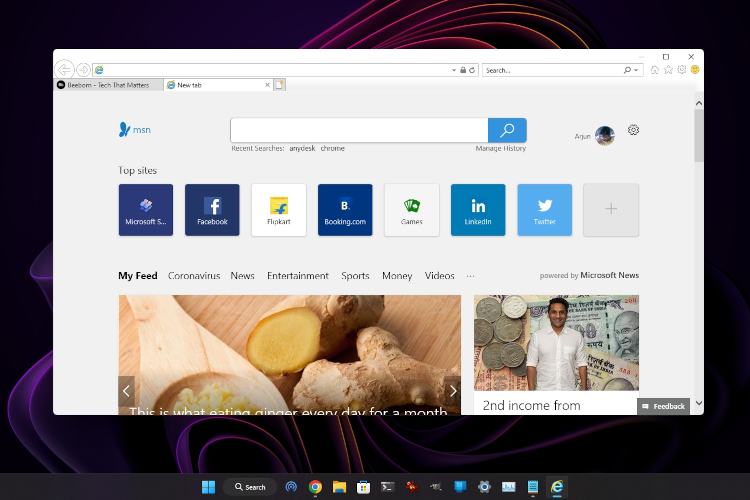
Internet Explorer в Windows 11 поддерживает установку дополнений и расширений, которые могут улучшить функционал браузера и обеспечить дополнительные возможности пользователям. Для установки дополнений, следуйте следующим шагам:
1. Откройте Internet Explorer и перейдите в меню «Дополнения» или «Настройки»
2. Найдите раздел «Управление дополнениями» или «Магазин расширений»
3. Перейдите в раздел поиска и найдите нужное дополнение или расширение
4. Нажмите кнопку «Установить» и следуйте инструкциям на экране
После успешной установки, дополнение будет доступно в браузере и вы сможете начать использовать его для улучшения работы в интернете.
