Zyxel Keenetic – это популярная серия маршрутизаторов, предназначенных для создания надежных и быстрых домашних сетей. Одной из особенностей устройств этой линейки является возможность модификации прошивки для улучшения функциональности и производительности.
Прошивка Zyxel Keenetic позволяет использовать дополнительные функции, улучшенные инструменты управления и повышенную стабильность работы сети. Пользователи могут воспользоваться прошивкой от производителя или установить сторонние варианты, разработанные сообществом энтузиастов.
Прошивка Zyxel Keenetic может полностью изменить функционал маршрутизатора, добавить новые возможности и повысить безопасность сети. Важно помнить, что установка сторонней прошивки может повлечь за собой риск нежелательных последствий, поэтому перед процессом необходимо тщательно изучить инструкции и рекомендации.
Основные функции прошивки Zyxel Keenetic
- Обновление сетевых настроек и параметров безопасности
- Настройка беспроводных сетей Wi-Fi
- Управление портами и настройка правил маршрутизации
- Настройка доступа и безопасности для подключенных устройств
- Мониторинг сетевой активности и трафика
- Настройка VPN-соединений для удаленного доступа
- Настройка сетевых сервисов, таких как DNS, DHCP, и других
Обновление прошивки Keenetic
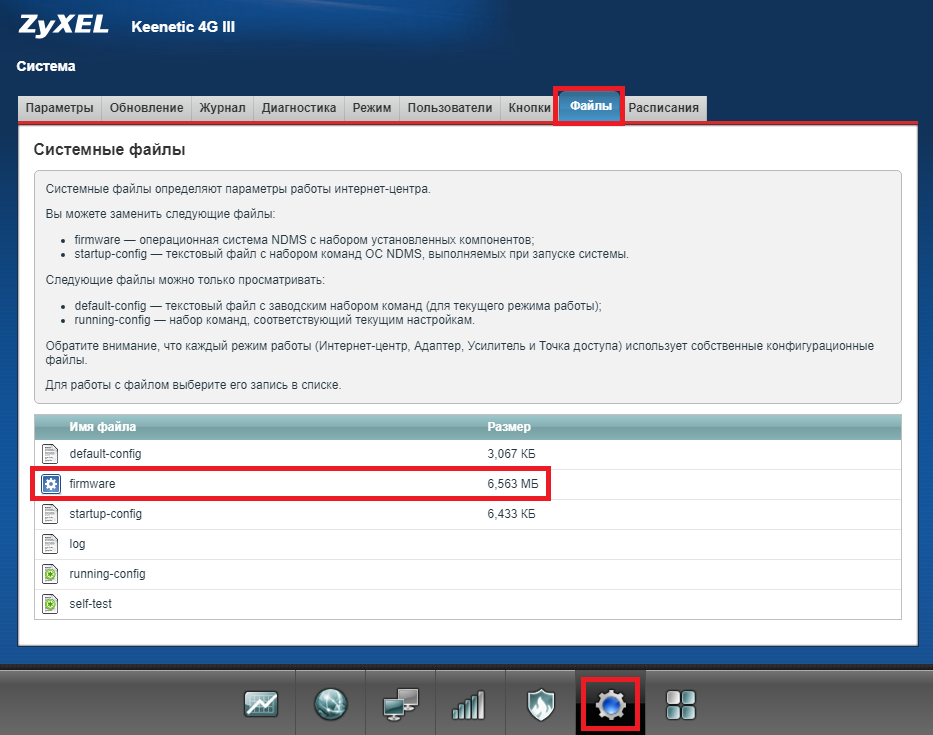
Для обновления прошивки вашего устройства Zyxel Keenetic необходимо следовать определенным шагам. Перед началом процесса обновления убедитесь, что устройство подключено к сети и имеет доступ в интернет.
1. Зайдите в веб-интерфейс устройства Keenetic, введя IP-адрес вашего маршрутизатора в адресной строке браузера.
2. В меню управления найдите раздел «Обновление прошивки» или аналогичный.
3. Скачайте последнюю версию прошивки с официального сайта производителя Zyxel.
4. Выберите файл прошивки, загрузите его на устройство Keenetic и подтвердите начало процесса обновления.
5. Дождитесь завершения обновления и перезагрузки устройства, чтобы изменения вступили в силу.
После успешного обновления прошивки ваш Zyxel Keenetic будет работать на более надежной и стабильной версии, предлагая новые функциональности и исправляя возможные ошибки.
Инструкция по обновлению прошивки Zyxel Keenetic
Шаг 1: Перейдите на официальный сайт производителя и скачайте последнюю версию прошивки для вашей модели Keenetic.
Шаг 2: Подключите компьютер к вашему маршрутизатору Zyxel Keenetic с помощью кабеля Ethernet.
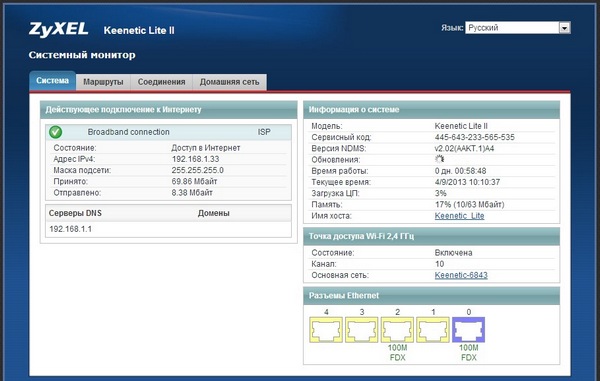
Шаг 3: Зайдите в веб-интерфейс маршрутизатора, введите логин и пароль администратора.
Шаг 4: Настройте резервное копирование вашей текущей конфигурации, чтобы избежать потери данных.
Шаг 5: В разделе «Обновление прошивки» выберите загруженный файл с новой прошивкой и запустите процесс обновления.
Шаг 6: После завершения процесса обновления маршрутизатор автоматически перезагрузится. Дождитесь окончания этого процесса.
Шаг 7: Проверьте работу маршрутизатора после обновления прошивки, убедившись, что все функции работают корректно.
Преимущества новой прошивки
- Улучшенная стабильность и надежность работы устройства.
- Повышенная производительность и быстродействие.
- Новые функциональные возможности и улучшенные интерфейсы.
- Большая совместимость с различными устройствами и программным обеспечением.
- Улучшенная защита от уязвимостей и улучшенная безопасность.
Настройка прошивки Zyxel Keenetic
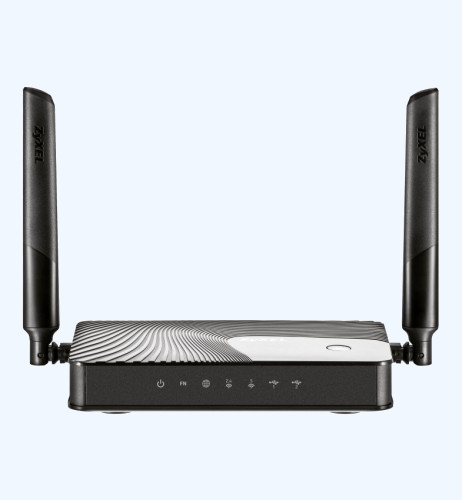
Для начала настройки прошивки Zyxel Keenetic необходимо подключить устройство к компьютеру с помощью сетевого кабеля. Затем откройте браузер и введите IP-адрес вашего роутера в адресной строке. Обычно IP-адрес роутера указан на его корпусе или в документации.
Шаг 1: Войдите в интерфейс управления роутером, введя логин и пароль (обычно admin/admin).
Шаг 2: Перейдите в раздел «Настройки сети» и укажите необходимые параметры соединения (IP-адрес, маску подсети, шлюз).
Шаг 3: Настройте Wi-Fi и безопасность сети, выбрав соответствующие параметры (SSID, тип шифрования, пароль).
Шаг 4: Проведите базовую настройку безопасности роутера, установив новый пароль администратора и обновив прошивку до последней доступной версии.
После завершения настройки сделайте перезагрузку роутера для применения изменений. Теперь ваш Zyxel Keenetic готов к использованию!
Основные параметры для настройки
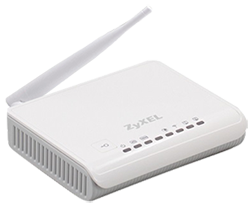
При прошивке Zyxel Keenetic важно учитывать следующие основные параметры:
1. IP-адрес: Укажите верный IP-адрес для подключения к роутеру. Это необходимо для корректной настройки сетевых параметров.
2. Логин и пароль: Убедитесь, что вы указали правильный логин и пароль для доступа к панели управления роутером.
3. Сетевые настройки: При необходимости настройте сетевые параметры, такие как DHCP, NAT, IP-адреса и т.д. в соответствии с вашими требованиями.
4. Обновление прошивки: Проверьте доступность последней версии прошивки и убедитесь, что у вас установлена самая актуальная версия для обеспечения работы роутера на высоком уровне.
Советы по оптимизации прошивки
1. Установите последнюю версию прошивки Zyxel Keenetic, чтобы получить последние исправления ошибок и улучшения производительности.
2. Периодически проверяйте наличие обновлений прошивки и устанавливайте их, чтобы обеспечить безопасность и стабильную работу вашего устройства.
3. Очистите устройство от ненужных приложений и файлов, чтобы освободить память и улучшить производительность.
4. Настройте параметры прошивки согласно вашим потребностям, отключите ненужные функции и оптимизируйте настройки для повышения скорости работы.
5. Периодически перезапускайте устройство, чтобы избежать перегрузки и обеспечить стабильную работу прошивки.
6. В случае возникновения проблем с прошивкой, обратитесь в техническую поддержку Zyxel для получения помощи и рекомендаций по решению проблем.
