Windows 10 предлагает различные инструменты для настройки безопасности вашей системы, в том числе ограничение доступа к определенным дискам. Это может быть полезно для защиты ваших данных от несанкционированного доступа или случайного удаления.
Ограничение доступа к дискам можно осуществить с помощью встроенного инструмента Диспетчер дисков, который позволяет управлять различными параметрами накопителей, включая права доступа.
В этой статье мы рассмотрим несколько способов ограничения доступа к дискам в Windows 10, чтобы обеспечить дополнительный уровень безопасности вашей системы.
Ограничение доступа к дискам в Windows 10
| Шаг | Действие |
|---|---|
| 1 | Нажмите Win + R и введите «gpedit.msc», чтобы открыть Редактор групповых политик. |
| 2 | Перейдите в «Конфигурация пользователя» -> «Административные шаблоны» -> «Система» -> «Доступ к дискам» |
| 3 | Выберите нужный диск и укажите параметры доступа (разрешить/запретить). |
| 4 | После завершения настроек, закройте Редактор групповых политик. |
Теперь доступ к выбранным дискам будет ограничен для определенных пользователей или групп. Этот метод поможет улучшить безопасность данных и предотвратить несанкционированный доступ к конфиденциальной информации.
Настройка доступа к дискам для безопасности
Для обеспечения безопасности данных на компьютере Windows 10 можно ограничить доступ к определенным дискам для различных пользователей. Для этого выполните следующие шаги:
| 1. | Откройте Проводник Windows и найдите диск, к которому вы хотите ограничить доступ. |
| 2. | Щелкните правой кнопкой мыши на выбранном диске и выберите «Свойства». |
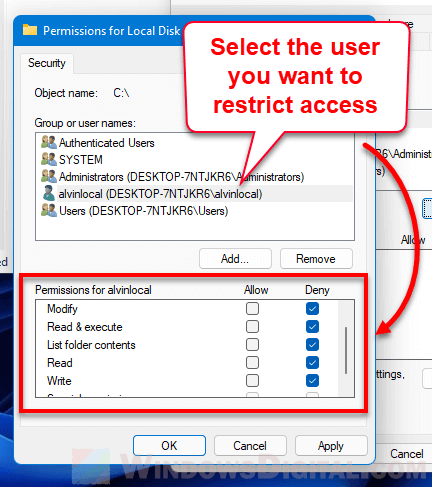
| 3. | Перейдите на вкладку «Безопасность» и нажмите на кнопку «Редактировать». |
| 4. | Выберите пользователя или группу, к которым вы хотите ограничить доступ, и установите нужные права доступа. |
| 5. | После завершения установки прав доступа нажмите «Применить» и «OK». |
Теперь доступ к выбранному диску будет ограничен только для определенных пользователей или групп, обеспечивая безопасность данных на вашем компьютере.
Установка пароля на диск
Для установки пароля на диск в Windows 10 необходимо следовать простым инструкциям:
| 1. | Откройте Проводник и выберите диск, который хотите защитить паролем. |
| 2. | Щелкните правой кнопкой мыши по выбранному диску и выберите «Свойства». |
| 3. | Перейдите на вкладку «Общий доступ» и нажмите на кнопку «Дополнительно». |
| 4. | Отметьте опцию «Шифровать содержимое чтобы защитить данные» и нажмите «ОК». |
| 5. | Следуйте инструкциям мастера установки защиты данных и укажите пароль для доступа к диску. |
После завершения этого процесса ваш диск будет защищен паролем и требовать его для доступа к содержимому.
Скрытие диска в проводнике
Чтобы скрыть диск в проводнике Windows 10, необходимо открыть диспетчер дисков. Для этого нажмите правой кнопкой мыши на кнопку «Пуск» и выберите «Управление дисками». Затем правой кнопкой мыши на нужном диске и выберите «Изменить букву и путь диска».
Далее нажмите кнопку «Добавить» и выберите «Выполнять следующее действие:». В выпадающем списке выберите «Удалить этот путь, но сохранить дисковую метку», затем нажмите «ОК». Это скроет диск из проводника.
Чтобы вернуть диск обратно, повторите те же шаги, выбрав «Добавить» и указав путь к диску.
Ограничение доступа к диску через групповую политику
Чтобы ограничить доступ к конкретному диску на компьютере с Windows 10 с помощью групповой политики:
1. Запустите редактор групповых политик, нажав Win + R, введите «gpedit.msc» и нажмите Enter.
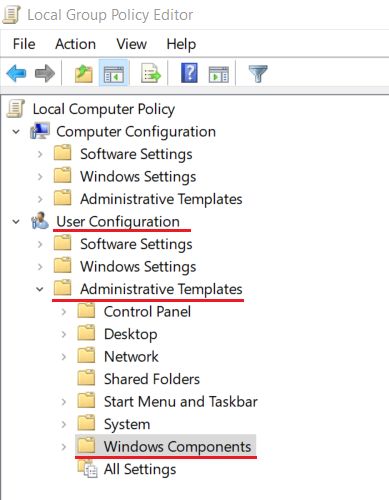
2. Перейдите по пути «Компьютерная конфигурация» > «Шаблоны администрирования» > «Система» > «Доступ к дискам.»
3. Дважды щелкните на «Ограничение доступа к конкретным дискам.»
4. Выберите «Включено» и выберите диск, к которому вы хотите ограничить доступ, нажмите «OK.»
5. Выберите «Настройка» и укажите, какое действие применить к диску (разрешить доступ, запретить доступ или не определять).
6. Нажмите «OK» и закройте редактор групповых политик.
После этого доступ к указанному диску будет ограничен в соответствии с настройками, установленными в групповой политике.
Создание новой политики безопасности
Чтобы ограничить доступ к дискам в Windows 10, можно создать новую политику безопасности. Для этого следуйте инструкциям:
- Нажмите Win + R, чтобы открыть окно «Выполнить».
- Введите gpedit.msc и нажмите Enter для открытия «Локальной групповой политики».
- Перейдите в «Конфигурация компьютера» > «Шаблоны администрирования» > «Система» > «Доступ к дискам».
- Выберите нужный диск и дважды кликните по опции «Запретить доступ к этому диску в Проводнике».
- Выберите «Включено» и нажмите «Применить» и «OK».
Добавление пользователей в разрешенный список
1. Нажмите правой кнопкой мыши на диск, к которому вы хотите ограничить доступ, и выберите «Свойства».
2. Перейдите на вкладку «Безопасность» и нажмите кнопку «Редактировать».
3. Нажмите «Добавить», чтобы добавить нового пользователя в список разрешенных.
4. Введите имя пользователя в поле «Имя объекта» и нажмите «Проверка имен», чтобы убедиться, что имя введено правильно.
5. После подтверждения имени пользователя, нажмите «ОК», чтобы добавить его в список разрешенных.
6. Выберите нужные разрешения для добавленного пользователя и нажмите «Применить» и «OK», чтобы сохранить изменения.
Использование сторонних программ для ограничения доступа к дискам
Если встроенные средства Windows не удовлетворяют ваши требования к ограничению доступа к дискам, можно воспользоваться сторонними программами. Существует множество приложений, способных помочь вам управлять доступом к конкретным дискам или папкам на компьютере. Некоторые из них предлагают более широкие возможности настройки прав доступа, чем встроенные средства Windows.
Одним из популярных вариантов является программа Folder Guard, которая позволяет установить различные уровни защиты доступа к дискам и папкам. С ее помощью вы можете устанавливать пароли на доступ к определенным дискам, блокировать доступ к некоторым файлам или папкам, а также ограничивать доступ к определенным действиям пользователя.
Такие программы предоставляют дополнительные возможности по управлению безопасностью данных на вашем компьютере и могут быть полезны в случаях, когда встроенных средств Windows недостаточно.
