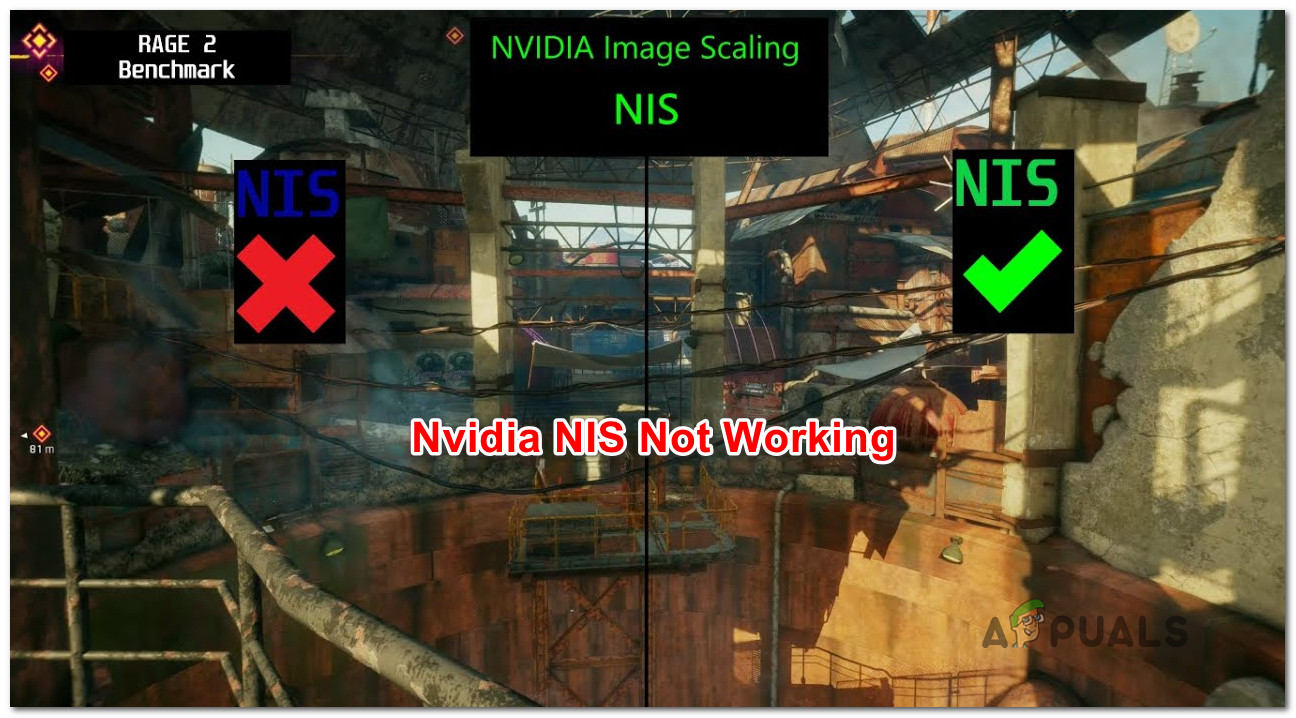
Проблема с масштабированием изображения NVIDIA может быть раздражающей для пользователей, желающих настроить качество отображения на мониторе или ноутбуке. Когда функция масштабирования не работает, изображение может выглядеть нечетким или не соответствовать размеру экрана, что ограничивает возможности настройки графики.
Существует несколько простых способов решения проблемы с масштабированием NVIDIA, которые могут помочь восстановить правильное отображение изображения на экране. Ниже приведены шаги для исправления неработающего масштабирования NVIDIA и улучшения качества изображения на вашем устройстве.
Как исправить проблему с масштабированием изображения Nvidia [5 способов]
Если у вас возникла проблема с масштабированием изображения на устройствах Nvidia, существует несколько способов ее решения.
- Обновление драйверов: Первым шагом стоит проверить, что у вас установлена последняя версия драйверов для видеокарты Nvidia. Вы можете скачать и установить их с официального сайта Nvidia.
- Проверка настроек масштабирования: Убедитесь, что настройки масштабирования в панели управления Nvidia настроены правильно. Проверьте параметры масштабирования и разрешение экрана.
- Перезапуск службы NVIDIA Display Driver Service: Попробуйте перезапустить службу NVIDIA Display Driver Service через Диспетчер задач. Это может помочь восстановить работу масштабирования изображения.
- Отключение функции GPU-масштабирования: В некоторых случаях отключение функции GPU-масштабирования может решить проблему. Попробуйте изменить эту настройку в панели управления Nvidia.
- Проверка целостности установки драйверов: Иногда проблема с масштабированием изображения может быть связана с поврежденными или неправильно установленными драйверами. Попробуйте переустановить драйверы видеокарты Nvidia.
После применения этих способов, проверьте, удалось ли вам исправить проблему с масштабированием изображения на устройствах Nvidia.
Решение 1: Обновление драйверов
После загрузки драйверов запустите установщик и следуйте инструкциям на экране. После завершения установки перезагрузите компьютер, чтобы изменения вступили в силу. После перезагрузки проверьте, работает ли масштабирование изображения правильно на вашем Nvidia GPU.
Проверка наличия обновлений

Перед тем как осуществлять настройки масштабирования изображения на видеокарте Nvidia, важно убедиться, что у вас установлена последняя версия драйверов. Обновленные драйверы могут исправить проблемы с масштабированием и обеспечить более стабильную работу видеокарты.
Для проверки наличия обновлений драйверов Nvidia:
- Откройте программу Nvidia GeForce Experience, если у вас установлена.
- Перейдите в раздел «Управление драйверами» или аналогичный раздел, где можно проверить обновления.
- Проверьте доступные обновления и установите их, если они доступны.
Если у вас нет Nvidia GeForce Experience, вы можете проверить обновления драйверов на официальном сайте Nvidia, загрузив последнюю версию для вашей видеокарты.
Установка последней версии драйверов
Чтобы исправить проблему с масштабированием изображения в Nvidia, важно убедиться, что у вас установлена последняя версия драйверов. Следуйте этим шагам для обновления драйверов:
- Посетите официальный сайт Nvidia: https://www.nvidia.com/Download/index.aspx
- Выберите правильную модель вашей видеокарты и подходящую операционную систему.
- Скачайте последнюю версию драйверов для вашей видеокарты.
- Запустите загруженный файл и следуйте инструкциям установщика.
- Перезапустите компьютер после установки драйверов.
После установки последней версии драйверов от Nvidia, попробуйте масштабирование изображения еще раз, чтобы убедиться, что проблема была успешно решена.
Решение 2: Перенастройка настроек Nvidia Control Panel
Чтобы исправить проблему с масштабированием изображения на устройствах Nvidia, следует выполнить следующие шаги:
- Запустите Nvidia Control Panel, нажав правой кнопкой мыши на рабочем столе и выбрав соответствующий пункт.
- Перейдите в раздел «Настройка размеров области экрана и расширений».
- Проверьте, что параметр «Масштабирование» установлен корректно.
- Если масштабирование не работает, попробуйте изменить параметры «Масштабирования размеров по» или «Масштабирования размеров на».
- Сохраните изменения и перезапустите компьютер.
Эти действия помогут восстановить функциональность масштабирования изображения на устройствах Nvidia.
Изменение параметров масштабирования
Чтобы исправить проблему с масштабированием изображения на видеокарте Nvidia, следуйте этим шагам:
- Откройте меню управления Nvidia.
- Перейдите в раздел «Настройки дисплея».
- Найдите опцию «Масштабирование» или «Изменение размеров» и выберите ее.
- Установите соответствующие параметры масштабирования: «Оригинальный размер», «Размер экрана» или «Масштабировать до размера экрана».
- Сохраните изменения и перезапустите компьютер для применения новых настроек.
После выполнения этих действий масштабирование изображения на видеокарте Nvidia должно работать корректно.
