
Если вы столкнулись с проблемой Загрузчика Windows – BOOTMGR сжат – и не имеете под рукой установочного диска или флешки, это может вызвать некоторые сложности. BOOTMGR (Boot Manager) – это основной загрузчик операционной системы Windows, который отвечает за запуск системы. Если BOOTMGR был сжат, то ваш компьютер не сможет загрузиться корректно и вы увидите сообщение об ошибке.
Тем не менее, существуют способы решения данной проблемы без необходимости использовать диск или флешку. Одним из возможных методов является использование встроенных инструментов в Windows для восстановления загрузчика. Для этого вам потребуется запустить компьютер с диска восстановления или в безопасном режиме и выполнить несколько действий.
В этой статье мы рассмотрим подробные инструкции о том, как можно попытаться решить проблему BOOTMGR сжат без использования установочного диска или флешки. Следуйте нашим рекомендациям и верните работоспособность вашей операционной системе Windows!
Как исправить проблему BOOTMGR is compressed
Для исправления ошибки BOOTMGR is compressed можно воспользоваться специальными инструментами, которые позволят восстановить нормальную работу загрузчика. Ниже приведены основные шаги, которые помогут решить данный неприятный вопрос:
1. Воспользуйтесь загрузочным диском или флешкой с установочным образом Windows. Загрузите компьютер с этого носителя.
2. При входе в меню установки выберите режим восстановления системы (Repair your computer).
3. Выполните команду «Bootrec /FixMbr» в командной строке.
4. После завершения процесса перезагрузите компьютер и проверьте, устранилась ли проблема.
Следуя этим простым шагам, вы сможете справиться с ошибкой BOOTMGR is compressed и успешно запустить операционную систему Windows.
Перезагрузка компьютера в безопасном режиме
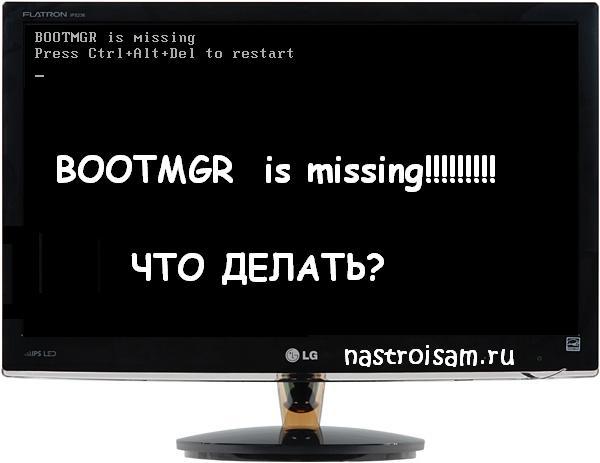
Если у вас возникает ошибка «BOOTMGR is compressed» и вы не можете загрузить операционную систему, попробуйте перезагрузить компьютер в безопасном режиме. Для этого при включении компьютера нажмите клавишу F8, пока не появится меню выбора загрузки операционной системы.
Выберите режим «Безопасный режим» и дождитесь загрузки операционной системы. В этом режиме вы сможете выполнить необходимые действия для исправления проблемы с BOOTMGR.
Определение причины сжатия BOOTMGR
Для исправления этой проблемы необходимо разархивировать файл BOOTMGR без доступа к диску или флешке, что может быть затруднительно. Если у вас есть другой компьютер с доступом к интернету, можно попробовать загрузить средство восстановления Windows с официального сайта Microsoft на флешку или CD и запустить его на проблемном компьютере. Также можно воспользоваться утилитами сторонних разработчиков для разархивации BOOTMGR.
Распаковка файлов с помощью командной строки
Чтобы распаковать файлы BOOTMGR сжатые в Windows без использования диска или флешки, можно воспользоваться командной строкой.
1. Запустите командную строку как администратор.
2. Введите следующую команду: compact /u /a /s /i /f:*. Это позволит разжать все сжатые файлы в текущей директории и всех поддиректориях.
3. Дождитесь завершения процесса распаковки.
Теперь BOOTMGR файлы должны быть разжаты и можно попробовать перезагрузить компьютер.
Создание загрузочного USB-носителя
Для создания загрузочного USB-носителя необходимо выполнить несколько простых шагов:
| 1. | Подключите USB-носитель к компьютеру. |
| 2. | Скачайте образ операционной системы или установочный образ Windows с официального сайта. |
| 3. | Откройте программу для записи образов на USB-носитель (например, Rufus). |
| 4. | Выберите USB-носитель в качестве устройства для записи образа. |
| 5. | Укажите путь к скачанному образу и запустите процесс записи. |
| 6. | После завершения процесса записи, вы можете использовать созданный загрузочный USB-носитель для восстановления или установки операционной системы. |
Загрузка образа Windows на флешку
Для того чтобы создать загрузочную флешку с образом операционной системы Windows, вам потребуется утилита для записи образа на носитель, например, Rufus. Скачайте программу с официального сайта и установите её на компьютер.
Шаг 1: Подключите флешку к компьютеру и запустите программу Rufus.
Шаг 2: Выберите нужный образ Windows, указав путь к файлу *.iso.
Шаг 3: Установите параметры записи: выберите устройство (флешку), тип раздела и файловую систему. Нажмите «Старт».
Шаг 4: Дождитесь завершения записи образа на флешку.
Теперь у вас есть загрузочная флешка с образом Windows, которую можно использовать в случае проблем с загрузкой операционной системы.
Перезагрузка компьютера с USB-носителя

Если у вас есть USB-носитель с подходящей установочной системой, вы можете попробовать перезагрузить компьютер с этого носителя. Для этого вам нужно вставить USB-носитель в разъем компьютера, затем перезагрузить систему. В процессе загрузки компьютера нажмите соответствующую кнопку (обычно это F2 или Delete) для доступа к меню загрузки. Выберите USB-носитель из списка устройств загрузки и нажмите Enter, чтобы загрузиться с него. В дальнейшем вы сможете попытаться исправить ошибку BOOTMGR с помощью инструментов, представленных на USB-носителе.
Восстановление BOOTMGR с помощью установочного диска
Если у вас есть установочный диск Windows, вы можете восстановить BOOTMGR с его помощью. Вставьте установочный диск в компьютер и перезагрузите систему. Затем выберите язык и параметры восстановления, перейдите в раздел «Восстановление системы» и выберите «Восстановление загрузки». Следуйте инструкциям на экране для восстановления BOOTMGR и перезагрузите компьютер. После этого ваша система должна запуститься без ошибки BOOTMGR is compressed.
