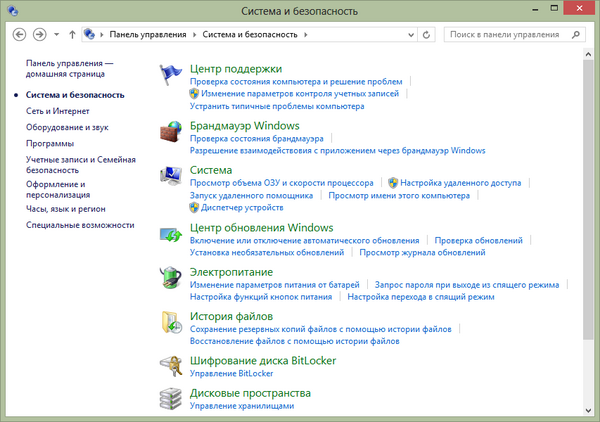
Брандмауэр Windows — это важный инструмент для обеспечения безопасности компьютера, который может помочь защитить вашу систему от вредоносных программ и несанкционированного доступа к данным. Одним из способов укрепления защиты является блокировка определенных файлов через настройки брандмауэра.
Заблокировать файлы в брандмауэре Windows можно довольно легко, следуя нескольким простым шагам. В этой статье мы рассмотрим, каким образом можно добавить несколько файлов в список запрещенных через брандмауэр Windows, чтобы обезопасить вашу систему еще эффективнее.
Пользуясь этим функционалом, вы сможете контролировать доступ к определенным файлам и программам, что повысит безопасность вашего компьютера и защитит ваши данные от несанкционированного использования.
Как заблокировать несколько файлов в Брандмауэре Windows?

Брандмауэр Windows позволяет управлять доступом к файлам и программам, блокируя их через настройки безопасности. Чтобы заблокировать несколько файлов, выполните следующие шаги:
Шаг 1: Откройте Панель управления и найдите «Брандмауэр Windows».
Шаг 2: Перейдите в раздел «Дополнительные настройки» и выберите «Фильтр файлов».
Шаг 3: Нажмите на кнопку «Настройка» и выберите опцию «Блокировать файлы».
Шаг 4: Добавьте файлы, которые вы хотите заблокировать, указав их путь и название.
Шаг 5: Нажмите «ОК» для сохранения настроек.
Теперь выбранные файлы будут заблокированы в брандмауэре Windows, и доступ к ним будет ограничен.
Подготовка к блокировке файлов
Прежде чем блокировать файлы в Брандмауэре Windows, необходимо подготовиться к данной операции. Важно убедиться, что у вас есть административные права на компьютере, так как блокировка файлов требует определенных разрешений.
Также необходимо иметь список файлов, которые вы планируете заблокировать. Убедитесь, что вы знаете точный путь к файлам или их имена, чтобы успешно добавить их в список блокировки.
Если вы собираетесь заблокировать несколько файлов, лучше создать отдельную папку или список с этими файлами для удобства. Это поможет избежать ошибок и упростит процесс блокировки.
Установка Брандмауэра Windows
Шаг 1: Для установки брандмауэра Windows откройте «Параметры» и выберите «Обновление и безопасность».
Шаг 2: Затем перейдите в раздел «Защита Windows» и выберите «Брандмауэр и защита сети».
Шаг 3: На открывшейся странице включите брандмауэр Windows, переместив переключатель в положение «Вкл».
Шаг 4: Для настройки правил брандмауэра выберите «Дополнительные настройки брандмауэра Windows».
Шаг 5: Здесь вы можете создать новые правила или изменить существующие для блокировки определенных программ или портов.
Следуя этим шагам, вы сможете установить и настроить брандмауэр Windows так, чтобы обеспечить надежную защиту вашего компьютера от сетевых угроз.
Проверка наличия Брандмауэра

Прежде чем блокировать файлы в Брандмауэре Windows, необходимо убедиться, что Брандмауэр включен и функционирует корректно. Для этого выполните следующие шаги:
| 1. Откройте «Параметры» Windows. |
| 2. Выберите «Обновление и безопасность». |
| 3. В левой части окна выберите «Безопасность Windows». |
| 4. Проверьте статус Брандмауэра: если он включен, значит он работает правильно; если нет, вам нужно включить его. |
Обновление программного обеспечения
Важность обновлений
Обновление программного обеспечения является важной составляющей безопасности операционной системы. Постоянные обновления помогают исправлять ошибки, улучшать производительность и обеспечивать защиту от новых угроз.
Автоматическое обновление
Для удобства пользователей многие программы предлагают функцию автоматического обновления. Рекомендуется включить данную опцию, чтобы иметь всегда самую актуальную версию ПО.
Ручное обновление
Если у вас отключено автоматическое обновление, не забывайте регулярно проверять наличие новых версий программ и устанавливать их вручную. Это поможет избежать уязвимостей и конфликтов.
Блокировка нескольких файлов в Брандмауэре Windows
Для того чтобы заблокировать несколько файлов в Брандмауэре Windows, следуйте данным шагам:
- Откройте Брандмауэр Windows, перейдя в Панель управления и выбрав «Windows Firewall».
- В левой панели кликните по «Дополнительные настройки».
- Выберите «Исключение программ и служб» в списке слева.
- Нажмите на кнопку «Изменить настройки» и далее «Добавить».
- Найдите файлы, которые вы хотите заблокировать, и выберите их, затем нажмите «ОК».
- Убедитесь, что добавленные файлы отмечены галочкой и нажмите «Ок».
- Теперь выбранные файлы будут заблокированы в Брандмауэре Windows.
Открытие настроек Брандмауэра
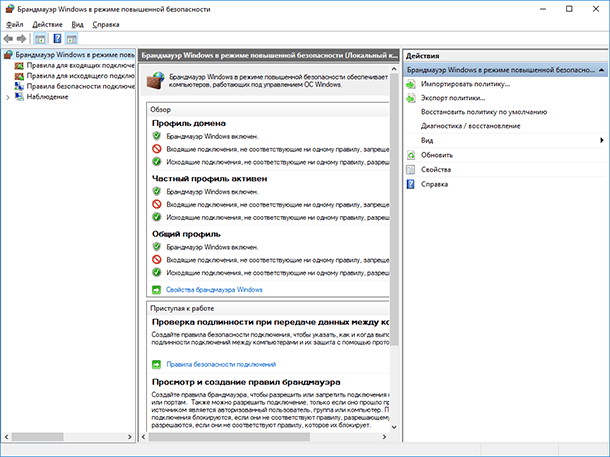
1. Нажмите правой кнопкой мыши на значок «Пуск» в левом нижнем углу экрана Windows.
2. В открывшемся контекстном меню выберите пункт «Панель управления».
3. В «Панели управления» найдите и выберите раздел «Система и безопасность».
4. В открывшемся подразделе выберите «Брандмауэр Windows».
5. В левой части окна выберите «Включить или выключить брандмауэр Windows».
6. Для изменения параметров доступа к данным файлам выберите «Настроить настроенные параметры» в открывшемся окне «Брандмауэр Windows» и следуйте инструкциям.
Переход в раздел «Дополнительные настройки»
Чтобы заблокировать несколько файлов в Брандмауэре Windows, перейдите в раздел «Дополнительные настройки». Для этого откройте окно Брандмауэра Windows, выберите «Действие» в верхнем левом углу окна, затем «Настройки». Далее выберите вкладку «Расширенные настройки». В этом разделе вы сможете управлять блокировкой файлов и программ, настроить правила для блокировки или разрешения определенных приложений.
