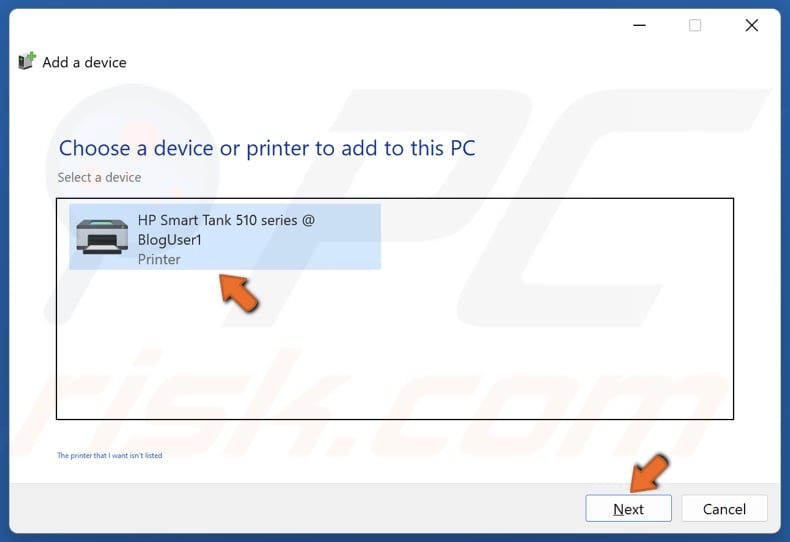
Ошибка 740 при добавлении принтера на компьютере под управлением Windows 10 может быть причиной значительных проблем при печати документов. Эта ошибка обычно возникает из-за недостаточных привилегий или других проблем в системе.
Для решения проблемы с ошибкой 740 необходимо принять определенные шаги и выполнить специфические действия. В этой статье мы рассмотрим несколько методов, которые помогут исправить эту ошибку и успешно добавить принтер на Windows 10.
Следуйте нашим инструкциям и устраните проблему с ошибкой 740, чтобы без проблем печатать документы на вашем компьютере с операционной системой Windows 10.
Решение ошибки 740 при подключении принтера на Windows 10/11
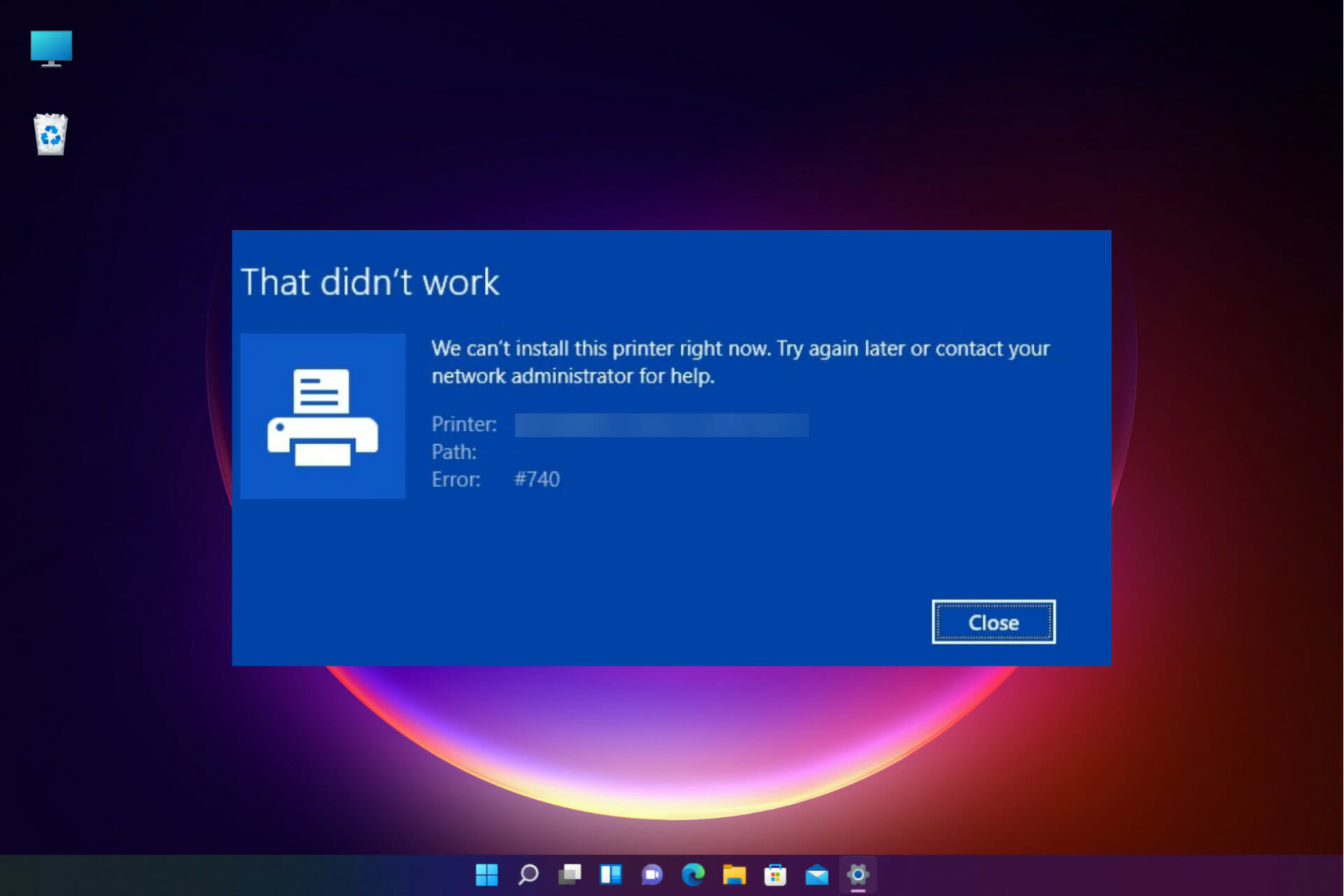
Ошибка 740 при добавлении принтера на Windows 10/11 часто возникает из-за недостаточных прав доступа пользователя. Чтобы решить эту проблему, следуйте указанным ниже шагам:
- Запустите установку принтера от имени администратора: Нажмите правой кнопкой мыши на файл установки принтера и выберите «Запустить от имени администратора». Это позволит установить принтер с необходимыми правами.
- Проверьте права доступа к папке драйверов принтера: Убедитесь, что у пользователя, устанавливающего принтер, есть достаточные права на доступ к папке с драйверами принтера. Измените права доступа при необходимости.
- Обновите драйвера принтера: Иногда проблема может возникать из-за устаревших драйверов. Обновите драйвера принтера до последней версии с официального сайта производителя.
- Перезапустите службы принтера: Попробуйте перезапустить службы принтера, чтобы исправить возможные ошибки в работе принтера.
После выполнения указанных шагов ошибка 740 при добавлении принтера на Windows 10/11 должна быть успешно устранена, и вы сможете установить принтер без проблем.
Причины возникновения ошибки 740
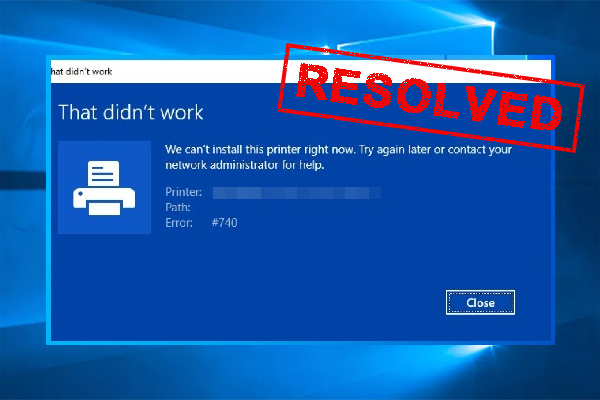
Ошибка 740 при добавлении принтера на Windows 10 может возникать по разным причинам. Некоторые из основных причин включают:
- Отсутствие прав администратора у пользователя, пытающегося добавить принтер;
- Проблемы с драйверами принтера или их несовместимость;
- Неправильные настройки безопасности, блокирующие процесс добавления принтера;
- Поврежденный реестр системы или другие системные ошибки.
Изучение конкретной ситуации и обращение к подходящим рекомендациям поможет решить проблему с ошибкой 740 на Windows 10.
Несовместимость драйверов принтера
Проблема с ошибкой 740 при добавлении принтера на Windows 10 может быть вызвана несовместимостью драйверов печатающего устройства. Убедитесь, что установленные драйверы совместимы с вашей операционной системой и версией принтера. Если у вас есть возможность, обновите или переустановите драйверы с официального сайта производителя принтера. Это может помочь устранить ошибку 740 и правильно добавить принтер на компьютер.
Недостаточные права доступа к установке принтера
Ошибка 740 возникает, когда у пользователя нет достаточных прав доступа для установки нового принтера на компьютере под управлением Windows 10/11.
Чтобы решить эту проблему, выполните следующие действия:
- Войдите в систему с учетной записью администратора.
- Попробуйте повторно установить принтер, используя права администратора.
- Если у вас нет учетной записи администратора, обратитесь к администратору или технической поддержке.
Конфликт программного обеспечения с установкой принтера
Ошибка 740 при добавлении принтера на Windows 10 может возникать из-за конфликта с другим программным обеспечением на компьютере. Некоторые приложения могут блокировать процесс установки принтера, что приводит к появлению данной ошибки.
Для устранения этой проблемы необходимо временно отключить все антивирусные программы и программы безопасности, которые могут мешать установке принтера. Также стоит закрыть все работающие программы, чтобы исключить возможные конфликты.
После этого повторите попытку добавить принтер через Панель управления или Настройки Windows. Если ошибки не возникнет, то проблема действительно была связана с программным конфликтом. После установки принтера можно включить обратно антивирусные программы и другие приложения безопасности.
Как исправить ошибку 740 на Windows 10/11
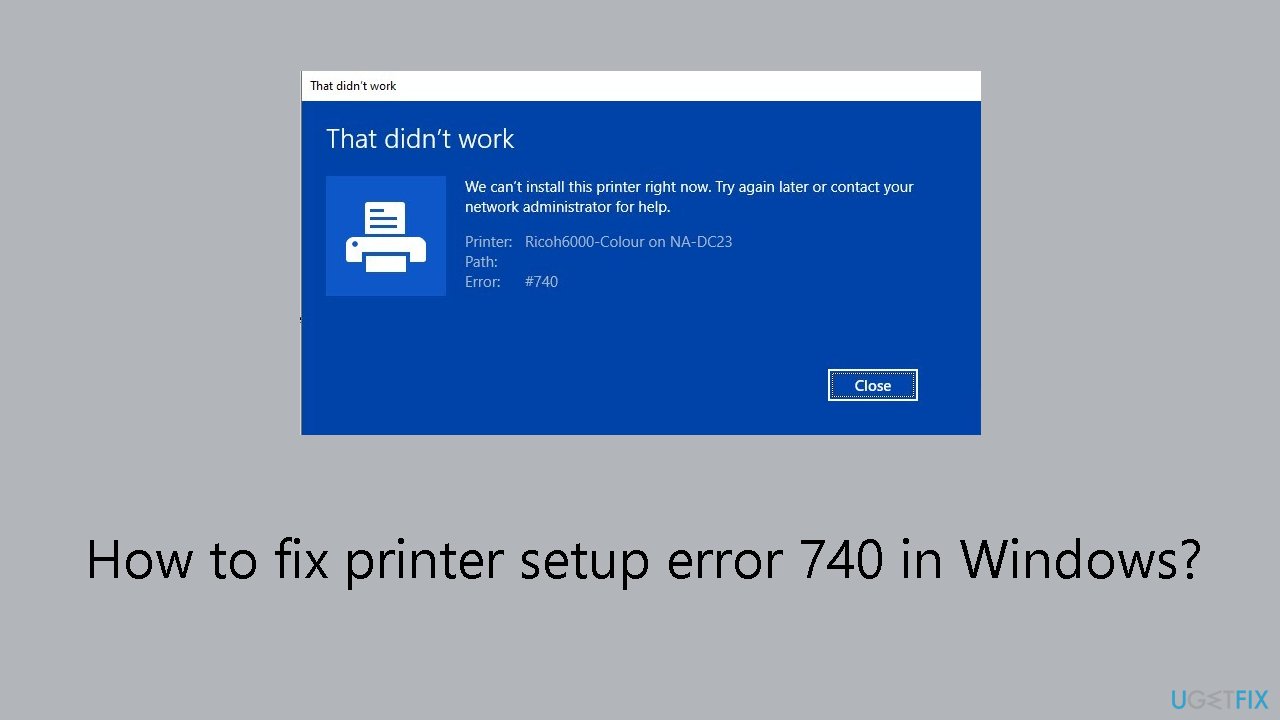
Ошибка 740 в Windows 10/11 может возникнуть при попытке добавить принтер из-за ограничений безопасности пользователей.
Для исправления данной ошибки вам потребуется выполнить следующие шаги:
- Запустите командную строку от имени администратора: для этого щелкните правой кнопкой мыши на значке «Командная строка» и выберите «Запуск от имени администратора».
- Введите команду: «NET LOCALGROUP ADMINISTRATORS LOCAL SERVICE /ADD» и нажмите Enter. Это добавит службу «Локальная служба» в группу администраторов.
- Перезагрузите компьютер: после выполнения предыдущего шага перезагрузите компьютер, чтобы изменения вступили в силу.
- Попробуйте добавить принтер: после перезагрузки компьютера попробуйте добавить принтер снова, ошибка 740 должна быть устранена.
После выполнения этих шагов вы сможете успешно добавить принтер на Windows 10/11, минуя ошибку 740.
Обновить драйверы принтера
Выполнить установку принтера с административными правами
Чтобы избежать ошибки 740 при установке принтера, выполните следующие шаги:
- Откройте «Пуск» и введите «Панель управления» в строке поиска.
- В Панели управления выберите «Учетные записи пользователей».
- Кликните на «Изменение учетной записи управления» и подтвердите действие администратором.
- Выберите вашу учетную запись и переключите ее на администратора.
- Запустите процесс установки принтера с правами администратора.
После выполнения этих действий установка принтера должна произойти без ошибки 740. После установки не забудьте вернуть учетную запись на прежний уровень доступа.
