
Все мы сталкивались с ситуацией, когда звук на компьютере вдруг исчезает и система сообщает, что выходное аудио устройство не установлено. Это может быть довольно раздражающей проблемой, особенно если вы привыкли слушать музыку или просматривать видео на своем ПК. Но не отчаивайтесь, существует несколько способов решить эту неприятную ситуацию.
В этой статье мы рассмотрим, как исправить проблему отсутствия выходного аудио устройства в операционных системах Windows 10, Windows 8 и Windows 7. Мы предоставим вам пошаговую инструкцию и полезные советы, которые помогут вернуть звук на ваш компьютер и наслаждаться мультимедийным контентом без проблем.
Проблема отсутствия аудио устройства
Отсутствие звука на компьютере может быть вызвано неправильной настройкой аудио устройства, драйверами или проблемами с аппаратным обеспечением. Если вы не слышите звук, проверьте подключение аудио устройства и убедитесь, что оно правильно настроено в настройках Windows.
Если аудио устройство все еще не работает, возможно, вам потребуется обновить или установить драйверы для звука. Зайдите в Диспетчер устройств, найдите раздел «Звук, видео и игры», и обновите драйверы вашего аудио устройства.
Если проблема не решается, попробуйте выполнить откат драйверов или произвести восстановление системы до более ранней рабочей версии.
| Шаг 1: | Проверьте наличие подключения к аудио устройству и правильность настроек в Windows. |
| Шаг 2: | Обновите драйверы для звука в Диспетчере устройств. |
| Шаг 3: | Попробуйте выполнить откат драйверов или восстановить систему. |
Инструкции для Windows 10
Чтобы исправить проблему с отсутствием выходного аудио устройства в Windows 10, выполните следующие шаги:
1. Проверьте подключение аудиоустройства: Убедитесь, что аудиоустройство правильно подключено к компьютеру и включено.
2. Проверьте драйвера: Перейдите в Диспетчер устройств, найдите раздел «Звук, видео и игры» и убедитесь, что драйверы для аудиоустройства установлены и работают корректно.
3. Обновите драйвера: Если драйвера устарели, обновите их через Диспетчер устройств или официальный сайт производителя.
4. Проверьте настройки звука: Перейдите в параметры звука, выберите правильное устройство в качестве выходного аудиоустройства и убедитесь, что звук не выключен.
5. Перезагрузите компьютер: Иногда простая перезагрузка помогает исправить проблемы с аудиоустройствами.
Проверьте подключение аудио устройства
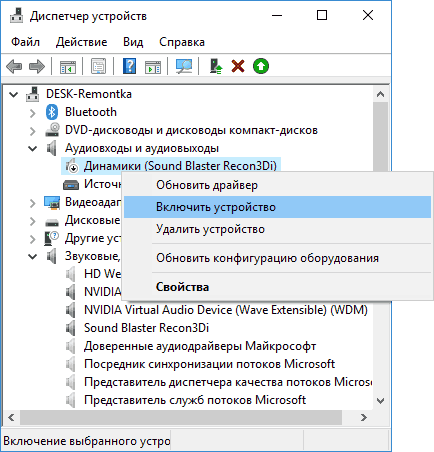
1. Проверьте физическое подключение
Убедитесь, что аудио устройство правильно подключено к вашему компьютеру. Проверьте, что все кабели надежно вставлены в соответствующие разъемы. При необходимости переподключите устройство и убедитесь, что оно включено.
2. Проверьте наличие драйверов
Убедитесь, что на вашем компьютере установлены необходимые драйверы для работы аудио устройства. Перейдите в Менеджер устройств и проверьте, есть ли ошибки или предупреждения относительно аудио устройства. В случае отсутствия драйверов, установите их с официального сайта производителя устройства.
3. Проверьте настройки звука
Откройте «Панель управления» и перейдите в раздел «Звук». Убедитесь, что правильное аудио устройство выбрано как основное в качестве выходного устройства. Проверьте громкость и другие звуковые параметры.
Следуя этим рекомендациям, вы сможете проверить и исправить подключение аудио устройства на компьютере под управлением Windows 10, 8 или Windows 7.
Обновите драйверы аудио устройства
| 1. | Откройте Диспетчер устройств. |
| 2. | Расширьте раздел «Звук, видео и игровые устройства». |
| 3. | Найдите свое аудио устройство в списке, щелкните правой кнопкой мыши и выберите «Обновить драйвер». |
| 4. | Выберите «Автоматический поиск обновленного программного обеспечения драйвера» и дождитесь завершения процесса обновления. |
После завершения обновления перезагрузите компьютер и проверьте, работает ли выходное аудио устройство корректно. Если проблема не решена, попробуйте другие способы из данной статьи.
Инструкции для Windows 8
Для устранения проблемы отсутствия выходного аудио устройства в Windows 8 следуйте указанным ниже инструкциям:
| 1. | Щелкните правой кнопкой мыши по значку динамика на панели задач, затем выберите «Звуки». |
| 2. | |
| 3. | Если устройство отображается в списке, но не работает, щелкните по нему правой кнопкой мыши и выберите «Активировать». |
| 4. | Перезапустите компьютер после внесения изменений для применения новых настроек звука. |
Проверьте работу аудио адаптера
1. Нажмите Win + X и выберите «Диспетчер устройств».
2. Разверните раздел «Звук, видео и игровые устройства».
3. Проверьте наличие устройства с названием «Звуковой адаптер». Если устройство не отображается или есть значок восклицательного знака или красного крестика, устройство может быть неправильно установлено или имеет проблемы.
4. Попробуйте нажать правой кнопкой мыши на устройстве и выбрать пункт «Обновить драйвер» для поиска и установки обновленного драйвера.
5. Перезагрузите компьютер и проверьте, работает ли звук. Если проблема сохраняется, возможно, вам стоит обратиться к производителю аудио адаптера или специалисту по компьютерному оборудованию.
Проверьте наличие конфликтов устройств
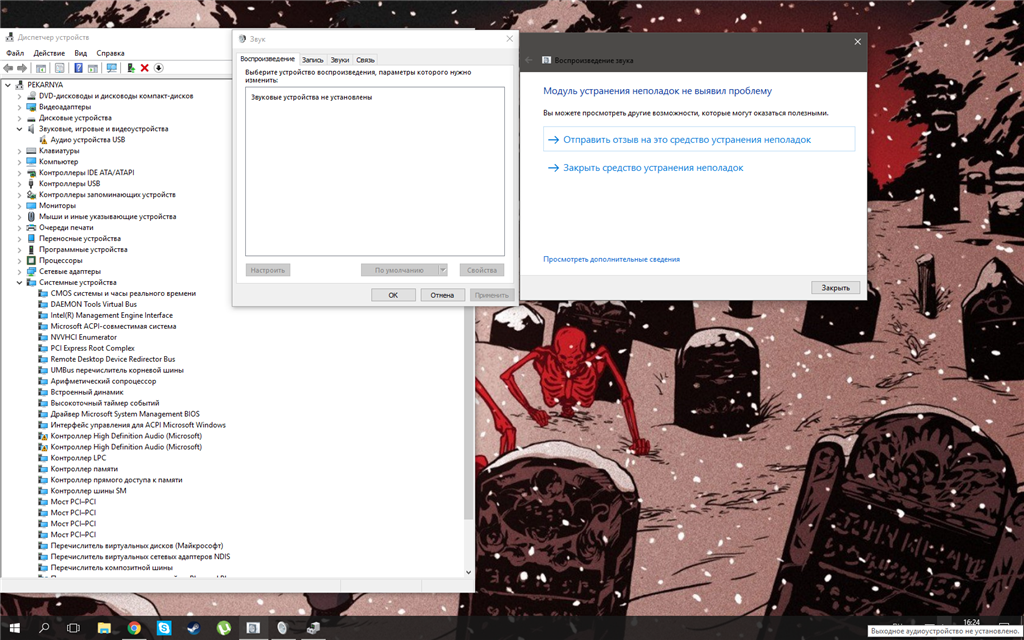
Иногда установленные на компьютере устройства могут конфликтовать друг с другом, что может привести к проблемам с звуком. Для проверки наличия конфликтов выполните следующие действия:
- Откройте Диспетчер устройств: нажмите Win + X на клавиатуре и выберите «Диспетчер устройств».
- Разверните раздел «Аудио-, видео- и игровые контроллеры»: найдите этот раздел и щелкните по нему два раза.
- Просмотрите список устройств: если видите устройства с желтым значком восклицательного знака, значит, у них возникли проблемы. Попробуйте обновить драйвера для этих устройств или выполнить переустановку.
После устранения конфликтов устройств перезагрузите компьютер и проверьте, работает ли теперь выходное аудио устройство корректно.
Инструкции для Windows 7:
1. Нажмите кнопку «Пуск» в левом нижнем углу экрана.
2. Выберите «Панель управления» в меню «Пуск».
3. Откройте «Аппаратное и звуковое оборудование».
4. Выберите «Звук» и откройте вкладку «Воспроизведение».
5. Правой кнопкой мыши нажмите на устройство, которое хотите использовать в качестве выходного аудио.
6. Выберите «Активировать» в контекстном меню.
7. Подтвердите свой выбор и закройте окно «Свойства».
8. Теперь выбранное устройство должно быть установлено в качестве выходного аудио.
