Мерцание экрана ноутбука ASUS может быть неприятной проблемой, мешающей нормальной работе и вызывающей дискомфорт при использовании устройства. Причины этого неполадки могут быть разнообразны, от программных сбоев до аппаратных проблем. В данной статье мы рассмотрим основные способы устранения мерцания экрана на ноутбуке ASUS.
Проверьте обновления драйверов видеокарты и прошивки. Нередко причиной мерцания экрана может быть устаревший или несовместимый драйвер видеокарты. Проверьте наличие обновлений на официальном сайте ASUS и установите их, если необходимо. Также стоит обновить прошивку устройства, чтобы избежать возможных конфликтов.
Очистите разъемы и проверьте подключения. Плохие контакты могут приводить к мерцанию экрана. Попробуйте аккуратно очистить разъемы между ноутбуком и монитором, а также провода, если используется внешний монитор. Убедитесь в надежности и правильности подключения кабелей.
Проблема мерцания экрана ноутбука ASUS: как исправить [4 эффективных способа]
![Проблема мерцания экрана ноутбука ASUS: как исправить [4 эффективных способа]](https://www.onecomputerguy.com/wp-content/uploads/2022/02/asus-laptop-screen-flickering.jpg)
Мерцание экрана ноутбука ASUS может быть довольно раздражающей проблемой, но существует несколько эффективных способов её устранения. Вот четыре метода, которые могут помочь вам решить эту проблему:
- Обновите драйвера видеокарты. Нерабочие или устаревшие драйверы могут вызывать мерцание экрана. Проверьте официальный сайт ASUS и загрузите последнюю версию драйверов для вашей видеокарты.
- Проверьте кабель подключения. Иногда проблема мерцания экрана может быть вызвана неисправностью кабеля HDMI или VGA. Попробуйте заменить кабель или подключить ноутбук к другому монитору.
- Измените частоту обновления экрана. Перейдите в настройки дисплея и попробуйте уменьшить или увеличить частоту обновления экрана. Иногда изменение этого параметра может повлиять на мерцание.
- Выполните обновление BIOS. Иногда проблема мерцания экрана может быть связана с устаревшей версией BIOS. Проверьте сайт производителя и обновите BIOS вашего устройства.
Примените эти четыре метода, чтобы попытаться устранить проблему мерцания экрана на вашем ноутбуке ASUS. Если проблема сохраняется, рекомендуется обратиться к специалисту для дальнейшей диагностики и ремонта.
Способ №1: Обновление драйверов
Прежде всего, для устранения мерцания экрана ASUS ноутбука стоит проверить актуальность драйверов графической карты. Для этого перейдите в Менеджер устройств, найдите раздел «Видеоадаптеры» и щелкните правой кнопкой мыши по вашей графической карте. Затем выберите опцию «Обновить драйвер». После этого выберите автоматическое обновление драйверов через Интернет или установите обновление, скачанное с официального сайта производителя.
Обновленные драйверы могут исправить ошибки и проблемы, которые могут быть причиной мерцания экрана. После обновления драйверов перезагрузите ноутбук и проверьте, исправилась ли проблема с мерцанием экрана.
Поиск и загрузка драйверов с официального сайта ASUS
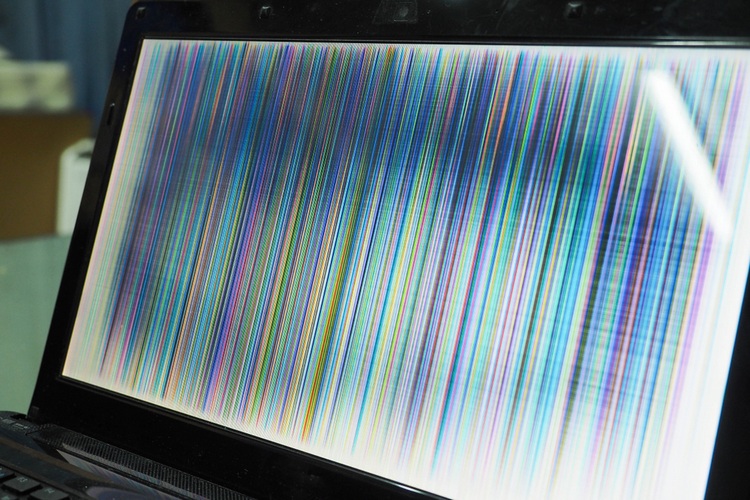
Если экран вашего ноутбука ASUS мигает из-за проблем с драйверами, вы можете попробовать обновить или переустановить необходимые драйверы. Вот как это сделать:
- Перейдите на официальный сайт ASUS: Перейдите на официальный сайт ASUS и найдите раздел поддержки или загрузок.
- Выберите свою модель ноутбука: Найдите свою конкретную модель ноутбука ASUS и перейдите на страницу загрузок драйверов.
- Найдите необходимые драйверы: На странице загрузок выберите категорию драйверов, которую вам нужно обновить (например, драйвера для графики). Затем загрузите последнюю версию драйвера для вашей операционной системы.
- Установите драйверы: После загрузки драйвера выполните установку, следуя инструкциям на экране. Перезагрузите ноутбук после завершения процесса.
После обновления драйверов проверьте, устраняется ли проблема с мерцанием экрана на вашем ноутбуке ASUS.
Установка обновленных драйверов с помощью Устройств и принтеров
- Нажмите Пуск и найдите Панель управления.
- В Панели управления выберите Устройства и принтеры.
- Найдите ваш ноутбук ASUS в списке устройств, щелкните правой кнопкой мыши и выберите Свойства.
- Перейдите на вкладку Оборудование и найдите вашу графическую карту.
- Нажмите Обновить драйвер и выберите Поиск драйвера на компьютере.
- Выберите Да, возможно драйвер находится на компьютере и укажите путь к скачанному обновлению драйвера.
- Дождитесь завершения установки и перезагрузите ноутбук.
После обновления драйверов графической карты возможно устранение проблемы с мерцанием экрана на ноутбуке ASUS.
Способ №2: Изменение частоты обновления экрана
Еще одним способом устранения мерцания экрана на ноутбуке ASUS может быть изменение частоты обновления экрана. Для этого:
- Щелкните правой кнопкой мыши на свободном месте на рабочем столе и выберите «Настройки дисплея».
- Прокрутите страницу вниз до раздела «Дополнительные параметры дисплея» и найдите «Дополнительные настройки дисплея».
- Нажмите на «Дисплей адаптера», затем на «Свойства монитора».
- Во всплывающем окне перейдите на вкладку «Монитор» и выберите более низкую частоту обновления экрана. Обычно этот пункт находится рядом с опцией «Частота обновления экрана».
- Сохраните изменения, закройте все окна и перезапустите ноутбук.
После изменения частоты обновления экрана проверьте, не прекратилось ли мерцание экрана на вашем ноутбуке ASUS.
Переключение между различными режимами обновления экрана
Для устранения мерцания экрана на ноутбуке ASUS можно попробовать переключиться между различными режимами обновления экрана. Для этого следуйте инструкциям:
- Нажмите правой кнопкой мыши на рабочем столе и выберите «Параметры дисплея».
- В открывшемся окне перейдите на вкладку «Дополнительные параметры дисплея».
- Выберите раздел «Дисплей» и найдите «Обновление экрана».
- Попробуйте изменить режим обновления экрана с текущего на другой доступный (например, с 60 Гц на 40 Гц).
- Примените изменения и перезапустите компьютер, чтобы проверить, помогло ли это устранить мерцание экрана.
Этот метод может помочь исправить проблему мерцания экрана на ноутбуке ASUS. Если проблема остается, пробуйте другие способы решения.
Настройка параметров частоты обновления в меню драйверов видеокарты

Если экран ноутбука ASUS мигает из-за неправильно установленной частоты обновления, можно попробовать настроить этот параметр через меню драйверов видеокарты.
| 1. | Щелкните правой кнопкой мыши на рабочем столе и выберите «Параметры дисплея» или аналогичный пункт в контекстном меню. |
| 2. | Перейдите на вкладку «Дисплей» или подобную. |
| 3. | Найдите кнопку «Дополнительные параметры дисплея» и откройте ее. |
| 4. | В открывшемся меню выберите вкладку «Монитор» или «Дополнительно» (в зависимости от видеокарты). |
| 5. | Найдите параметр «Частота обновления» и выберите предпочтительное значение, оптимальное для вашего экрана. |
После завершения настроек сохраните изменения и перезагрузите ноутбук ASUS, чтобы убедиться, что меры помогли решить проблему мигания экрана.
Способ №3: Проверка и замена кабелей и разъемов
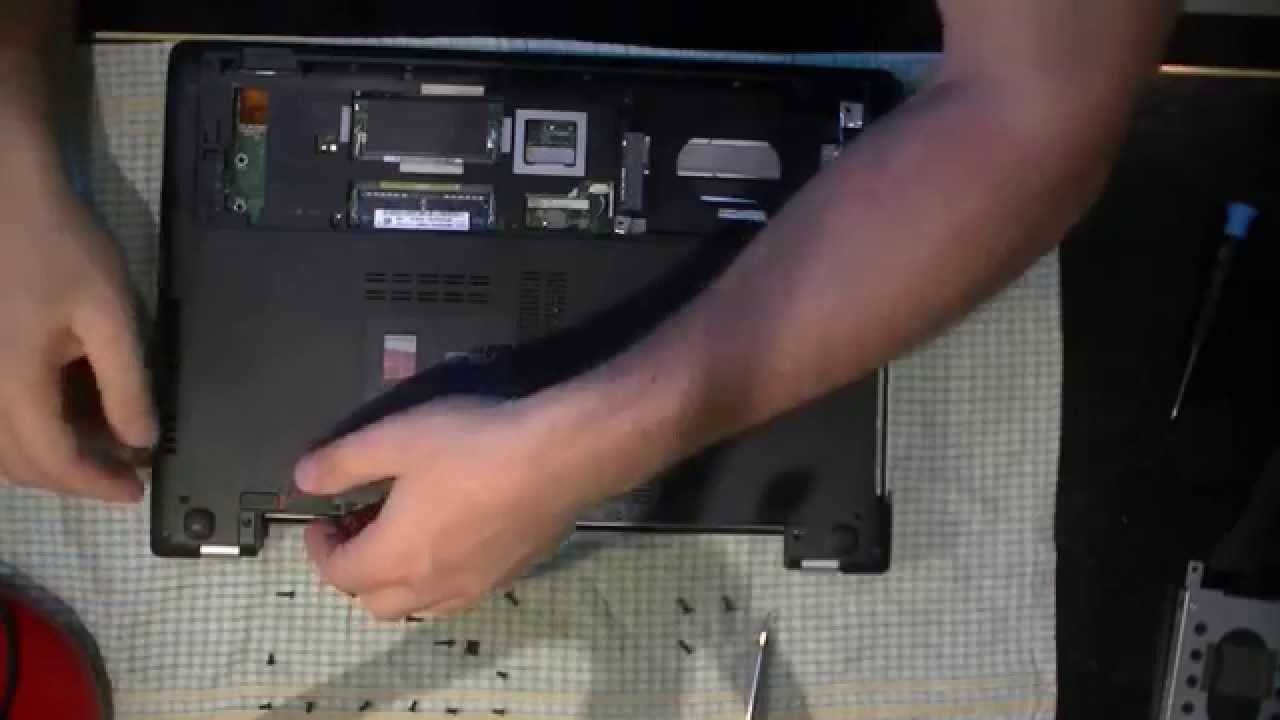
Если после проверки программного обеспечения и обновления драйверов проблема с мерцанием экрана на вашем ноутбуке ASUS не исчезла, следующим шагом может быть проверка кабелей и разъемов. Возможно, проблема связана с неисправным кабелем или неплотным соединением.
Для этого потребуется:
- Отключить ноутбук и удалить аккумулятор (если это возможно).
- Открыть корпус ноутбука с помощью отвертки.
- Найти кабель, который соединяет монитор и материнскую плату.
- Проверить состояние кабеля на наличие повреждений или износа.
- При необходимости заменить кабель на новый.
- Также стоит внимательно проверить все разъемы и убедиться, что они надежно соединены.
После замены кабелей и проверки разъемов необходимо собрать ноутбук обратно и проверить работу экрана. Если проблема с мерцанием сохраняется, возможно, необходима тщательная проверка и ремонт матрицы ноутбука или проконсультироваться с профессионалами.
