Потеря данных на iPhone может быть настоящей бедой для любого пользователя. Важные фотографии, контакты, сообщения – все это может исчезнуть в одно мгновение из-за сбоя в работе устройства, удаления по ошибке или других причин. Но не отчаивайтесь! В этой статье мы расскажем вам о том, как можно восстановить утерянные данные на iPhone и вернуть все обратно.
Перед тем как начать процесс восстановления данных, важно помнить, что действия нужно предпринимать как можно скорее, чтобы уменьшить вероятность полной потери информации. Не забывайте делать резервные копии данных регулярно, чтобы в случае чего иметь возможность быстро восстановить все необходимое.
В данной статье мы рассмотрим несколько способов восстановления данных на iPhone, включая использование облачных сервисов, приложений сторонних разработчиков и специализированных программ. После прочтения этого гида вы сможете выбрать оптимальный для вас способ восстановления данных и вернуть все что потеряли.
Как восстановить данные на iPhone
Если вы случайно удалите важные данные с вашего iPhone, не паникуйте, есть несколько способов их восстановить. Вот некоторые из них:
- Используйте iCloud для восстановления резервной копии данных.
- Используйте iTunes для восстановления данных с резервной копии на компьютере.
- Попробуйте использовать сторонние программы для восстановления данных на iPhone.
Выберите подходящий для вас метод и следуйте инструкциям для восстановления утерянных данных на вашем iPhone.
Способы резервного копирования
На iPhone есть несколько способов сделать резервную копию данных, чтобы защитить их от потерь. Основные способы включают:
- Использование iCloud: через настройки устройства можно настроить автоматическое резервное копирование в облачное хранилище iCloud. Это позволит сохранить данные в безопасности и восстановить их при необходимости.
- Использование iTunes: подключив iPhone к компьютеру и запустив iTunes, можно создать полную резервную копию данных на компьютере. Этот способ также обеспечивает сохранность данных.
- Использование сторонних приложений: на App Store есть приложения, предназначенные для создания резервных копий данных на iPhone. Они могут предложить дополнительные функции и удобства в управлении резервными копиями, в зависимости от потребностей пользователя.
Выбирая способ резервного копирования, важно учитывать ваши потребности и предпочтения по сохранности данных. Регулярное создание резервных копий поможет избежать потери важной информации и обеспечить спокойствие при работе с вашим iPhone.
Использование iCloud
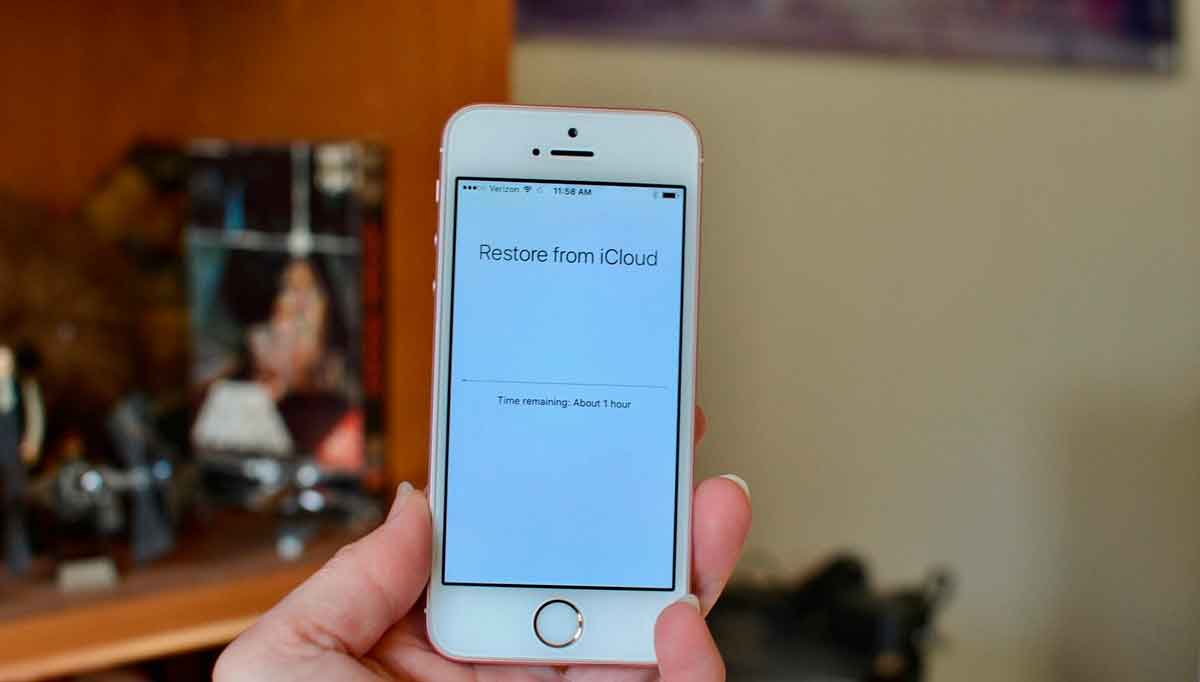
Если у вас есть резервная копия данных на iCloud, вы можете легко восстановить свои данные на iPhone. Для этого просто подключитесь к iCloud через настройки устройства и выберите опцию восстановления из резервной копии. После этого устройство будет восстановлено до последнего сохраненного состояния, включая контакты, фотографии, сообщения и другие данные.
Подключение к ПК через iTunes
Для восстановления данных на iPhone с помощью iTunes важно установить на компьютер последнюю версию программы iTunes. После установки, следуйте инструкциям по подключению iPhone к компьютеру:
- Запустите iTunes на компьютере.
- Используйте кабель Lightning для подключения iPhone к компьютеру.
- Если появится запрос пароля доступа к устройству или разрешения на подключение, укажите необходимые данные.
- В меню iTunes выберите ваш iPhone.
- Далее, перейдите в раздел «Обзор» для просмотра основной информации об устройстве и произведите резервное копирование данных перед восстановлением.
- Выберите актуальную копию данных для восстановления устройства.
- Нажмите кнопку «Восстановить iPhone» и дождитесь завершения процесса.
После выполнения этих шагов ваш iPhone будет восстановлен с помощью программы iTunes, и вы сможете начать процесс восстановления данных.
Восстановление данных из резервной копии
Шаг 1: Подключите ваш iPhone к компьютеру с помощью USB-кабеля и запустите iTunes.
Шаг 2: Выберите ваш iPhone в iTunes и перейдите на вкладку «Общие».
Шаг 3: Нажмите на кнопку «Восстановить резервную копию» и выберите нужную резервную копию для восстановления данных.
Шаг 4: Дождитесь завершения процесса восстановления данных из резервной копии на ваш iPhone.
Шаг 5: После завершения процесса, проверьте восстановленные данные на вашем устройстве.
Восстановление через iCloud
Если у вас есть резервная копия данных на iCloud, вы можете восстановить данные на iPhone из облака. Для этого выполните следующие шаги:
- Подключите iPhone к Wi-Fi.
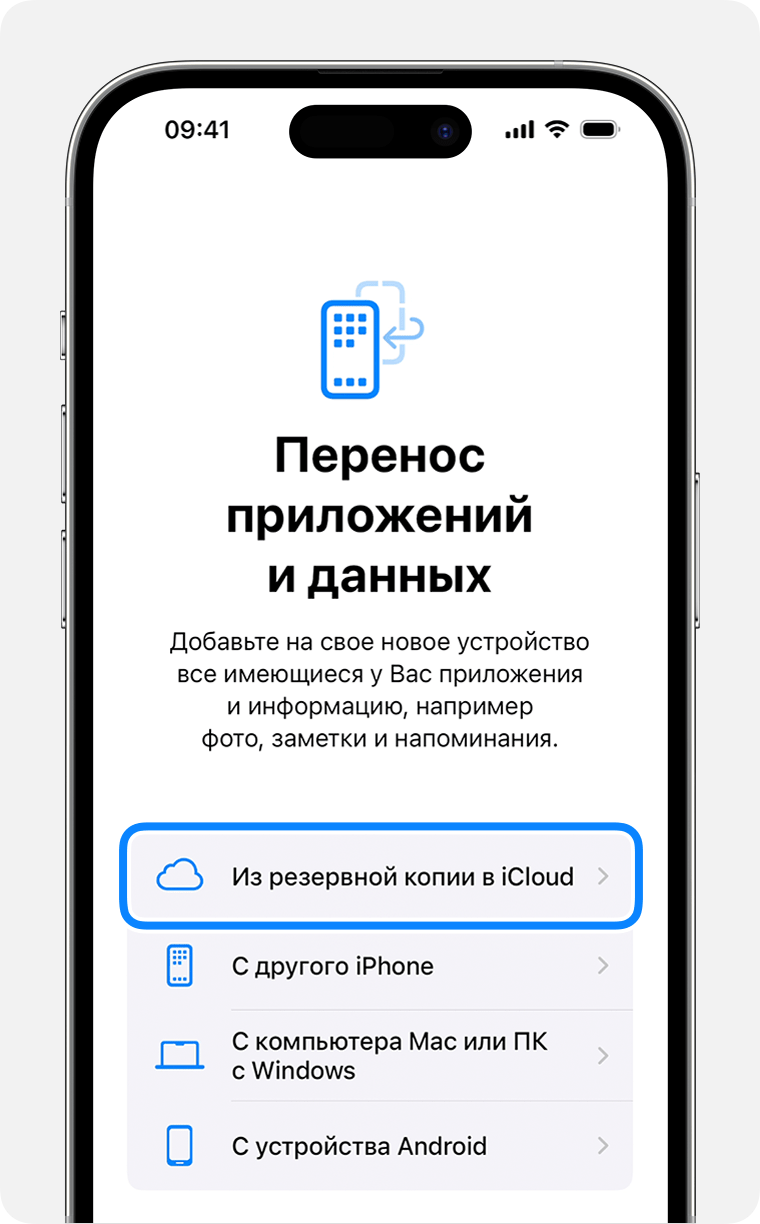
- Настройте устройство и выберите опцию «Восстановить из iCloud-копии».
- Войдите в свою учетную запись iCloud и выберите нужную резервную копию.
- Дождитесь завершения процесса восстановления.
После завершения восстановления ваш iPhone будет содержать все данные, которые были в резервной копии на iCloud.
Восстановление через iTunes
Преимущества:
- Надежное восстановление данных
- Простой процесс восстановления
- Возможность выбора конкретной резервной копии для восстановления
Этот метод также полезен в случае, если у вас есть регулярные резервные копии устройства на компьютере.
Использование специального софта
Если вы не можете восстановить данные на iPhone с помощью стандартных методов, может быть полезно воспользоваться специализированным программным обеспечением. Существует множество программ, которые специализируются на восстановлении потерянных данных на iPhone.
Программное обеспечение такого рода обычно способно восстанавливать удаленные сообщения, контакты, фотографии, видео, заметки и многое другое. Важно выбирать надежное и безопасное программное обеспечение, чтобы не повредить устройство дополнительно.
При выборе программы обязательно ознакомьтесь с ее отзывами, рейтингами и рекомендациями специалистов. Кроме того, следите за инструкциями по использованию и не забудьте сделать резервную копию данных перед началом процесса восстановления.
