Откатить операционную систему Windows 10 Pro до версии Home без потери данных может показаться сложной задачей, но при правильном подходе это можно сделать без особых проблем. В данной статье мы рассмотрим процесс отката с сохранением всех ваших файлов и настроек.
Многим пользователям может потребоваться перейти с Windows 10 Pro на более простую версию Home по различным причинам, и важно выполнить этот процесс без утраты важной информации. Это особенно актуально, если вы хотите сэкономить деньги, отказавшись от лицензии Pro в пользу Home.
Как откатить Windows 10 Pro до Home без потери данных?
Откат Windows 10 Pro до Home без потери данных может быть выполнен с помощью встроенных средств операционной системы. Для этого следуйте инструкциям:
Шаг 1: Зайдите в меню «Настройки» (Settings) и выберите «Обновление и безопасность» (Update & Security).
Шаг 2: В разделе «Восстановление» (Recovery) найдите параметр «Вернуться к предыдущей версии Windows» (Go back to the previous version of Windows) и нажмите на кнопку «Начать» (Get started).
Шаг 3: Следуйте инструкциям мастера восстановления, чтобы вернуть систему к версии Windows 10 Home. Будьте уверены, что вы выбрали «Сохранить мои файлы» (Keep my files), чтобы избежать потери данных.
После завершения процесса отката ваша операционная система будет переустановлена до версии Windows 10 Home, при этом все ваши файлы и программы должны остаться нетронутыми.
Подготовка к откату
Перед началом процедуры отката Windows 10 Pro до Home рекомендуется выполнить следующие шаги:
1. Создайте резервную копию всех важных данных на внешний накопитель или в облачное хранилище.
2. Убедитесь, что у вас есть доступ к учетной записи администратора компьютера.
3. Проверьте наличие ключа продукта для Windows 10 Home, если он не активирован автоматически.
Создание резервной копии данных
Перед тем как производить откат операционной системы Windows 10 Pro до Home, важно создать резервную копию всех важных данных. Это поможет избежать потери информации и обеспечит безопасность ваших файлов.
Для создания резервной копии данных можно воспользоваться встроенным инструментом Windows — «Резервное копирование и восстановление (Windows Backup and Restore)». Для этого следуйте инструкциям:
- Откройте Панель управления, выберите «Система и безопасность», затем «Резервное копирование и восстановление».
- Нажмите «Создать образ системы» и выберите место для сохранения резервной копии (лучше использовать внешний жесткий диск или облачное хранилище).
- Выберите диски, которые нужно скопировать, и запустите процесс создания образа системы.
- Подождите завершения процесса создания резервной копии и убедитесь, что все данные успешно сохранены.
После создания резервной копии данных вы можете приступить к процессу отката операционной системы Windows 10 Pro до Home без опасений о потере информации.
Проверка обновлений и установка необходимых драйверов
Перед процессом отката операционной системы Windows 10 Pro до Home рекомендуется выполнить проверку наличия обновлений и установить необходимые драйверы. Это поможет избежать возможных проблем совместимости и обеспечит более стабильную работу системы.
Для этого откройте раздел «Настройки» (Settings) в Windows 10, затем выберите «Обновление и безопасность» (Update & Security). В разделе «Windows Update» нажмите на кнопку «Проверить наличие обновлений» (Check for updates), чтобы установить все доступные обновления для вашей системы.
Также необходимо обратить особое внимание на драйвера устройств, такие как видеокарта, звуковая карта, сетевой адаптер и другие. Чтобы установить актуальные драйверы, можно воспользоваться официальными сайтами производителей или использовать специальные программы для установки драйверов, такие как Driver Booster или DriverPack Solution.
| Устройство | Производитель | Ссылка для загрузки драйверов |
|---|---|---|
| Видеокарта | NVIDIA | Ссылка |
| Звуковая карта | Realtek | Ссылка |
| Сетевой адаптер | Intel | Ссылка |
Откат Windows 10 Pro до Home
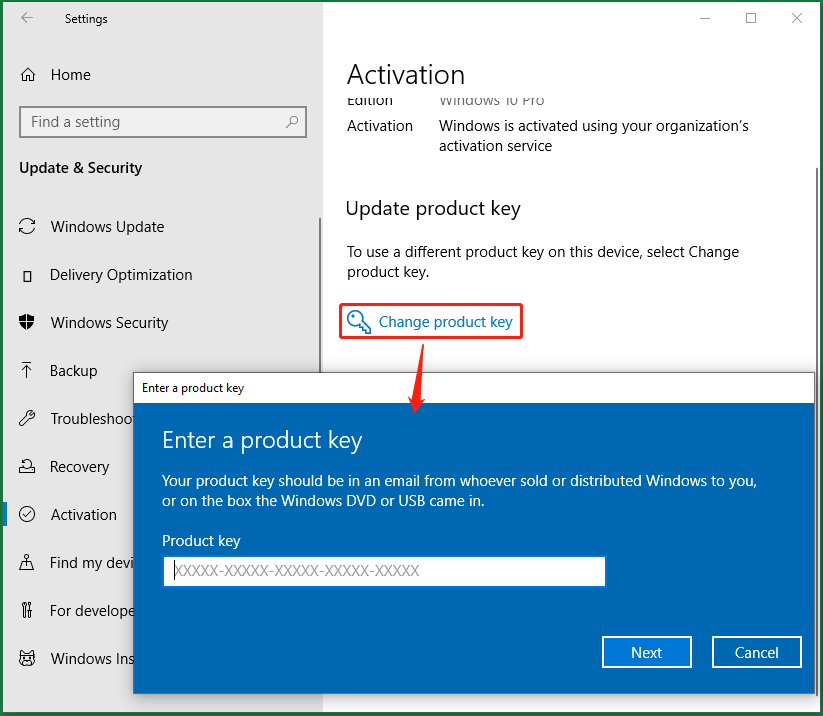
Откат Windows 10 Pro до Home возможен без потери данных. Для этого вам понадобится доступ к Панели управления и специальным инструментам.
Процесс отката включает в себя изменение ключа продукта и перезапуск системы. После этого ваша операционная система будет переведена на редакцию Windows 10 Home без удаления личных файлов и программ.
Убедитесь, что у вас есть правильный лицензионный ключ для Windows 10 Home, перед тем как приступить к откату. Следуйте инструкциям в окне активации Windows для успешного перехода.
Использование инструментов в Windows 10
Windows 10 предлагает ряд полезных инструментов, которые могут помочь в управлении версией системы. При переходе с Windows 10 Pro на Home без потери данных можно воспользоваться следующими инструментами:
| 1. Панель управления | Для выполнения некоторых изменений в системе можно воспользоваться Панелью управления Windows 10. Здесь можно управлять учетными записями, обновлениями и многим другим. |
| 2. Средства администрирования | В Windows 10 доступны различные средства администрирования, такие как Диспетчер устройств, Службы и другие, которые могут быть полезны при изменении версии системы. |
| 3. Поиск | Используйте функцию поиска в Windows 10, чтобы быстро найти необходимые настройки и инструменты для управления системой. |
Использование установочного диска или USB-накопителя
Для снижения версии Windows 10 Pro до Home без потери данных можно воспользоваться установочным диском или USB-накопителем с необходимой версией операционной системы.
1. Подготовьте установочный диск или создайте загрузочный USB-накопитель с образом Windows 10 Home.
2. Подключите установочный носитель к компьютеру и перезагрузите систему.
3. Зайдите в BIOS и установите загрузку с установочного диска или USB.
4. Запустите процесс установки Windows 10 Home, выберите опцию обновления системы.
5. Пройдите пошаговую инструкцию, выберите сохранение файлов и приложений.
6. Дождитесь завершения процесса установки и перезагрузите компьютер.
После этих шагов, операционная система Windows 10 Pro должна быть снижена до версии Home без потери данных.
Проверка работы системы
После завершения процесса отката системы с Windows 10 Pro до Home рекомендуется проверить работоспособность операционной системы. Важно удостовериться, что все приложения и данные остались на месте и функционируют корректно.
Также необходимо проверить работу интернет-соединения, а также доступность всех необходимых функций Windows 10 Home. В случае возникновения проблем с работой системы, необходимо обратиться за помощью к специалисту или поддержке Windows.
Проверка соответствия лицензии

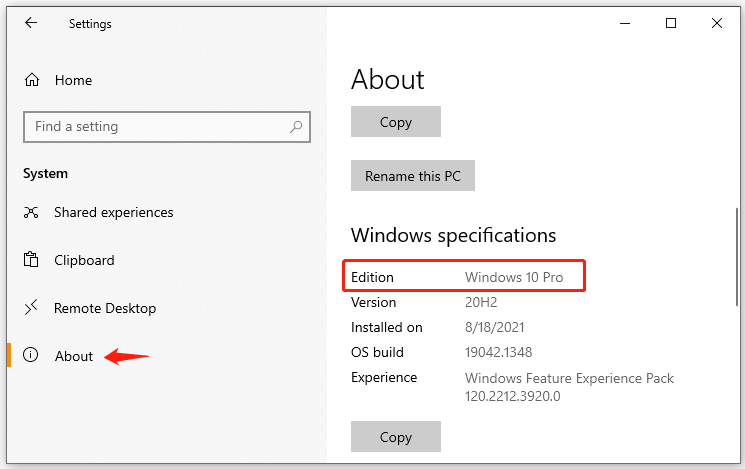
Перед началом процесса откатки Windows 10 Pro до Home убедитесь, что ваша лицензия позволяет вам использовать версию Windows 10 Home. Проверьте свою текущую лицензию, чтобы избежать нежелательных проблем с активацией операционной системы. Вы можете найти информацию о вашей лицензии в разделе «Настройки» -> «Обновление и безопасность» -> «Активация».
