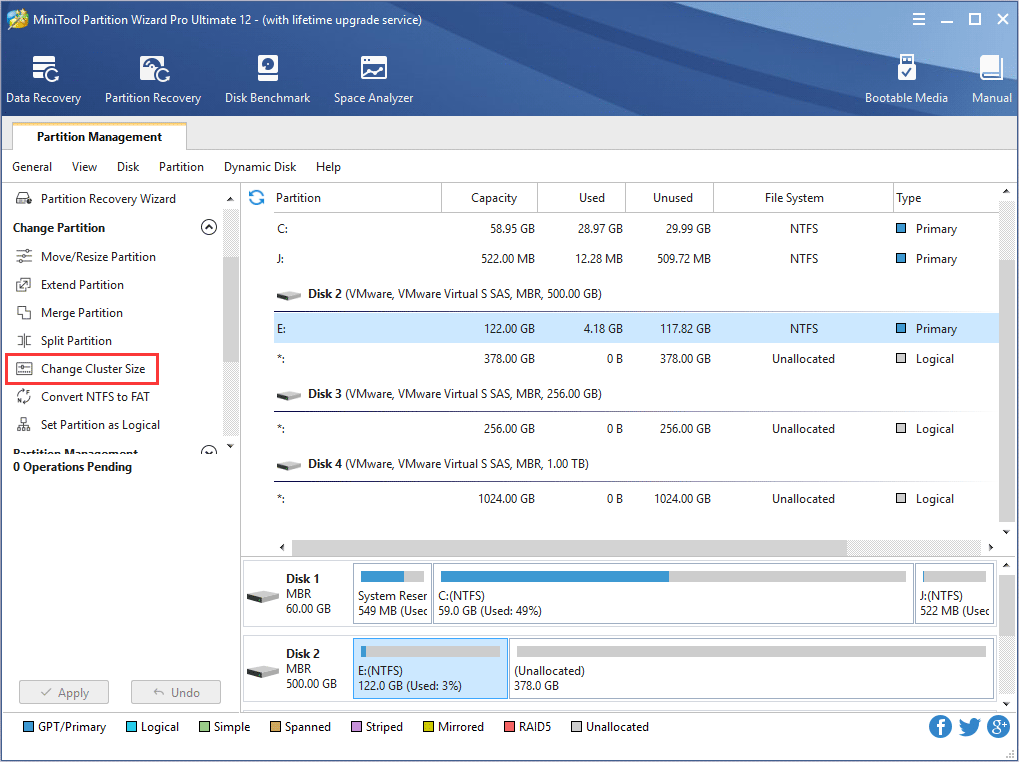
Размер кластера – это единица хранения данных на жестком диске, обычно составляющая 4 килобайта. Однако иногда может возникнуть необходимость изменить этот размер для оптимизации хранения данных или увеличения производительности. В этой статье мы рассмотрим, как изменить размер кластера тома с помощью программы MiniTool Partition Wizard.
MiniTool Partition Wizard – это мощный инструмент для управления разделами диска, который позволяет изменять размер кластера без потери данных. С его помощью вы сможете легко выполнить эту операцию даже без специальных знаний.
В этом пошаговом руководстве мы подробно рассмотрим, как использовать MiniTool Partition Wizard для изменения размера кластера тома. Следуйте нашим инструкциям, чтобы успешно выполнить эту операцию и оптимизировать хранение данных на вашем жестком диске.
Как изменить размер кластера тома MiniTool руководство
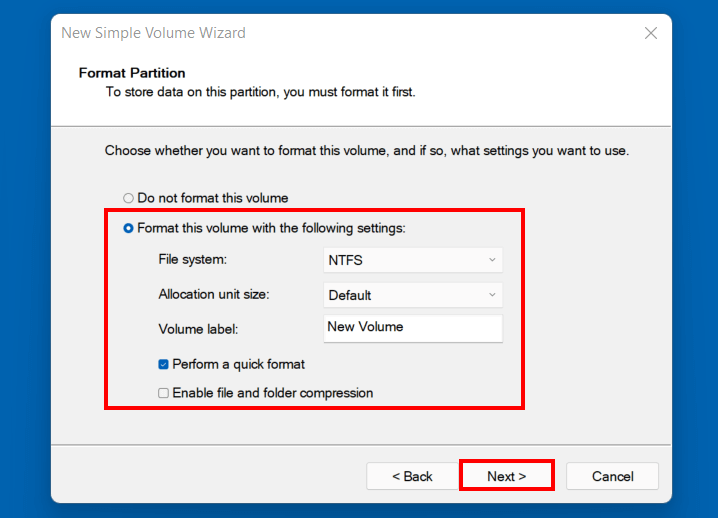
Изменение размера кластера тома с помощью MiniTool Partition Wizard может быть процессом, который позволяет вам оптимально настроить ваш том с учетом требований и задач. Следуйте этим простым шагам:
| 1. | Запустите MiniTool Partition Wizard и выберите соответствующий том, который вы хотите изменить. |
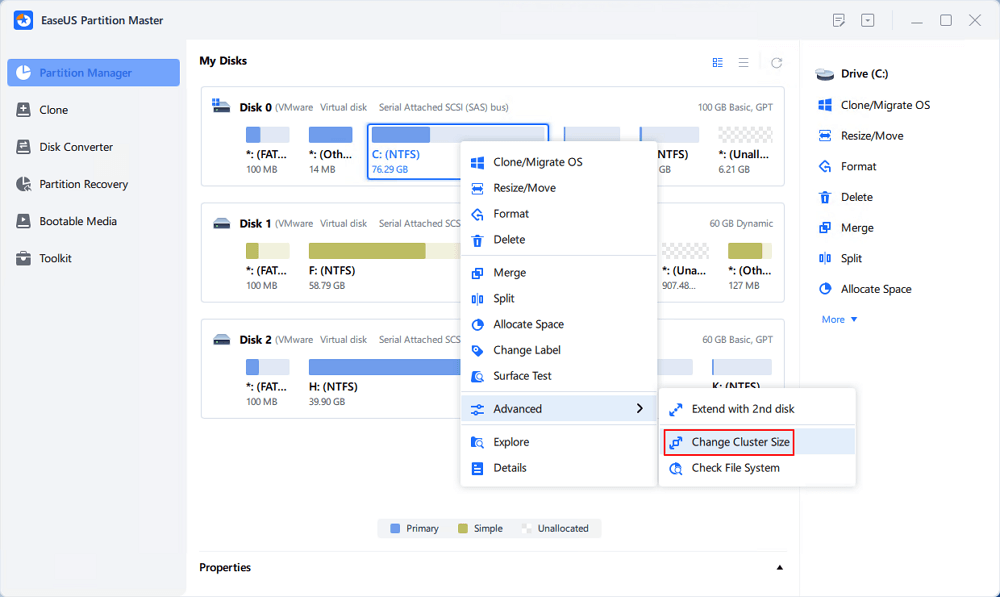
| 2. | Щелкните правой кнопкой мыши на выбранном томе и выберите опцию «Изменить размер кластера». |
| 3. | Укажите новый размер кластера, который соответствует вашим потребностям, и нажмите «ОК». |
| 4. | Дождитесь завершения процесса изменения размера кластера и перезагрузите систему, если это необходимо. |
Теперь вы успешно изменили размер кластера тома с помощью MiniTool Partition Wizard. Пользуйтесь новым размером кластера для настройки вашего тома наилучшим образом.
Преимущества и недостатки изменения размера кластера
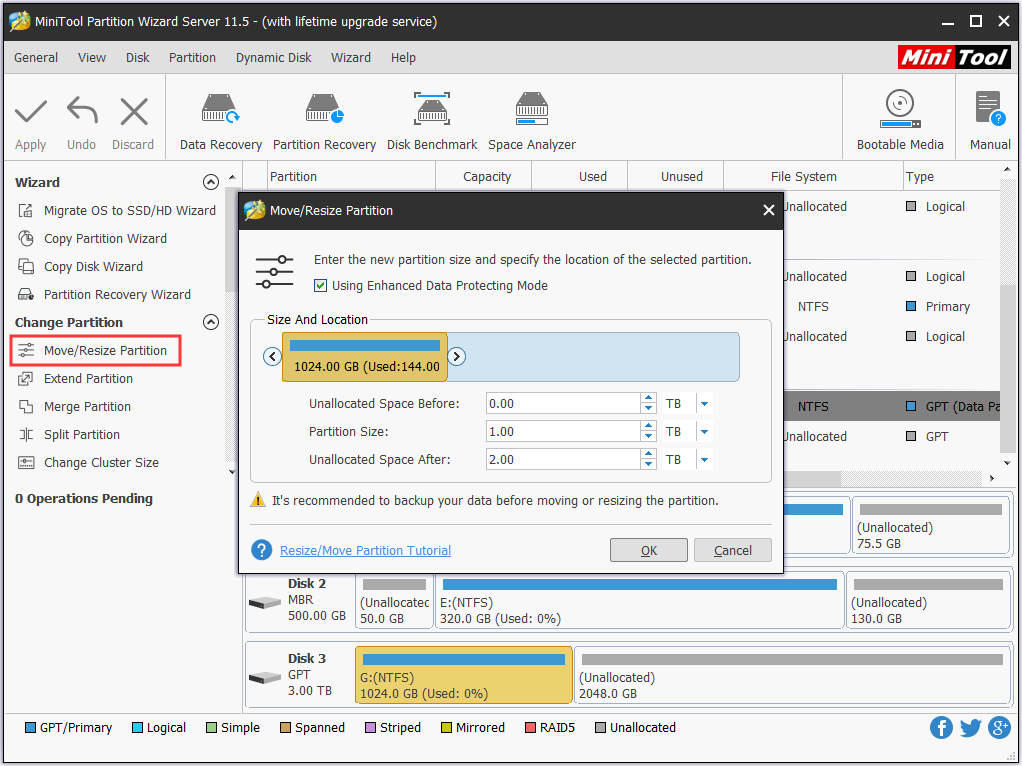
Преимущества:
1. Увеличение производительности: Увеличение размера кластера может улучшить скорость доступа к данным и выполнение операций в файловой системе.
2. Эффективное использование дискового пространства: Больший размер кластера может снизить фрагментацию диска и сэкономить место на жестком диске.
3. Повышение надежности: Больший размер кластера может уменьшить количество фрагментации данных и улучшить надежность хранения.
Недостатки:
1. Увеличение потерь места: Больший размер кластера может привести к более значительным потерям места при хранении маленьких файлов.
2. Уменьшение эффективности использования места: Увеличение размера кластера может привести к нежелательному использованию дискового пространства для хранения маленьких файлов.
3. Несовместимость с некоторыми приложениями: Изменение размера кластера может привести к несовместимости с некоторыми приложениями или операционными системами.
Увеличение производительности системы
Повышение производительности системы может быть достигнуто различными способами, включая увеличение объема кластера тома. Увеличение размера кластера не только помогает оптимизировать использование дискового пространства, но также может повысить скорость доступа к данным.
Больший размер кластера помогает уменьшить фрагментацию диска и улучшить быстродействие файловой системы. Однако следует помнить, что увеличение размера кластера также увеличивает потери при использовании небольших файлов, так как каждый файл будет занимать минимальный размер кластера.
Перед изменением размера кластера тщательно оцените свои потребности и убедитесь, что выбранный размер соответствует вашим требованиям. Рекомендуется обратиться к специалистам или использовать специализированные программные инструменты, такие как MiniTool Partition Wizard, для изменения размера кластера без потери данных и повышения производительности вашей системы.
Возможные проблемы совместимости
При изменении размера кластера тома возможно возникновение проблем совместимости, особенно при работе с файловыми системами, которые не поддерживают кластеры определенного размера. Некоторые старые версии операционных систем или программного обеспечения также могут не корректно работать с новым размером кластера, что может привести к потере данных или неполадкам в работе системы. Перед изменением размера кластера тома, убедитесь, что ваша система и используемые приложения поддерживают выбранный размер кластера.
Шаги по изменению размера кластера в MiniTool
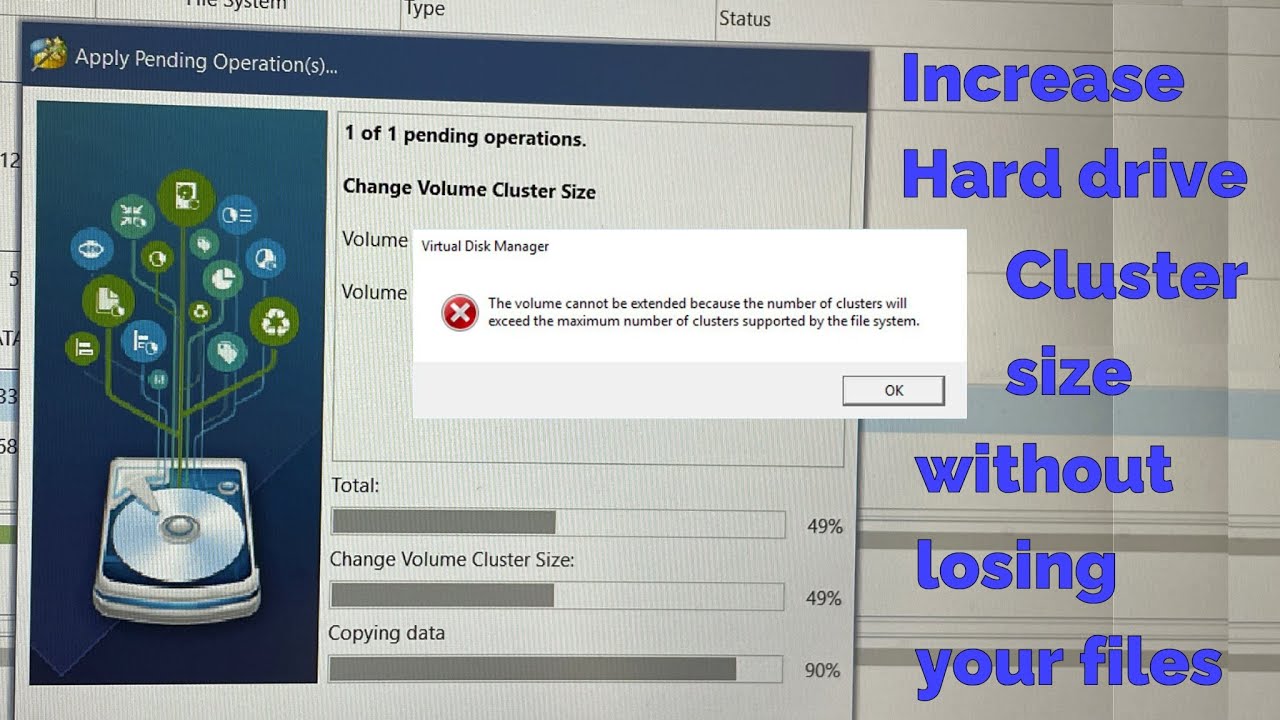
| Шаг 1: | Запустите MiniTool Partition Wizard. |
| Шаг 2: | Выберите нужный диск и нажмите на кнопку «Cluster Size» в верхней панели. |
| Шаг 3: | Выберите новый размер кластера из предложенных вариантов и нажмите «OK». |
| Шаг 4: | Нажмите «Apply», чтобы применить изменения. |
После завершения этих шагов размер кластера на вашем диске будет изменен согласно вашим предпочтениям.
Запуск MiniTool Partition Wizard
Для начала изменения размера кластера тома в Windows с помощью MiniTool Partition Wizard, сначала загрузите программу на свой компьютер. После установки запустите приложение, чтобы начать процесс изменения размера кластера. MiniTool Partition Wizard предоставляет простой и удобный интерфейс, который поможет вам выполнить необходимые действия без особых сложностей.
Выбор диска и опции изменения размера кластера
Перед началом процесса изменения размера кластера необходимо выбрать целевой диск, на котором будут производиться изменения. Убедитесь, что выбран правильный диск, чтобы избежать потери данных на других дисках.
После выбора диска в программе MiniTool Partition Wizard необходимо выбрать опцию изменения размера кластера. Внимательно прочитайте инструкции и подсказки программы, чтобы правильно задать параметры изменения и избежать ошибок.
Применение изменений и перезагрузка системы
После завершения изменения размера кластера нажмите кнопку «Применить», чтобы сохранить внесенные изменения.
После успешного применения изменений рекомендуется перезагрузить систему для полного вступления изменений в силу. Для перезагрузки системы нажмите кнопку «Перезагрузить» и дождитесь завершения процесса перезагрузки.
