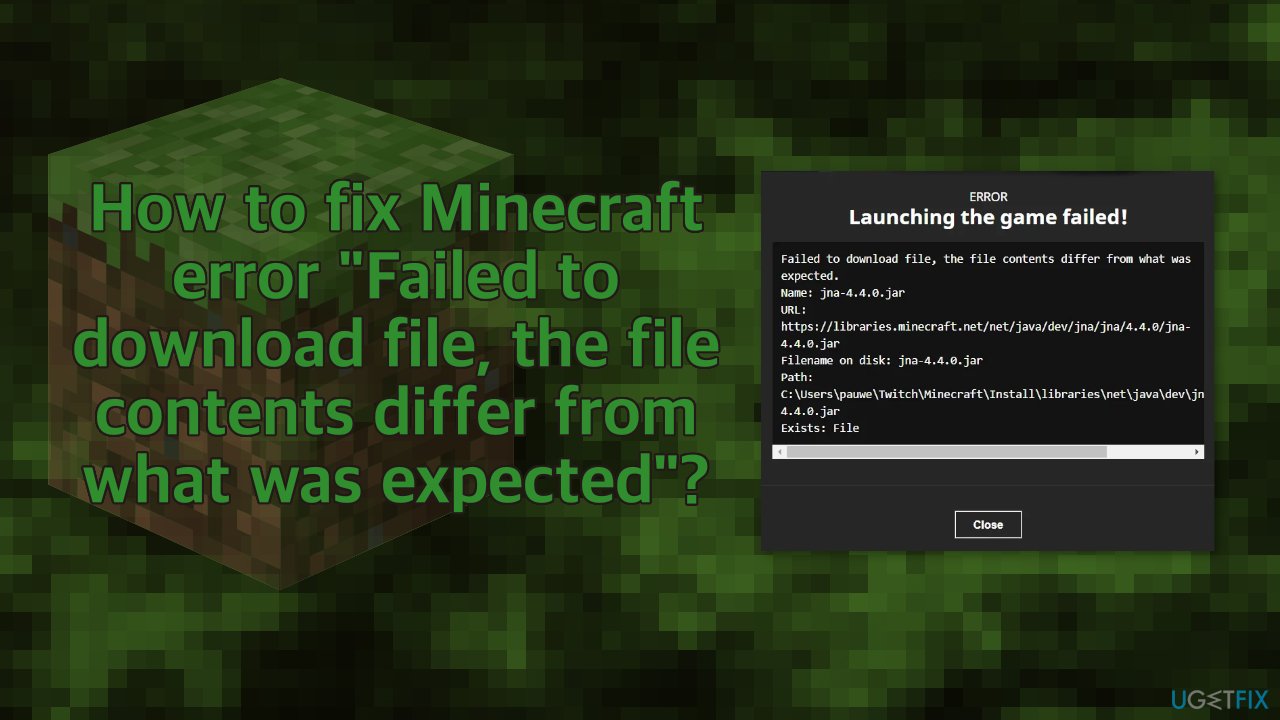
Ошибка «Не удалось загрузить файл» в Minecraft может возникнуть по разным причинам и привести к недоступности игровых ресурсов. Это может быть вызвано неполадками с интернет-соединением, проблемами на сервере или неправильными настройками игры.
Для того чтобы исправить эту ошибку, вам следует выполнить ряд действий. Во-первых, убедитесь, что ваше интернет-соединение работает стабильно и без перебоев. Попробуйте перезапустить роутер или модем, а также проверьте настройки брандмауэра и антивирусного ПО на вашем компьютере.
Далее, если ошибка сохраняется, попробуйте очистить кэш игры Minecraft. Для этого зайдите в настройки игры и найдите соответствующий пункт. Также стоит проверить целостность файлов игры и при необходимости провести их проверку и восстановление.
Как исправить ошибку «Не удалось скачать файл» в Minecraft
Ошибка «Не удалось скачать файл» в Minecraft может возникнуть из-за различных причин, таких как проблемы с подключением к интернету, неправильные настройки клиента или сервера, а также конфликты с антивирусным ПО. Чтобы исправить эту ошибку, следуйте следующим шагам:
| 1. Проверьте подключение к интернету |
| 2. Убедитесь, что у вас достаточно места на жестком диске |
| 3. Перезапустите клиент Minecraft и попробуйте скачать файл еще раз |
| 4. Отключите антивирусное ПО или добавьте исключение для Minecraft |
| 5. Проверьте настройки клиента и сервера на соответствие |
После выполнения этих шагов ошибка «Не удалось скачать файл» в Minecraft должна быть исправлена, и вы сможете продолжить игру без проблем.
Проверка интернет-соединения
Выполните проверку скорости интернета, чтобы убедиться, что ваше соединение достаточно быстро для загрузки файлов в Minecraft.
Также убедитесь, что ваш провайдер интернета не блокирует доступ к определенным серверам, которые могут быть необходимы для загрузки файлов Minecraft.
Подключение к сети

Попробуйте перезагрузить ваш маршрутизатор или модем, чтобы устранить возможные проблемы с сетью. Также проверьте, не блокирует ли какое-либо программное обеспечение ваш доступ к интернету.
Перезапуск маршрутизатора
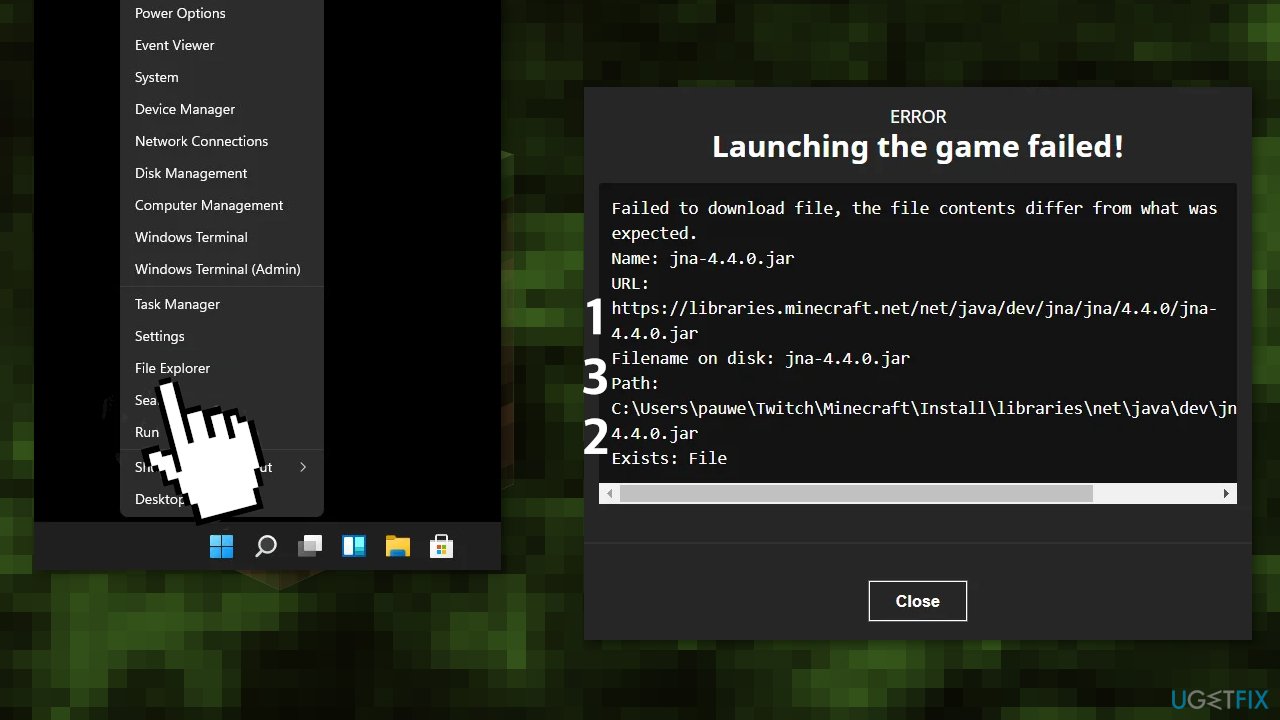
Если у вас возникла ошибка «Не удалось загрузить файл» в Minecraft, попробуйте перезапустить ваш маршрутизатор. Для этого выполните следующие шаги:
- Найдите роутер в вашем доме или офисе.
- Отключите питание маршрутизатора, подождите несколько секунд, а затем снова подключите его.
- Дождитесь, пока маршрутизатор полностью перезагрузится.
- Попробуйте снова скачать файл в Minecraft и проверьте, устранилась ли ошибка.
Очистка кэша игры
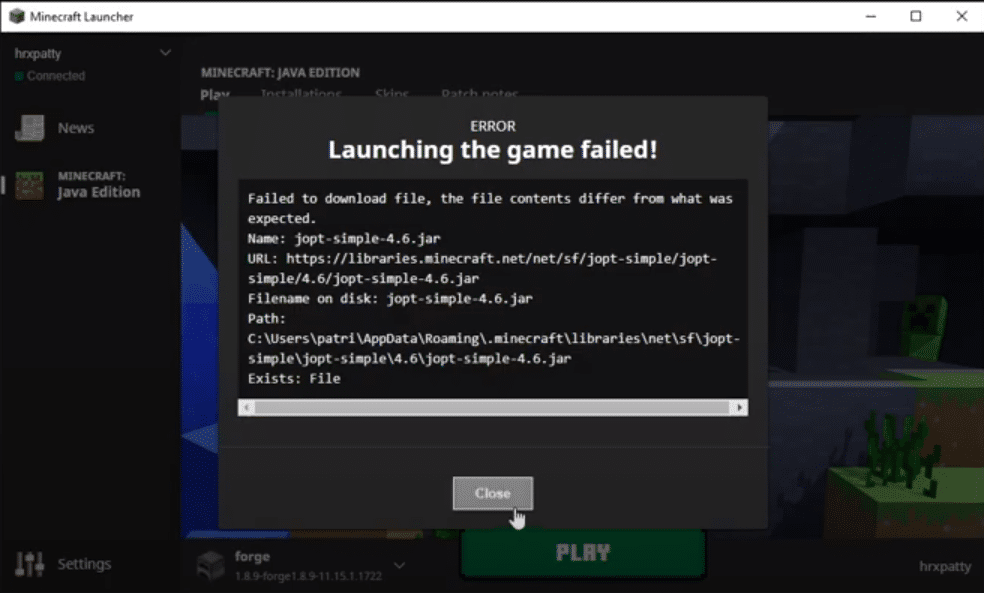
Очистка кэша игры может помочь решить проблему с ошибкой «Failed to Download File» в Minecraft. Чтобы сбросить кэш игры, выполните следующие шаги:
- Закройте Minecraft и запустите любой файловый менеджер на вашем компьютере.
- Откройте директорию, где хранятся файлы кэша Minecraft. Обычно это папка .minecraft в вашей домашней директории.
- Удалите содержимое папки .minecraft, но не удаляйте саму папку.
- Запустите Minecraft и попробуйте скачать нужные файлы снова. Кэш игры будет перезагружен и проблема может быть устранена.
Настройки кэша

Попробуйте очистить кэш Minecraft, чтобы устранить ошибку «Failed to Download File». Для этого перейдите в настройки игры и найдите раздел, связанный с хранением данных и кэшем. Очистите кэш и запустите игру заново.
Также рекомендуется временно отключить кэширование в настройках Java для Minecraft. Это может помочь избежать ошибок загрузки файлов при скачивании ресурсов игры.
Удаление временных файлов
Шаг 1: Перейдите в папку, в которой установлена игра Minecraft.
Шаг 2: Откройте папку «assets» и затем «indexes».
Шаг 3: Удалите файлы в папке «indexes», но оставьте папку саму по себе.
Шаг 4: Перезапустите игру Minecraft и попробуйте снова загрузить ресурсы.
