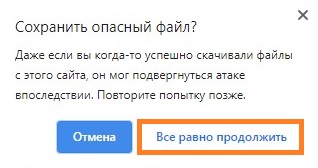
Когда вы пользуетесь браузером Google Chrome, возможно, вы уже сталкивались с ситуацией, когда он блокирует скачиваемый файл и сообщает о потенциальной опасности. Что означает такая блокировка и почему браузер принимает такие меры?
Основной причиной блокировки файла Google Chrome может стать его низкий рейтинг безопасности, обнаруженный в ходе проверки на вредоносное содержимое. Браузер активно защищает пользователей от возможных угроз и поэтому может отмечать файлы как потенциально опасные.
Как пользователю важно помнить, что обращаясь к ненадежным источникам, можно столкнуться с подобными блокировками. Для обеспечения безопасности своей системы следует избегать скачивания подозрительных файлов и предоставлять доступ к скачиванию только проверенным источникам.
Google Chrome заблокировал файл как опасный
Если Google Chrome заблокировал файл, предупредив о его опасности, важно следовать определенным рекомендациям для обеспечения безопасности вашего устройства.
Что делать?
1. Не открывайте или не загружайте файлы, которые Chrome помечает как опасные.
2. Проверьте источник файла и убедитесь, что он доверенный.
3. Обновите антивирусное ПО и проведите полное сканирование системы.
Помните, что безопасность вашего устройства и данных зависит от вашего внимания и проактивных действий.
Google Chrome заблокировал файл как опасный – Часто задаваемые вопросы (FAQ)
Вопрос: Почему Google Chrome блокирует файлы?
Ответ: Google Chrome блокирует файлы, которые могут представлять угрозу для безопасности компьютера или содержат вредоносное программное обеспечение. Это мера защиты пользователей от потенциальных угроз безопасности.
Вопрос: Что делать, если мне нужен доступ к заблокированному файлу?
Ответ: Если вы уверены в безопасности файла, который был заблокирован Google Chrome, вы можете попробовать загрузить его, нажав на кнопку «Разрешить загрузку». Однако будьте осторожны и убедитесь, что файл действительно безопасен перед его открытием.
Почему Google Chrome заблокировал файл?
Google Chrome заблокировал файл, потому что он был определен как потенциально опасный для вашего устройства. Браузер осуществляет проверку скачиваемых файлов с целью защиты вас от вредоносных программ, вредоносного кода и других угроз.
Возможные причины блокировки файла включают наличие вредоносного кода, обнаружение подозрительной активности или нарушения правил безопасности. Это может быть связано с недоверенными источниками скачивания, подозрительными вложениями или вредоносными скриптами.
Чтобы избежать блокировки файлов, рекомендуется скачивать материалы только с доверенных источников, обновлять антивирусное программное обеспечение и оставаться бдительным при взаимодействии с внешними файлами.
Идентифицирована угроза безопасности

При попытке загрузить файл, Google Chrome идентифицировал его как потенциально опасный для вашего устройства. Это мера предосторожности, чтобы защитить вас от вредоносных программ и возможных угроз безопасности.
Почему файл был заблокирован?
Google Chrome обнаружил подозрительные характеристики файла, которые могут указывать на его вредоносное назначение. Это может быть известная угроза или неизвестное поведение, которое может повредить вашему устройству.
Что делать в такой ситуации?
Для вашей безопасности рекомендуется избегать загрузки и выполнения подозрительных файлов. Если у вас есть уверенность в безопасности файла, вы можете выполнить дополнительные проверки или обратиться к администратору системы.
| Имя файла: | название_файла |
| Размер файла: | размер_файла |
| Содержимое файла: | описание_содержимого |
Файл содержит вредоносный код
Если Google Chrome заблокировал файл как опасный, это может быть из-за того, что он содержит вредоносный код. Вредоносный код может представлять угрозу для безопасности вашего компьютера или личных данных.
Чтобы защитить себя от потенциальных угроз, необходимо быть осторожным при скачивании файлов из недоверенных источников. Важно всегда проверять файлы на наличие вредоносного кода с помощью антивирусного ПО или других средств защиты.
Если вы уверены, что файл безопасен, вы можете попробовать разблокировать его в настройках браузера или с помощью специального программного обеспечения.
Как разблокировать файл в Google Chrome?

Если Google Chrome заблокировал файл как опасный, это может быть потенциально вредным для вашего устройства. Однако, если вы уверены в безопасности файла и хотите разблокировать его, выполните следующие шаги:
- Щелкните правой кнопкой мыши на заблокированном файле.
- Выберите «Свойства» из контекстного меню.
- В появившемся окне перейдите на вкладку «Общие».
- Уберите галочку с опции «Блокировать» в разделе «Атрибуты».
- Нажмите «Применить» и «ОК», чтобы сохранить изменения.
После выполнения этих шагов файл должен быть разблокирован и вы сможете открыть его без проблем. Важно помнить, что разблокировка файла может повлечь за собой риски безопасности, поэтому будьте осторожны при открытии файлов из ненадежных источников.
Проверить наличие ложного срабатывания
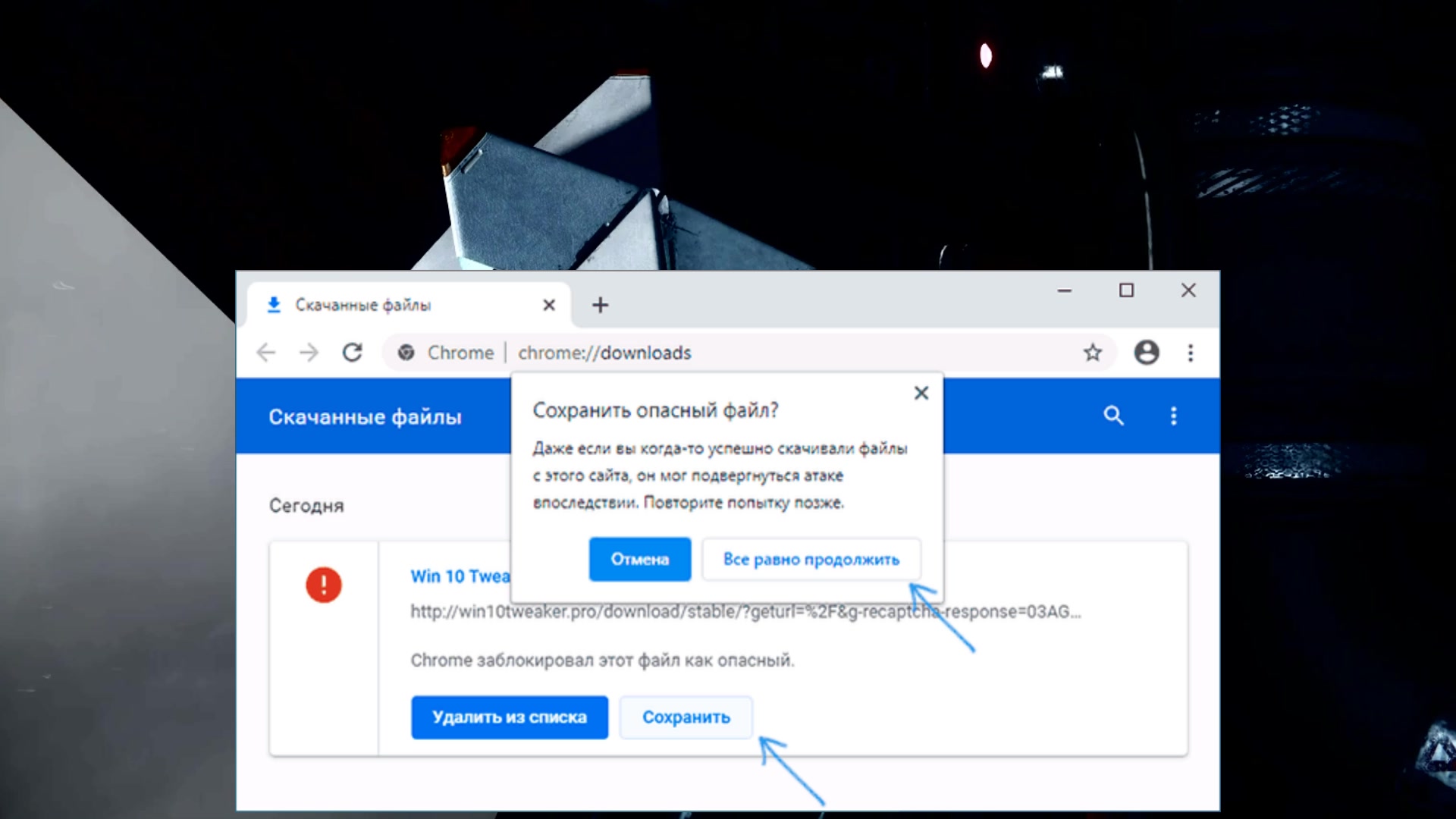
Если Google Chrome заблокировал файл как опасный, возможно, это ложное срабатывание. Чтобы это проверить, выполните следующие шаги:
1. Проверьте источник файла
Убедитесь, что файл загружен с надежного источника. Если вы уверены в его безопасности, продолжайте действия.
2. Повторите попытку загрузки
Попробуйте снова загрузить файл. Иногда блокировка может быть случайной или вызвана временными проблемами соединения.
| Если после повторной попытки файл все равно блокируется: | Следует обратиться к администратору системы или разработчику для дальнейших действий. |
Добавить файл в исключения браузера
Чтобы добавить файл в исключения браузера Google Chrome, выполните следующие шаги:
- Откройте браузер Google Chrome на своем компьютере.
- Нажмите на иконку «Три точки» в правом верхнем углу окна браузера.
- Выберите пункт «Настройки» в выпадающем меню.
- Прокрутите страницу вниз и выберите «Дополнительно».
- В разделе «Безопасность» найдите опцию «Защита источника» и нажмите на нее.
- Найдите раздел «Управление исключениями» и нажмите на кнопку «Добавить исключение».
- Введите URL файла или его путь на вашем компьютере в поле «Схема, хост или путь» и выберите действие «Разрешить».
- Нажмите кнопку «Готово», чтобы сохранить изменения.
Сканирование антивирусным ПО
Шаги по сканированию файла:
1. Откройте антивирусное программное обеспечение на вашем компьютере.
2. Выберите опцию «Сканирование файла» или «Проверить на вирусы».
3. Выберите файл, который был заблокирован браузером.
4. Запустите сканирование и дождитесь результатов проверки.
Если антивирусное ПО обнаружит, что файл действительно содержит вирусы или вредоносное программное обеспечение, рекомендуется удалить файл или выполнить действия, рекомендуемые программой для удаления угрозы.
