
Diskpart – это инструмент командной строки в операционной системе Windows, который позволяет управлять дисками, разделами и томами. Он часто используется для создания, удаления, изменения размера разделов и томов на жестком диске. Однако, при работе с Diskpart иногда возникает проблема, когда не удается найти свободное пространство для создания нового раздела. Это может быть вызвано различными причинами, но существуют способы исправить эту ситуацию.
В данной статье мы рассмотрим несколько методов решения проблемы с отсутствием свободных областей в Diskpart. Мы рассмотрим возможные причины этой проблемы и предложим шаги по ее устранению. Знание этих методов поможет вам эффективно управлять дисками и томами с помощью Diskpart и избежать возможных проблем при работе с ним.
Как исправить ошибку «Не найдены свободные области в Diskpart»
Ошибка «Не найдены свободные области в Diskpart» может возникать при попытке использования команды Diskpart для управления разделами диска. Эта ошибка указывает на то, что Diskpart не может найти свободные области на диске для создания нового раздела или расширения существующего.
Для исправления данной ошибки можно попробовать следующие шаги:
| Шаг 1: | Проверьте состояние диска с помощью утилиты chkdsk, чтобы исключить возможные проблемы с файловой системой. |
| Шаг 2: | Попробуйте перезагрузить компьютер и повторите попытку управления разделами с помощью Diskpart. |
| Шаг 3: | Убедитесь, что у вас есть достаточно свободного места на диске для создания нового раздела или расширения существующего. |
| Шаг 4: | Проверьте наличие ошибок в структуре разделов с помощью дополнительных инструментов, таких как Disk Management в Windows. |
Если после выполнения этих шагов ошибка «Не найдены свободные области в Diskpart» все равно возникает, рекомендуется обратиться к специалисту по работе с дисками или к производителю оборудования для получения дальнейшей помощи.
Почему возникает ошибка «Не найдены свободные области в Diskpart»?
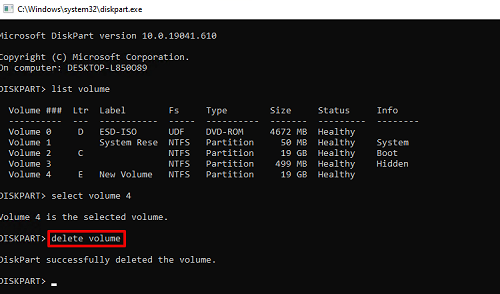
Ошибка «Не найдены свободные области в Diskpart» может возникать по нескольким причинам:
1. Недостаточно свободного места на диске. Проверьте, сколько свободного места осталось на жестком диске, который вы пытаетесь использовать, и освободите необходимое пространство, если это возможно.
2. Неправильно размеченный диск. Убедитесь, что диск правильно размечен и отформатирован перед попыткой использовать Diskpart.
3. Наличие неподдерживаемой файловой системы. Diskpart может не работать с определенными типами файловых систем, убедитесь, что файловая система на диске совместима с Diskpart.
4. Недостаточно прав для выполнения операции. Убедитесь, что у вас достаточно прав доступа для выполнения операций с диском при использовании Diskpart.
Если вы столкнулись с ошибкой «Не найдены свободные области в Diskpart», рекомендуется проверить все вышеперечисленные факторы и выполнить необходимые действия для исправления проблемы.
Недостаточное пространство на диске
Если вы столкнулись с проблемой нехватки свободного места на диске, это может привести к разнообразным проблемам со скоростью работы компьютера и запуском программ. Для решения данной проблемы необходимо освободить дополнительное место на вашем жестком диске.
Существует несколько способов увеличения доступного пространства на диске:
| 1. | Удалить ненужные файлы и программы. |
| 2. | Очистить корзину и временные файлы. |
| 3. | Использовать внешние накопители для хранения данных. |
После освобождения дополнительного пространства на диске, рекомендуется выполнить дефрагментацию диска для оптимизации работы системы.
Помните, что регулярная проверка доступного пространства на диске и его поддержание в оптимальном состоянии поможет избежать многих проблем и улучшит производительность вашего компьютера.
Неправильное использование команды Diskpart
Одна из распространенных причин возникновения проблем с свободными областями в Diskpart – неправильно указанные параметры команды при создании или изменении разделов. Например, если указать неверный размер раздела или начальный сектор, диск может заполниться и не останется свободных областей для новых данных.
Для избежания проблем с отсутствием свободных областей в Diskpart необходимо внимательно следить за указанием параметров команды, учитывать доступное пространство на диске и правильно распределять его между разделами. Также, перед выполнением операций Diskpart рекомендуется создать резервную копию данных на случай непредвиденных ситуаций.
Как решить проблему с отсутствием свободных областей в Diskpart
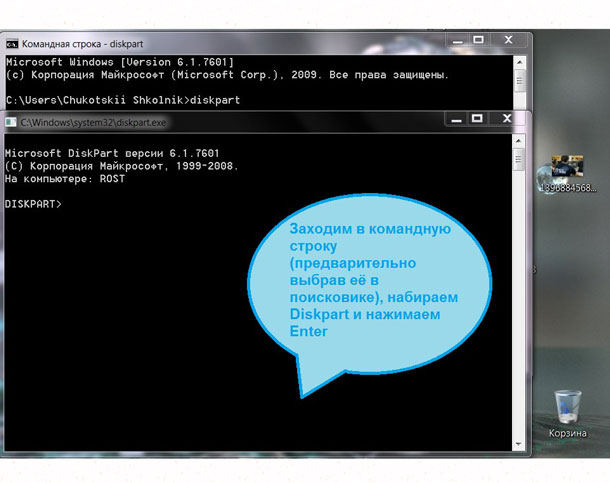
Когда при запуске Diskpart вы получаете сообщение о том, что не найдены доступные свободные области для создания нового раздела, это может быть вызвано различными причинами. Вот несколько способов решить эту проблему:
| 1. | Освободить область путем удаления ненужных разделов или объединения соседних разделов. |
| 2. | Использовать другие утилиты для управления разделами, например, EaseUS Partition Master или MiniTool Partition Wizard. |
| 3. | Проверить диск на наличие ошибок и исправить их с помощью инструмента проверки диска. |
| 4. | Попробовать выполнить очистку диска с помощью команды Clean в Diskpart и затем повторно создать разделы. |
Выберите подходящий для вас способ и следуй инструкциям для решения проблемы с отсутствием свободных областей в Diskpart.
Очистка диска для создания свободного пространства

При возникновении ошибки «Не найдены свободные области» в Diskpart для создания новых разделов на диске, решением проблемы может стать выполнение следующих шагов:
| Шаг 1: | Запустите командную строку от имени администратора. |
| Шаг 2: | Введите команду diskpart и нажмите Enter. |
| Шаг 3: | Введите list disk, чтобы увидеть список имеющихся дисков, и выберите нужный диск с помощью команды select disk X (где X — номер диска, на котором нужно создать новый раздел). |
| Шаг 4: | Введите clean, чтобы очистить диск от всех разделов и данных. |
| Шаг 5: | Теперь можно создать новый раздел на диске, используя команду create partition primary. |
| Шаг 6: | После создания раздела, его можно отформатировать с помощью команды format fs=ntfs quick. |
После выполнения этих шагов, вы сможете успешно создать новый раздел на диске и использовать его для своих целей без ошибки «Не найдены свободные области».
Проверка правильности команд Diskpart
Перед тем, как выполнять команды в Diskpart, важно проверить их правильность и соответствие требованиям синтаксиса.
Для этого убедитесь, что вы набираете команды точно с соблюдением прописных и строчных символов, а также не допускаете лишних или недостающих пробелов.
Также стоит убедиться, что используемые диски и разделы указаны верно, чтобы избежать ошибок при выполнении операций.
Проверьте каждую команду Diskpart перед ее выполнением, чтобы избежать проблем с свободными областями и корректно управлять дисками на вашем компьютере.
