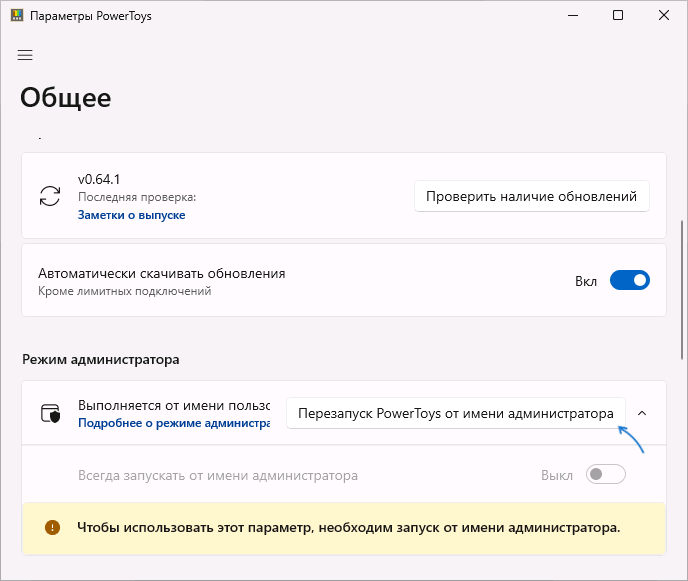
Нередко в процессе работы с компьютером возникают ситуации, когда файл оказывается заблокирован другим процессом или открыт в другой программе, что не позволяет вам внести нужные изменения или удалить его. Это может быть довольно раздражающим, но существуют простые способы решения данной проблемы.
В данной статье мы рассмотрим несколько методов, которые помогут вам разблокировать файл и продолжить работу без лишних сложностей. Отключение процессов, использование специальных программ или простое перезагрузка системы — вот лишь некоторые из способов, которые помогут вам избавиться от блокировки.
Как исправить ошибку «Файл занят другим процессом»?
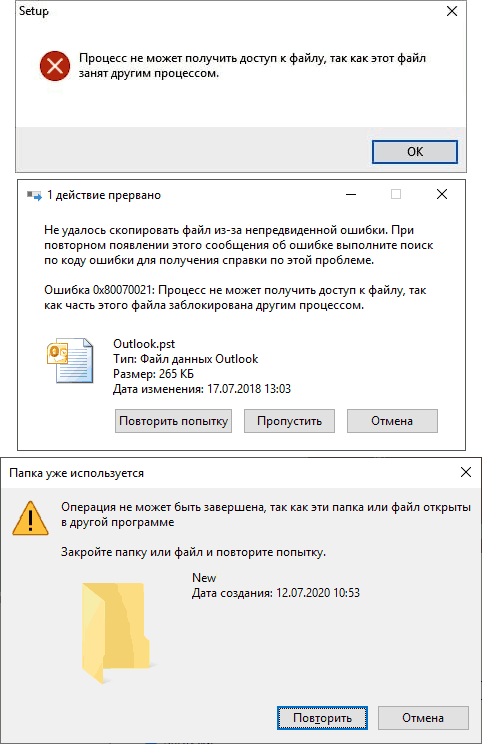
Ошибка «Файл занят другим процессом» часто возникает, когда пытаетесь открыть, переместить или удалить файл, который уже используется другой программой. Для исправления этой проблемы следуйте следующим шагам:
- Закрыть программу, использующую файл: Попробуйте закрыть программу, которая могла открыть файл. Проверьте даже системные процессы, которые могут использовать файл. После закрытия программы попробуйте повторить попытку открыть файл.
- Перезапустить компьютер: Иногда перезагрузка компьютера может помочь освободить файл от блокировки другим процессом. После перезапуска попробуйте снова открыть файл.
- Использовать специализированные программы: Существуют программы, которые могут помочь в разблокировке файлов, занятых другим процессом. Например, Unlocker или LockHunter. Установите одну из таких программ и попробуйте разблокировать файл с ее помощью.
После выполнения этих шагов вы должны устранить ошибку «Файл занят другим процессом» и успешно работать с файлами. Если проблема сохраняется, пересмотрите другие программы, которые могли бы использовать файл, или обратитесь за помощью к специалисту.
Проверьте причину блокировки файла
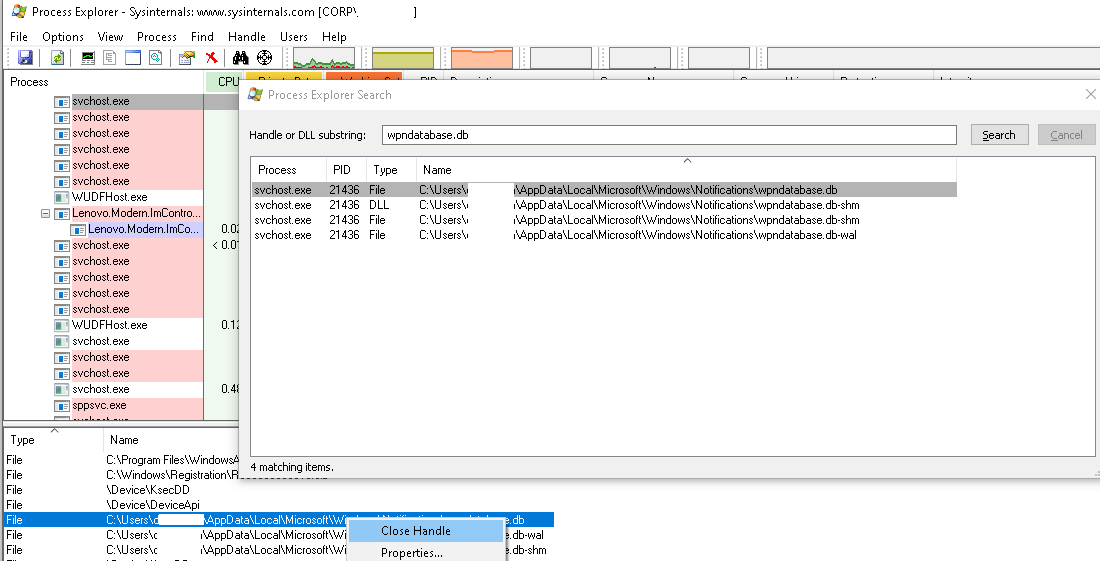
Если вы столкнулись с ошибкой «Файл занят другим процессом», первым шагом будет проверить, почему файл заблокирован:
| 1. | Убедитесь, что файл не открыт в другой программе. Закройте все программы, которые могли бы использовать этот файл. |
| 2. | Проверьте, не используется ли файл другим пользователем на вашем компьютере или в сети. Убедитесь, что другой пользователь завершил работу с файлом. |
| 3. | Проверьте, не выполняется ли какой-либо процесс, который мог бы заблокировать файл. Завершите процессы, если это необходимо. |
Закройте другие программы, работающие с файлом

Шаг 1: Проверьте, что файл не открыт в других приложениях. Закройте все программы, которые могут использовать данный файл.
Шаг 2: Перезагрузите компьютер, чтобы убедиться, что все процессы, связанные с файлом, завершены.
Шаг 3: Попробуйте снова открыть файл после выполнения вышеуказанных действий.
Примечание: Если файл по-прежнему заблокирован, обратитесь к администратору вашей системы или попробуйте выполнить ручное управление процессами через диспетчер задач.
Решение проблемы доступа к файлу
Если вы столкнулись с ситуацией, когда файл занят другим процессом или заблокирован другим программным обеспечением, следуйте этим простым рекомендациям:
1. Перезагрузите компьютер: Иногда простая перезагрузка может освободить файл и разрешить проблему доступа.
2. Закройте программы, которые могут использовать файл: Убедитесь, что все программы, которые могут быть связаны с файлом, закрыты, чтобы отпустить его.
3. Проверьте задачи на запущенные процессы: Используйте диспетчер задач (Task Manager) для проверки запущенных процессов и завершите любой процесс, который может заблокировать файл.
4. Используйте специальные программы для разблокировки файлов: Существуют инструменты, которые позволяют разблокировать файлы, заблокированные другими процессами.
Следуя этим советам, вы сможете решить проблему доступа к файлу, который занят другим процессом или заблокирован другим ПО.
Перезапустите компьютер
Если файл заблокирован другим процессом, попробуйте решить проблему, перезапустив компьютер. Перезагрузка может помочь освободить занятые ресурсы и разблокировать файл.
Часто после перезагрузки компьютера файл становится доступным для редактирования или копирования. Убедитесь, что все программы, которые могут использовать файл, закрыты перед перезапуском компьютера.
