Современные компьютерные сети играют важную роль в повседневной жизни пользователей, однако иногда возникают проблемы, связанные с их функционированием. Для выявления и устранения сетевых проблем можно использовать инструменты командной строки операционной системы Windows.
Командная строка Windows предоставляет широкий набор инструментов для мониторинга и диагностики сетевых соединений. С их помощью можно проверить доступность узлов сети, определить путь до удаленного хоста, выявить узкие места в сетевом трафике и многое другое.
В этой статье мы рассмотрим основные команды командной строки Windows, которые позволяют провести диагностику сети и решить возможные проблемы. Понимание работы этих команд поможет пользователям быстро и эффективно обнаруживать и устранять сетевые неполадки.
Диагностика сети с помощью командной строки Windows
Для диагностики сети в операционной системе Windows можно использовать командную строку. Ниже приведены основные команды, которые помогут вам определить состояние сетевого соединения и исправить некоторые проблемы:
- ipconfig — отображает информацию о текущем IP-адресе, шлюзе и других сетевых параметрах.
- ping <адрес> — отправляет запрос на указанный IP-адрес и измеряет время отклика.
- tracert <адрес> — отображает маршрут следования пакетов к указанному IP-адресу.
- netstat — отображает список всех открытых сетевых портов и подключений.
- nslookup <доменное_имя> — выполняет поиск IP-адреса по доменному имени.
При возникновении проблем с сетью эти команды могут помочь вам определить их причину и взять меры по их устранению.
Проверка подключения к сети

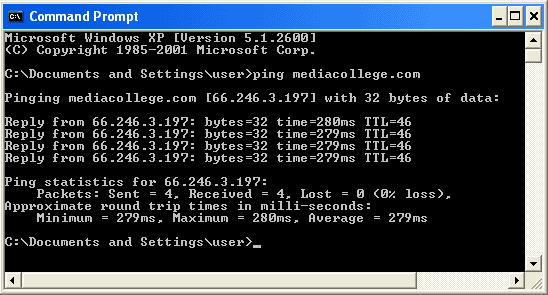
Для проверки подключения к сети с помощью командной строки Windows можно использовать утилиту ping. Для этого необходимо открыть командную строку (cmd) и ввести команду:
| ping | IP-адрес или доменное имя |
Например, чтобы проверить подключение к сайту google.com, введите ping google.com. Если все в порядке, вы увидите информацию о пакетах данных, времени отклика и потерянных пакетах. В случае проблем с подключением или большим временем отклика, возможно есть проблемы с вашим соединением к сети.
Пингование узла
Команда ping используется для проверки доступности узла в сети и для измерения задержки передачи данных. Введите следующую команду в командной строке Windows:
ping <адрес_узла>
Например, чтобы проверить доступность узла с IP-адресом 192.168.1.1, введите:
ping 192.168.1.1
После выполнения команды пинга вы увидите результаты теста, такие как число отправленных и полученных пакетов, время отклика в миллисекундах и статистику потерь пакетов.
Просмотр сетевой карты
Команда «net view» позволяет просмотреть список компьютеров доступных в сети. Для этого выполните следующую команду:
net view
После выполнения команды система выведет список всех доступных компьютеров в локальной сети. Это позволяет легко определить, какие компьютеры составляют общую сеть и доступны для обмена файлами или ресурсами.
Проверка состояния сетевых адаптеров
Для проверки состояния сетевых адаптеров на компьютере можно использовать следующие команды:
ipconfig /all— команда позволяет просмотреть подробную информацию о сетевых адаптерах, включая их IP-адреса, маски подсети, шлюзы и другие параметры.netsh interface show interface— этой командой можно просмотреть список всех сетевых интерфейсов на компьютере и их текущее состояние (включен ли интерфейс, активно ли соединение и т.д.).ping localhost— с помощью этой команды можно проверить работу сетевого стека и сетевых адаптеров. Если ответ на пинг от localhost приходит успешно, это свидетельствует о работоспособности сетевого адаптера.
Отображение текущих настроек
Для просмотра текущих настроек сетевого соединения в Windows можно воспользоваться следующей командой:
ipconfig
Эта команда покажет информацию о IP-адресе, маске подсети, шлюзе и других настройках сетевого подключения.
Сброс TCP/IP стека
Сброс TCP/IP стека можно выполнить с помощью командной строки Windows. Для этого необходимо открыть командную строку с правами администратора и выполнить следующие команды:
netsh int ip reset — сбросить стек IPv4.
netsh int ipv6 reset — сбросить стек IPv6.
После выполнения этих команд необходимо перезагрузить компьютер для применения изменений. Сброс TCP/IP стека может помочь в решении некоторых сетевых проблем, связанных с настройками протоколов TCP/IP.
Анализ пропускной способности
Для анализа пропускной способности сети можно использовать утилиту iperf. Для этого необходимо установить iperf на два компьютера в разных сегментах сети.
На компьютере-клиенте запустите команду:
- iperf -c IP_сервера -t время_теста
На компьютере-сервере запустите команду:
- iperf -s
После завершения теста вы получите результаты, показывающие пропускную способность сети. Это позволит оценить скорость передачи данных между компьютерами и определить возможные проблемы с пропускной способностью сети.
