Каждый разделенный на различные диски компьютер имеет свою уникальную букву, с помощью которой можно идентифицировать и обращаться к конкретному диску. На операционной системе Windows буквы дисков играют важную роль, и знание их использования может быть полезным для работы с файлами и программами.
Как узнать текущие буквы дисков на Windows? Для этого можно воспользоваться проводником или командой «Диспетчер дисков» (Disk Management), где отображаются все диски с их буквами. Также можно воспользоваться командной строкой (Command Prompt) и ввести команду «wmic logicaldisk get name» для просмотра списка всех дисков с их буквами.
Как задать или сменить букву диска? Если необходимо изменить букву диска, это можно сделать через «Диспетчер дисков» (Disk Management) — щелкаем правой кнопкой мыши на нужном диске, выбираем «Изменить букву диска и пути» и задаем новую букву. Важно помнить, что изменение буквы диска может повлиять на работу программ, поэтому это следует делать осторожно.
Как сделать kaksdelat
Узнать текущие буквы дисков: Для этого можно открыть проводник Windows или воспользоваться командой «diskpart» в командной строке.
Задать букву диска: Чтобы изменить букву диска, нужно зайти в диспетчер дисков и выбрать нужный диск. Правой кнопкой мыши выбрать «Изменение буквы диска и пути».
Сменить букву диска: Для этого также нужно открыть диспетчер дисков, выбрать нужный диск и назначить новую букву в настройках.
Как узнать букву диска
Для того чтобы узнать букву диска в операционной системе Windows, следует выполнить следующие шаги:
| Шаг 1. | Откройте Проводник (Windows Explorer). |
| Шаг 2. | На левой панели найдите раздел «Мой компьютер» или «Этот компьютер». |
| Шаг 3. | В разделе «Устройства и диски» вы увидите список всех дисков с указанием их букв. |
Таким образом, вы сможете быстро определить, какая буква диска соответствует нужному устройству.
Метод через файловый менеджер
1. Откройте файловый менеджер, например, проводник Windows.
2. Нажмите правой кнопкой мыши на диск, для которого вы хотите изменить букву.
3. В выпадающем меню выберите «Свойства».
4. В открывшемся окне перейдите на вкладку «Общие».
5. Нажмите на кнопку «Изменить» рядом с названием диска.
6. Введите новую букву диска в соответствующем поле.
7. Нажмите «Применить» и затем «ОК», чтобы сохранить изменения.
Откройте проводник Windows
Для открытия проводника Windows вы можете выполнить одно из следующих действий:
1. Нажатие на значок проводника в панели задач: Обычно значок проводника Windows находится в нижней части экрана в панели задач. Просто щелкните по нему, чтобы открыть проводник.
2. Использование комбинации клавиш Win + E: Нажмите и удерживайте клавишу Windows (Win) на клавиатуре и одновременно нажмите клавишу E. Это быстрый способ открыть проводник.
Выберите нужный диск
Если у вас подключено несколько дисков к компьютеру, вам может потребоваться выбрать нужный диск для выполнения определенных операций. Для этого вам необходимо знать, какие буквы используются для обозначения каждого диска.
Для того чтобы определить, какой диск вам нужен, откройте проводник Windows (Windows Explorer) и посмотрите список дисков на левой панели. Каждый диск будет обозначен буквой, начиная с буквы «C» для системного диска. Выберите нужную букву, чтобы открыть содержимое соответствующего диска.
Если вам нужно установить определенный диск как основной для работы с файлами, например, в программе, вам может потребоваться изменить букву диска. Для этого выполните определенные действия по изменению буквы диска в настройках управления дисками.
Узнайте букву диска
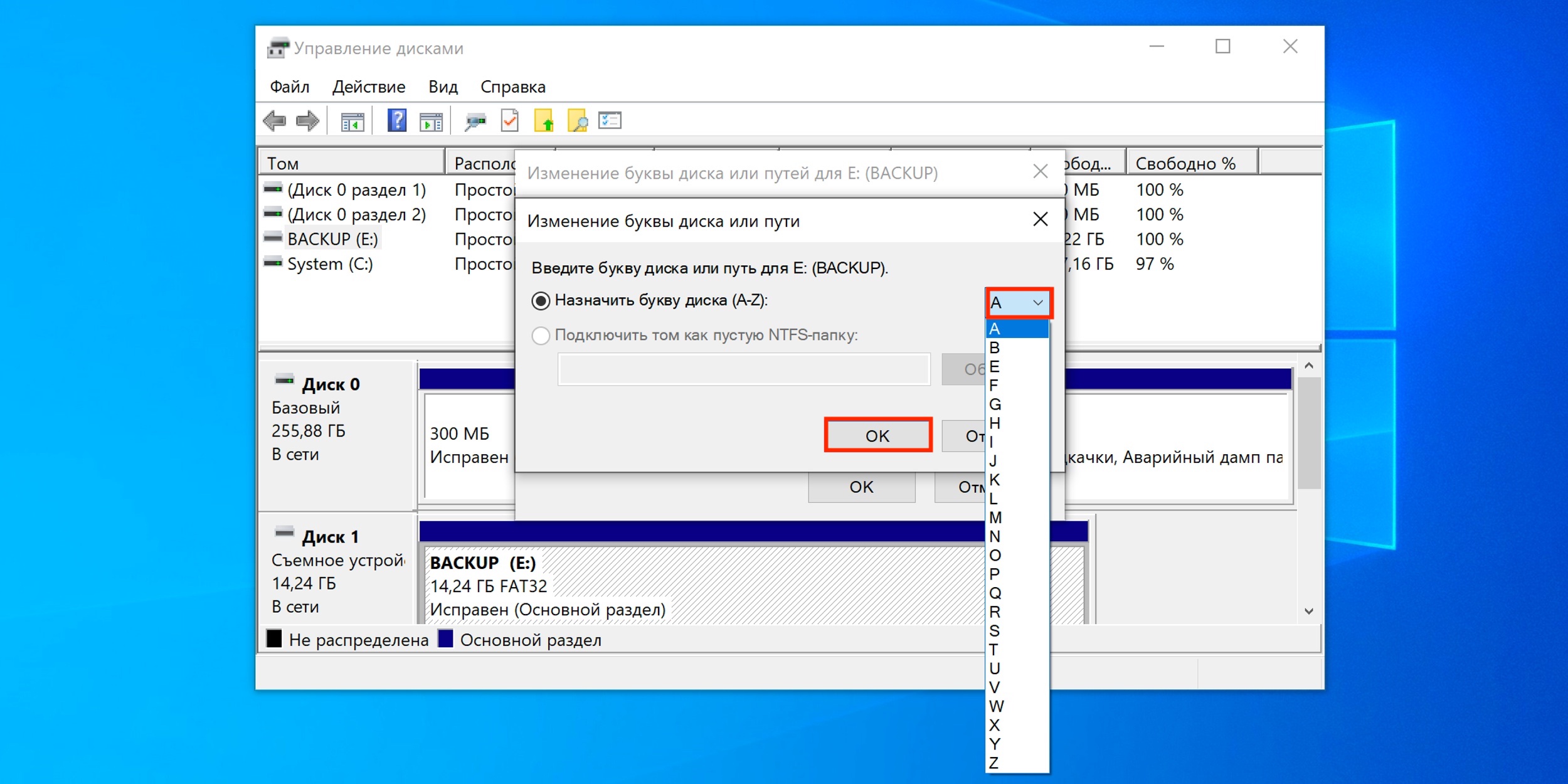
Чтобы узнать букву диска в Windows, откройте проводник. В левой верхней части окна проводника будет виден раздел «Этот компьютер». Нажмите на него, чтобы увидеть все диски, подключенные к вашему компьютеру. Рядом с каждым диском будет указана его буква. Например, «C:», «D:» и т. д.
Также вы можете узнать букву диска через командную строку. Нажмите Win + R, чтобы открыть окно «Выполнить», введите «cmd» и нажмите Enter.
В командной строке введите команду «wmic logicaldisk get caption» и нажмите Enter. Вы увидите перечень всех дисков с их буквами.
Как задать букву диска
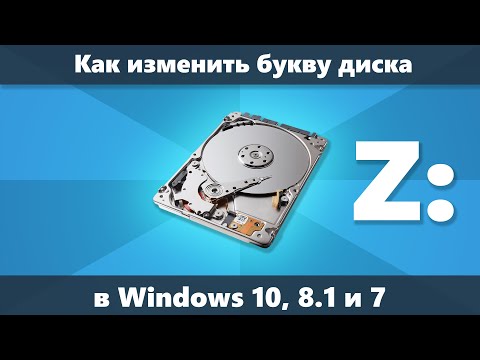
Чтобы задать букву для диска в Windows, откройте Диспетчер дисков. Для этого нажмите Win + X и выберите «Диспетчер дисков» из списка.
В открывшемся окне Диспетчера дисков найдите нужный диск, правой кнопкой мыши нажмите на него и выберите «Изменить букву диска и пути…».
Затем нажмите на кнопку «Изменить» и выберите букву из выпадающего списка. После этого нажмите «ОК», чтобы сохранить изменения.
Теперь буква диска изменится, и вы сможете использовать ее для удобства в работе с вашими данными.
Через диспетчер дисков
Чтобы узнать, какие буквы дисков назначены в вашей системе, выполните следующие шаги:
1. Нажмите правой кнопкой мыши на значке «Мой компьютер» на рабочем столе.
2. Выберите «Управление».
3. В открывшемся окне выберите «Диспетчер дисков».
4. В разделе «Диски» отображаются все устройства хранения, а также их буквы.
5. Вы можете изменить букву диска, нажав правой кнопкой мыши на нужном диске и выбрав «Изменить букву диска и пути».
Теперь вы знаете, как использовать диспетчер дисков, чтобы узнать и изменить буквы дисков в Windows.
Откройте диспетчер дисков
Для этого нажмите комбинацию клавиш Win + X и выберите «Диспетчер дисков» из списка доступных функций. Вы также можете нажать Win + R, ввести «diskmgmt.msc» в окне «Выполнить» и нажать Enter.
