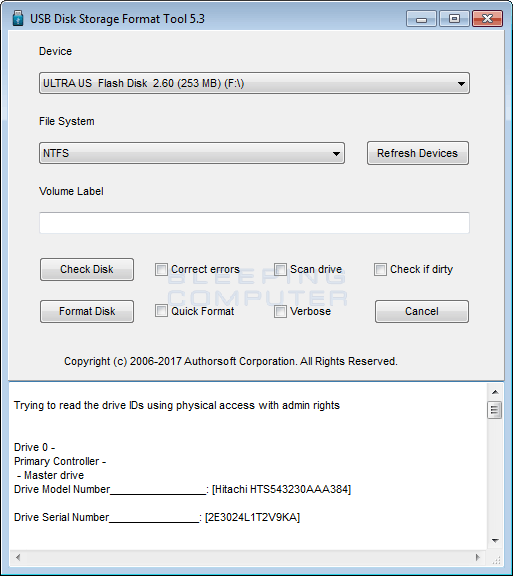
USB-накопители являются неотъемлемой частью нашей повседневной жизни. Они позволяют хранить и передавать данные между устройствами, обеспечивая удобство и мобильность. Однако, иногда может возникнуть необходимость в форматировании USB-накопителя для оптимизации его работы и устранения ошибок.
Выбор правильного форматтера для USB-накопителя играет важную роль в этом процессе. Подходящее программное обеспечение позволит вам легко и безопасно отформатировать ваш накопитель на различных операционных системах, таких как Windows, Mac и Linux.
В данной статье мы рассмотрим лучшие инструменты для форматирования USB-накопителя на различных платформах и поможем вам выбрать подходящий вариант для ваших потребностей.
Лучшие программы для форматирования USB-накопителя
Вот несколько популярных программ для форматирования USB-накопителя на различных операционных системах:
- Windows: Одним из самых популярных инструментов для форматирования USB-накопителей под Windows является EaseUS Partition Master.
- Mac: Для пользователей Mac рекомендуется воспользоваться Disk Utility с возможностью форматирования USB-накопителя в различных форматах, таких как FAT, exFAT и другие.
- Linux: В операционной системе Linux вы можете воспользоваться утилитой GParted для форматирования USB-накопителя в различных форматах, включая ext4, NTFS и многие другие.
Выбор программы для форматирования USB-накопителя зависит от вашей операционной системы и предпочтений. Помните, что форматирование USB-накопителя приведет к удалению всех данных с него, поэтому сделайте резервную копию важной информации перед началом процесса.
Форматирование USB-накопителя на Windows
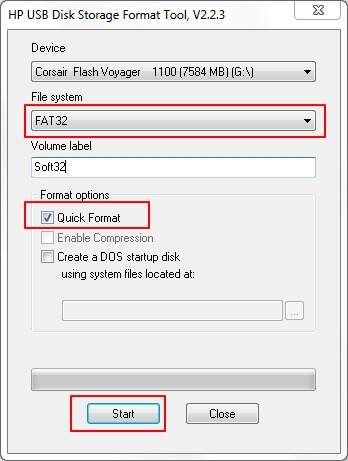
Для форматирования USB-накопителя на Windows можно воспользоваться стандартным инструментом управления дисками. Для этого нужно подключить USB-накопитель к компьютеру и открыть «Диспетчер дисков». Затем выберите нужное устройство, кликните правой кнопкой мыши и выберите «Форматировать». Выберите файловую систему (например, NTFS или FAT32), установите нужные параметры и нажмите «Начать». Процесс форматирования может занять некоторое время, после чего USB-накопитель будет отформатирован и готов к использованию.
Программы для форматирования на Windows
Ниже приведен список популярных программ для форматирования USB-накопителей на операционной системе Windows:
- HP USB Disk Storage Format Tool: Простой и бесплатный инструмент, который позволяет форматировать USB-накопители в различных форматах.
- MiniTool Partition Wizard: Мощное приложение для управления дисками, которое также включает функциональность для форматирования USB-накопителей.
- Rufus: Утилита для создания загрузочных USB-накопителей, которая также может использоваться для форматирования обычных USB-накопителей.
Выберите удобную для вас программу из списка и форматируйте ваш USB-накопитель без проблем.
Лучший форматтер для USB-накопителя на Mac
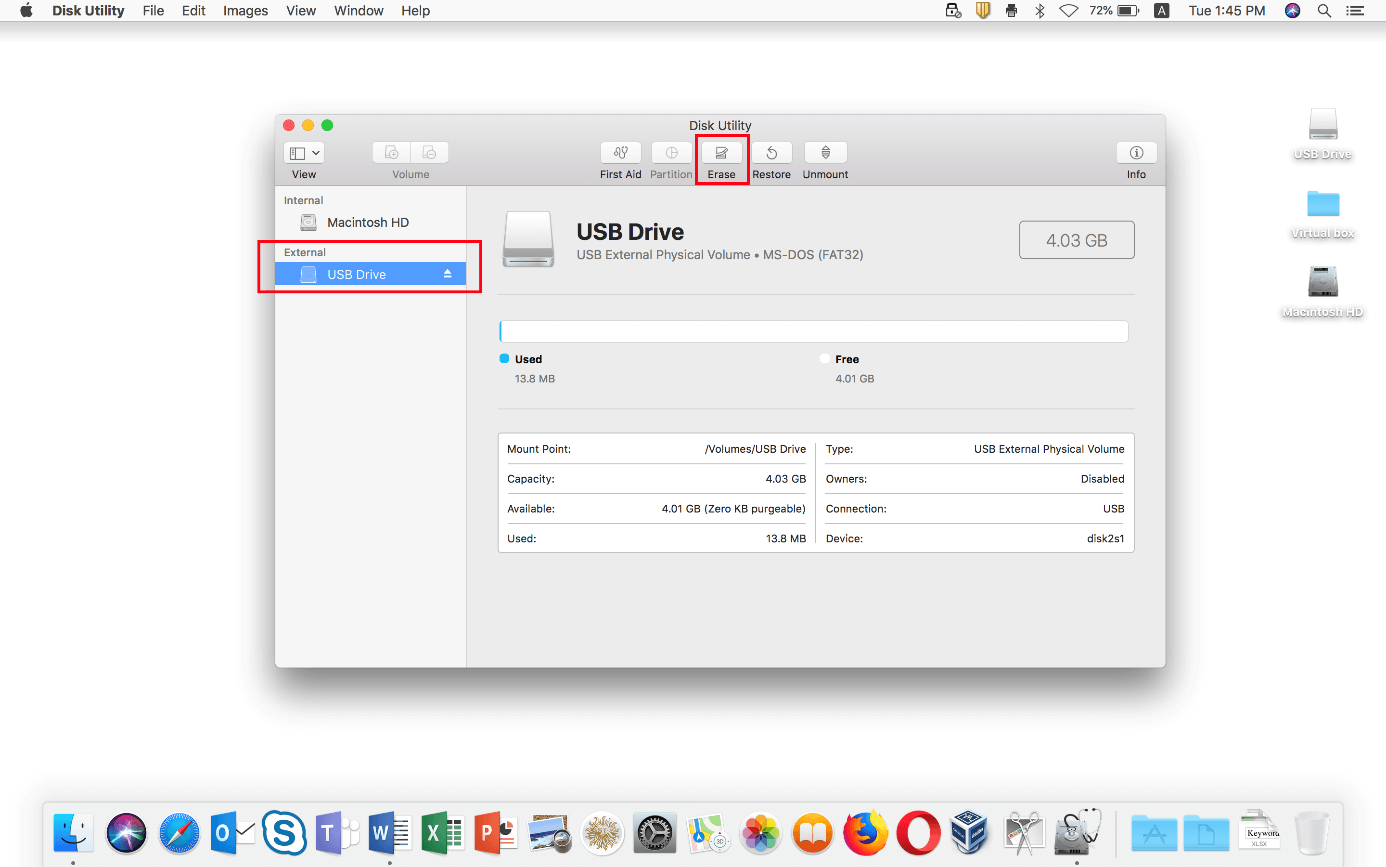
На компьютерах Mac рекомендуется использовать встроенную утилиту Диск Утилита для форматирования USB-накопителей. Для этого следуйте простым шагам:
- Подключите USB-накопитель к вашему Mac.
- Откройте Диск Утилиту. Её можно найти в папке «Утилиты» в разделе «Приложения».
- Выберите USB-накопитель из списка устройств слева в Диск Утилите.
- Нажмите на кнопку «Стереть» в верхней части окна.
- Выберите форматирование для USB-накопителя (например, ExFAT для совместимости с Windows и Mac).
- Введите имя для нового формата и нажмите «Стереть» для начала процесса.
После завершения процесса форматирования ваш USB-накопитель будет готов к использованию на Mac и других устройствах.
Лучшие утилиты для флэшки на Mac
На Mac существует несколько отличных утилит для форматирования USB-накопителей, которые помогут вам эффективно управлять вашими данными. Некоторые из лучших утилит включают:
1. Disk Utility (Дисковая утилита): Встроенная утилита Mac, которая позволяет форматировать USB-накопители в различные форматы, включая APFS и ExFAT.
2. Paragon Disk Wiper: Программа, которая поможет вам безопасно и надежно стереть данные с USB-накопителя перед их переформатированием.
3. USB Disk Storage Format Tool: Бесплатная утилита, которая поддерживает множество файловых систем и поможет вам быстро и легко отформатировать USB-накопители.
Выбирайте удобную для вас утилиту в зависимости от ваших потребностей и требований к форматированию флэшки на Mac.
Лучший форматер для USB-накопителя на Linux
Для форматирования USB-накопителя на Linux рекомендуется использовать утилиту GParted. Она предоставляет простой интерфейс для создания, удаления и изменения разделов на USB-накопителе. GParted поддерживает различные файловые системы, такие как FAT32, NTFS, ext4 и другие, что делает его удобным выбором для форматирования накопителя под различные операционные системы.
Для запуска GParted на Linux необходимо установить пакет с помощью менеджера пакетов вашего дистрибутива. После установки, вы сможете легко отформатировать USB-накопитель в нужный вам формат и разделить его на несколько разделов при необходимости.
Эффективные средства для форматирования USB на Linux
Linux предлагает несколько мощных утилит для форматирования USB-накопителей. Вот некоторые из них:
- GParted: Это графическое приложение для управления разделами диска, которое также может использоваться для форматирования USB.
- Disks (Диски): Простое и интуитивно понятное средство, доступное в большинстве дистрибутивов Linux, для форматирования USB-накопителей.
- mkfs команда: Для более продвинутых пользователей доступна команда mkfs, которая позволяет форматировать USB-накопители через терминал.
Выберите удобный для вас способ форматирования USB на Linux в зависимости от ваших навыков и потребностей.
