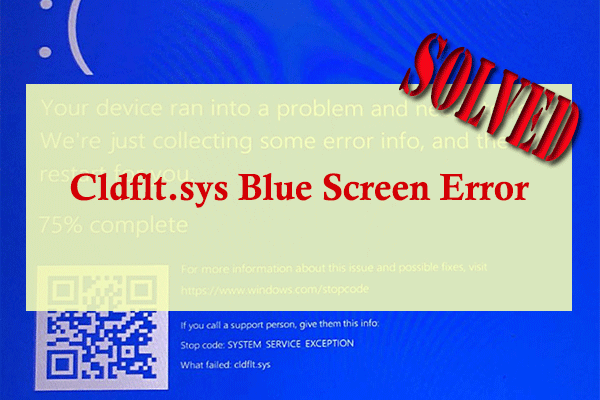
Ошибка синего экрана Bhtsddr.sys может возникнуть из-за различных причин, таких как поврежденные системные файлы, конфликты драйверов или проблемы с оборудованием. Эта ошибка может вызвать серьезные проблемы с работой компьютера и привести к потере данных, поэтому ее необходимо немедленно устранить.
В данной статье мы представим вам 8 эффективных решений, которые помогут избавиться от ошибки синего экрана Bhtsddr.sys. Перед началом исправления проблемы рекомендуется сделать резервную копию данных, чтобы избежать потери важной информации.
Следуйте нашим инструкциям и примените рекомендованные методы для успешного исправления ошибки и восстановления нормальной работы вашего компьютера.
8 эффективных решений для устранения ошибки синего экрана «Bhtsddr.sys»
Ошибки синего экрана, вызванные файлом Bhtsddr.sys, могут быть причиной серьезных проблем с работой вашего компьютера. Вот 8 эффективных способов исправить эту ошибку:
- Обновите драйверы устройств: Перейдите на сайт производителя устройства и загрузите последние версии драйверов.
- Проверьте наличие вредоносного ПО: Запустите антивирусное сканирование, чтобы убедиться, что ваш компьютер не заражен.
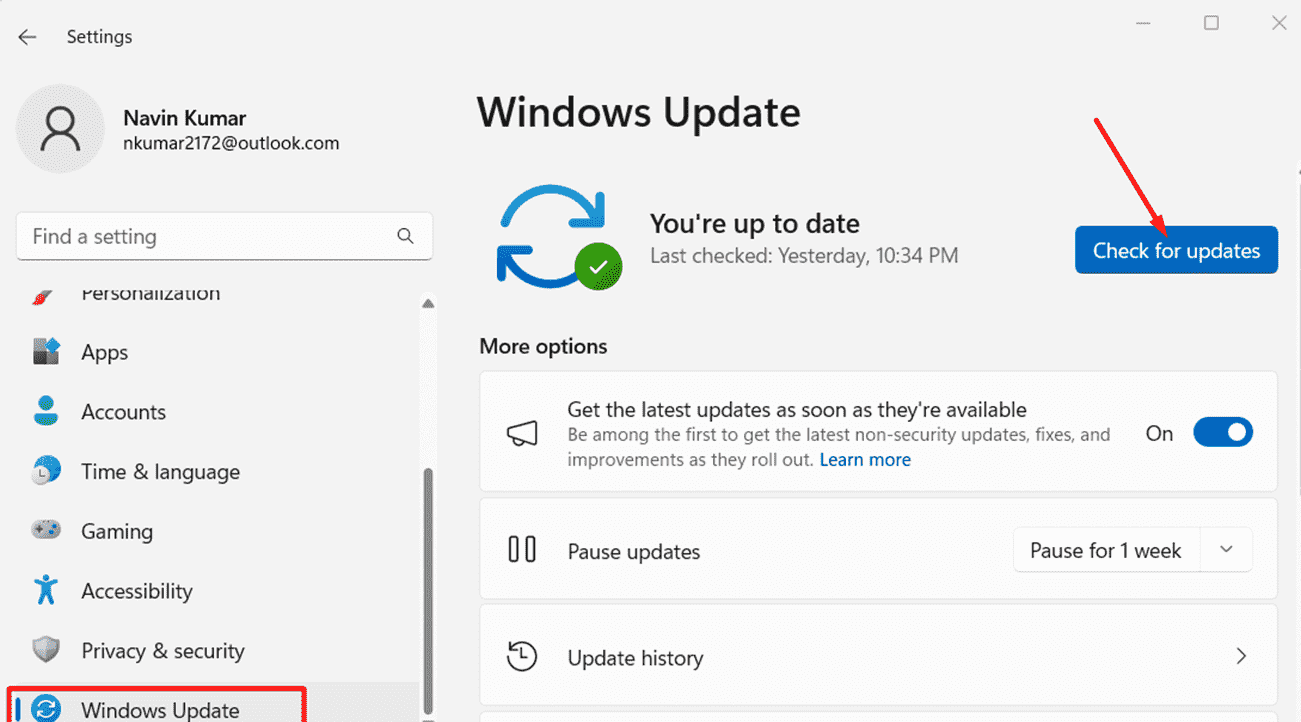
- Проведите обновление операционной системы: Установите все доступные обновления для Windows, чтобы исправить известные ошибки.
- Проведите проверку на ошибки диска: Используйте утилиту проверки диска Windows для обнаружения и исправления ошибок.
- Отключите или обновите недавно установленное программное обеспечение: Некоторые программы могут вызывать конфликты с системой, поэтому попробуйте удалить или обновить их.
- Проведите тестирование оперативной памяти: Используйте программы для тестирования памяти, чтобы выявить возможные проблемы.
- Проверьте настройки BIOS: Убедитесь, что настройки BIOS корректны и не вызывают ошибок.
- Свяжитесь с профессионалами: Если проблему не удается решить самостоятельно, обратитесь к специалистам для дальнейшей диагностики и исправления.
Следуйте этим рекомендациям, чтобы успешно исправить ошибку синего экрана «Bhtsddr.sys» и вернуть свой компьютер к нормальной работе.
Решение 1: Обновление драйверов видеокарты
Чтобы обновить драйверы видеокарты, следует перейти на официальный сайт производителя вашей видеокарты и загрузить последнюю версию драйвера. После загрузки установите его, следуя инструкциям на экране.
Обновление драйверов видеокарты может помочь устранить причину ошибки Bhtsddr.sys и повысить стабильность работы вашего компьютера.
Поиск и установка последней версии
Для устранения проблемы Bhtsddr.sys Blue Screen Error необходимо обновить драйвер Bhtsddr.sys до последней версии. Есть несколько способов найти и установить последний драйвер:
- Посетите официальный сайт производителя вашего устройства и найдите раздел поддержки или загрузок.
- Используйте менеджер устройств Windows для поиска обновлений драйверов.
- Используйте сторонние программы для обновления драйверов, такие как Driver Booster или Driver Talent.
После установки последней версии драйвера Bhtsddr.sys перезагрузите компьютер и проверьте, сохранится ли ошибка Blue Screen. Если проблема сохраняется, приступайте к другим рекомендуемым решениям.
Удаление и переустановка драйверов
Для устранения проблем с Bhtsddr.sys Blue Screen Error часто помогает удаление и переустановка драйверов. Вот как можно это сделать:
| 1. Переустановите драйвер | Первым шагом стоит попробовать переустановить драйвер, связанный с Bhtsddr.sys. Удалите текущий драйвер через Менеджер устройств, перезагрузите компьютер и установите последнюю версию драйвера, скачанную с официального сайта производителя. |
| 2. Очистите устаревшие драйверы | Иногда устаревшие драйверы могут быть причиной ошибок. Используйте специальные программы для удаления устаревших драйверов, такие как Driver Booster или Driver Talent, чтобы освободить систему от ненужного мусора. |
| 3. Проверьте целостность системных файлов | Поврежденные системные файлы могут привести к ошибкам с драйверами. Запустите команду sfc /scannow в командной строке, чтобы проверить целостность системных файлов и восстановить их при необходимости. |
Решение 2: Проверка на вирусы и вредоносное ПО
Шаги для проверки на вирусы и вредоносное ПО:
1. Запустите антивирусное программное обеспечение и выполните полное сканирование системы.
2. Обновите базы данных вирусных сигнатур, чтобы обеспечить обнаружение новых угроз.
3. Удалите обнаруженные вирусы и вредоносное ПО согласно инструкциям антивирусного программного обеспечения.
После проведения проверки на вирусы перезапустите компьютер и проверьте, не пропала ли ошибка Bhtsddr.sys. Если проблема все еще остается, переходите к следующему решению.
Сканирование системы антивирусным ПО
Шаги:
- Запустите антивирусное программное обеспечение на вашем компьютере.
- Выберите режим полного сканирования, чтобы проверить все файлы и папки системы.
- Подождите, пока сканирование не будет завершено, и дайте программе удалить обнаруженные угрозы.
- После завершения сканирования перезагрузите компьютер и проверьте, не пропала ли ошибка Bhtsddr.sys Blue Screen Error.
Регулярное сканирование системы поможет поддерживать ваш компьютер в безопасном состоянии и предотвратить возможные проблемы, связанные с вирусами и вредоносным ПО.
Использование антивирусных утилит для удаления вредоносных программ
Антивирусные утилиты способны обнаруживать и удалять вредоносные программы, которые могут быть причиной появления синего экрана смерти
Проведите полное сканирование вашего компьютера с помощью надежной антивирусной программы
После завершения сканирования следуйте инструкциям антивирусной программы по удалению обнаруженных угроз
