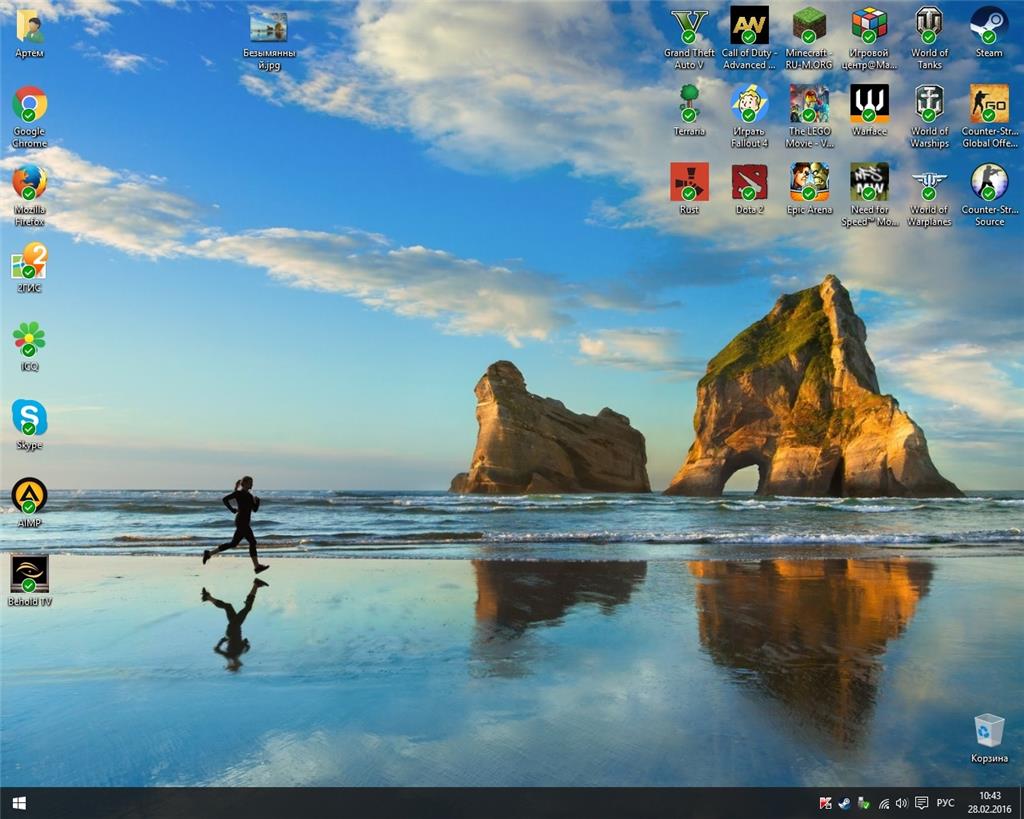
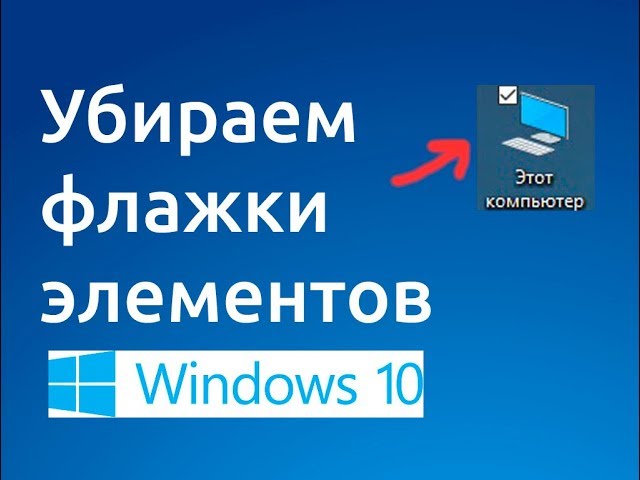
Windows 10 – одна из самых популярных операционных систем от Microsoft, обладающая широким спектром функциональности и возможностей пользовательской настройки. Одним из визуальных элементов, которые могут привлечь внимание пользователя, являются зеленые галочки на ярлыках.
Зеленые галочки на ярлыках Windows 10 символизируют успешное завершение какого-либо действия или процесса. Они могут появляться на ярлыках программ, файлов, папок, обозначая выполнение определенных задач.
Этот символ успеха и завершения действия удобен для пользователей, так как помогает быстро определить состояние элемента на рабочем столе или в проводнике Windows 10. Зеленая галочка является важной частью пользовательского интерфейса операционной системы, облегчая взаимодействие пользователя с компьютером.
Полезные функции Windows 10
Windows 10 предлагает множество полезных функций, которые могут значительно упростить повседневное использование операционной системы. Некоторые из них:
1. Виртуальные рабочие столы: возможность создания нескольких виртуальных рабочих столов позволяет организовать рабочий процесс более эффективно, разделяя окна приложений по задачам или проектам.
2. Центр уведомлений: удобный способ быстро получать уведомления о новых сообщениях, приложениях или событиях прямо из панели задач.
3. Быстрый доступ к приложениям: возможность закреплять пункты быстрого доступа к приложениям на панели задач для быстрого запуска.
4. Кортана: интегрированный личный помощник, способный выполнить широкий спектр команд и запросов голосом или текстом.
Эти и другие функции делают Windows 10 удобной и многофункциональной операционной системой.
Ускорение работы
Чтобы ускорить работу Windows 10, настройте оптимальные параметры системы:
- Отключите ненужные программы из автозапуска.
- Установите антивирусное программное обеспечение для защиты от вредоносных программ.
- Очистите жесткий диск от временных файлов и кэша.
- Обновите драйверы для обеспечения стабильной работы.
Эти действия помогут вашей операционной системе работать быстрее и более эффективно.
Очистка временных файлов
Для улучшения производительности компьютера и освобождения места на диске рекомендуется периодически очищать временные файлы. Следуйте этим шагам, чтобы провести очистку временных файлов в Windows 10:
- Откройте Проводник и выберите диск, который вы хотите очистить (обычно это диск C:).
- Щелкните правой кнопкой мыши на выбранном диске и выберите «Свойства».
- В окне с свойствами диска выберите вкладку «Общее» и нажмите на кнопку «Очистить диск».
- Windows предложит выбрать типы файлов, которые можно удалить. Убедитесь, что включены все необходимые опции (например, временные файлы, файлы корзины и т. д.) и нажмите «ОК».
- Подтвердите удаление выбранных файлов, нажав на кнопку «Удалить файлы».
После завершения процесса очистки временных файлов ваш компьютер будет работать оптимально и освободит дополнительное место на жестком диске.
Отключение лишних программ
Для того чтобы избавиться от множества программ, которые могут замедлять работу системы, можно воспользоваться функцией Диспетчера задач. Для этого нужно нажать Ctrl + Shift + Esc, выбрать вкладку «Загрузка» и отключить приложения, которые необходимы вам в данный момент. Также можно удалить ненужные программы через Панель управления. Не забывайте периодически проверять список установленных программ и удалять те, которые больше не нужны.
Оптимизация автозагрузки
Для улучшения производительности и снижения времени загрузки системы можно оптимизировать автозагрузку приложений и служб. Для этого следует регулярно проверять список программ, которые запускаются автоматически при старте Windows. Избегайте излишнего количества приложений в автозагрузке, так как это может замедлить запуск системы. Вы можете изменять настройки автозагрузки в панели управления или с помощью специализированных программ, которые помогут управлять запуском приложений при старте операционной системы.
Гаджеты для комфорта
Когда речь идет о комфорте в повседневной жизни, гаджеты играют ключевую роль. Существует множество устройств, которые могут сделать вашу жизнь более удобной и приятной. Например, умные домашние помощники, такие как Google Home или Amazon Echo, позволяют управлять светом, музыкой и другими устройствами голосом.
Также можно использовать умные термостаты, которые автоматически регулируют температуру в вашем доме для достижения оптимального комфорта. Другие полезные гаджеты включают в себя массажные кресла, умные подушки для сна, ароматизаторы воздуха и многое другое. Независимо от того, какие устройства вы выбираете, важно помнить, что они предназначены для обеспечения вашего удобства и улучшения качества жизни.
Погода и календарь
Windows 10 позволяет быстро получить информацию о погоде прямо на рабочем столе. В верхнем правом углу ярлыка можно увидеть текущую температуру и погодные условия. Чтобы получить более подробную информацию, достаточно кликнуть на галочку.
Кроме того, Windows 10 также обеспечивает доступ к календарю, который поможет вам следить за датами и событиями. Просто кликните на календарь, чтобы увидеть ваше расписание на текущий день или проверить предстоящие важные мероприятия.
